


 Video Converter Ultimate
 Perakam Skrin
 Pembaikan Video
 Muat Turun Selamat
Cara Pewarna Video Berfungsi: 3 Alat Teratas untuk Digunakan pada 2023
Adakah anda mempunyai video lama yang dirakam dalam tona hitam putih? Walaupun mengimbau kenangan boleh dibuat hanya dengan sekali main, kini anda boleh menjadikan video anda karya abadi dengan mewarnakannya. Mujurlah, era digital telah mencetuskan banyak penemuan teknologi, termasuk alat yang boleh mewarnakan video hitam putih. Dalam panduan ini, kami akan memperkenalkan kepada anda program-program berprestasi tinggi yang boleh menggunakan warna dan algoritma pintar – menyesuaikan warna rakaman anda dengan lancar.

Bahagian 1. Warnakan Video Luar Talian
Menukar filem lama menjadi versi berwarna tidak sepatutnya lagi menjadi satu kesulitan dengan menggunakan perisian berkuasa seperti Video Converter Ultimate. Walaupun alat ini terutamanya digunakan untuk menukar video dan audio, ia juga dilengkapi dengan alat penyunting video yang membolehkan anda menghidupkan semula video hitam putih. Selain itu, Video Converter Ultimate menawarkan panel pratonton masa nyata di mana anda boleh melihat perubahan yang telah anda buat sepanjang proses penyuntingan. Tambahan pula, anda boleh memotong, memutar, dan menambah pelbagai pilihan penapis pada rakaman anda untuk sentuhan kreativiti tambahan. Ikuti panduan ringkas di bawah untuk mewarnakan video hitam putih dengan alat hebat ini.
Langkah 1. Lancarkan Pewarna Video Terbaik
Mula-mula, muat turun pemasang Video Converter Ultimate dengan mengklik sistem pengendalian terbaik untuk peranti anda. Selepas itu, jalankan wizard pemasangan untuk melancarkan program pada komputer anda.
Muat Turun PercumaUntuk Windows 7 atau lebih baharuMuat Turun Selamat
Muat Turun PercumaUntuk MacOS 10.7 atau lebih baharuMuat Turun Selamat
Langkah 2. Import Fail ke dalam Program
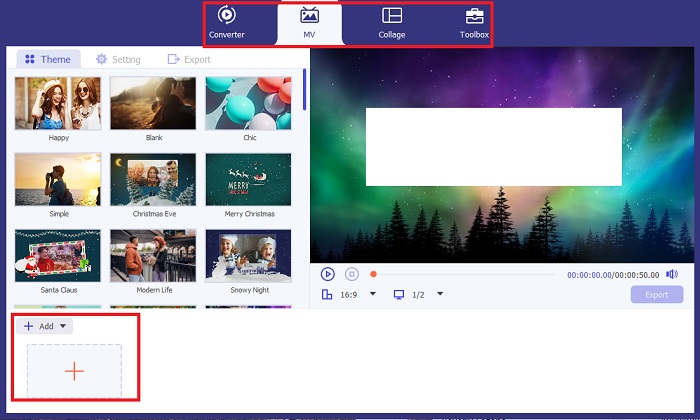
Seterusnya, pergi ke bahagian MV dalam Video Converter Ultimate untuk mengakses penyunting video. Dari situ, klik butang Tambah untuk mengimport rakaman asal anda dan tunggu sehingga ia dimuatkan pada skrin.
Langkah 3. Warnakan Rakaman
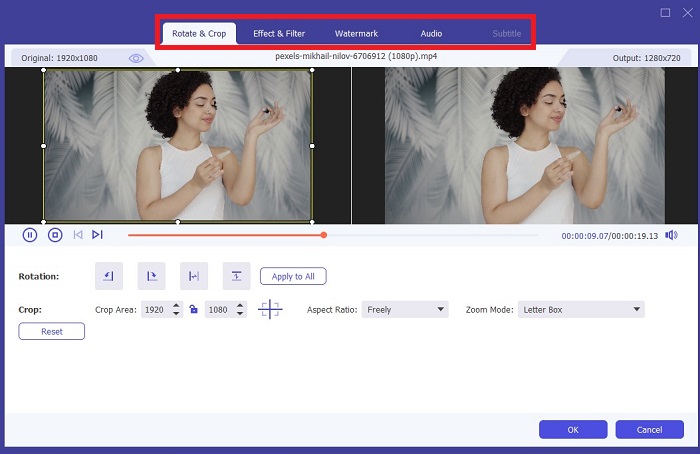
Selepas memuat naik fail anda, tambahkan pelarasan warna dengan menyeret anak panah. Terdapat juga penapis yang telah ditetapkan untuk menambah kesan segera pada video anda.
Langkah 4. Simpan Hasil
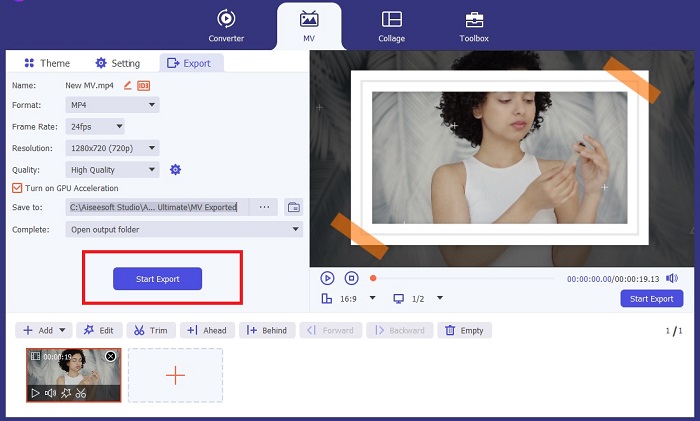
Sebaik sahaja anda berpuas hati dengan video berwarna anda, tekan butang Eksport untuk meneruskan proses terakhir. Seterusnya, tukar fps, nama, resolusi dan format fail anda, kemudian tekan Mula Eksport untuk menyimpan hasil tersebut ke fail setempat anda.
Bahagian 2. Warnakan Video Dalam Talian Percuma
Alat dalam talian ialah cara yang bagus jika anda kekurangan storan untuk memasang program luar talian. Menggunakan teknologi AI, video atau foto anda yang membosankan akan dihidupkan semula serta-merta. PickFrom ialah video berwarna percuma dalam talian yang membantu pengguna menambah warna pada rakaman mereka menggunakan algoritma penentukuran warna. Ia berfungsi pada kebanyakan penyemak imbas web, termasuk Opera, Chrome, Safari dan Internet Explorer. Selain itu, program ini 100% peratus selamat dan selamat, terima kasih kepada saluran penyulitan data, untuk mengelakkan pencerobohan data.
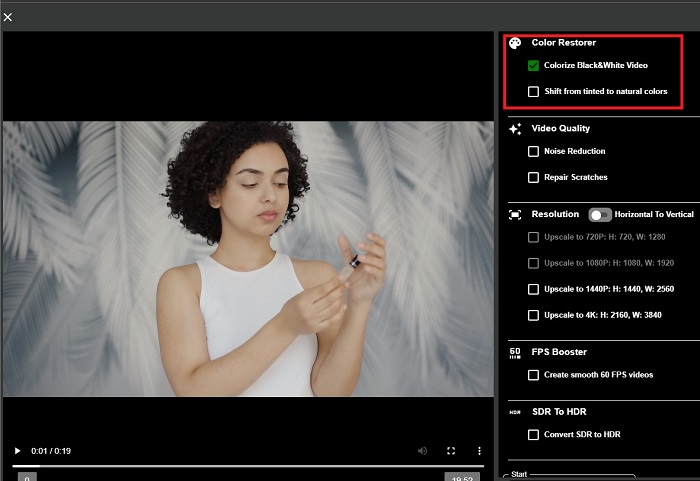
Langkah 1. Mula-mula, buka pelayar web anda dan layari laman PickFrom. Selepas itu, pergi ke bahagian Video Colorizer dan klik Tambah Fail untuk memuat naik video asal anda.
Langkah 2. Setelah memuat naik video, alat ini akan memaparkan output video berwarna AI secara automatik. Anda juga boleh membuka menu lungsur Tetapan alat Colorize Video dan memilih resolusi fail anda antara 780p dan 1080p.
Langkah 3. Akhir sekali, pilih format Output fail anda dengan mengembangkan tab Format. Anda boleh memilih antara MP4, AVI, dan MKV. Setelah berpuas hati dengan hasilnya, klik butang Mula untuk memuat turun video hitam putih yang telah diwarnakan.
Bahagian 3. Warnakan Video pada Mudah Alih
Putar rakaman anda dengan bijak menggunakan alat aplikasi yang dibangunkan Google bernama Colorize! Seperti namanya, program ini merupakan pilihan yang sangat baik untuk pengguna iOS dan Android dari segi penggunaan warna pada rakaman basi anda. Selain itu, anda boleh memaksimumkan apl video berwarna hitam putih dengan menambahkan penapis dan kesan khas pada output anda dan dengan menyesuaikan nisbah pemilihan output anda. Berikut ialah panduan ringkas untuk menambah warna pada video hitam putih dengan aplikasi mudah alih ini.
Langkah 1. Klik butang Muat Naik pada program dan pilih fail hitam putih yang perlu anda baiki.
Langkah 2. Semasa memuat naik, alat ini akan menambah warna pada projek anda secara automatik, dan masa yang diambil hanya bergantung pada panjang atau saiz fail tersebut.
Langkah 3. Setelah foto berwarna muncul, anda boleh melaraskan butiran pada foto anda dengan pergi ke bahagian Tingkatkan. Anda boleh melaras rona, ketepuan dan keceriaan (vibrance) foto anda. Selepas itu, ketik butang Muat Turun untuk menyimpan fail ke peranti anda.
Bacaan Lanjut:
Penyelesaian Efisien untuk Mencerahkan Video dalam Masa Kurang daripada Seminit
5 Penyunting Video Windows Terbaik dengan Tip untuk Profesional & Pemula [2023]
Bahagian 4. Soalan Lazim tentang Perisian Video AI Colorize
Bagaimanakah orang mewarnakan video lama?
Mewarnai video dan foto hitam putih kini boleh dilakukan melalui alat manipulasi digital, seperti pewarna video atau editor video. Kadangkala, anda mesti melaraskan tetapan secara manual untuk mencapai pilihan anda atau menggunakan perisian video pewarna AI.
Adakah mungkin untuk mewarnakan video hitam dan putih?
Sememangnya Ya! Memperbaiki nada visual rakaman anda adalah 100% mungkin hari ini. Sebagai nasihat, adalah lebih baik untuk menormalkan warna video anda sebelum mengeditnya.
Mengapa saya perlu mewarnakan video gred?
Penggredan warna ialah proses penting yang perlu dilakukan oleh pembuat filem apabila memuktamadkan output mereka. Dengan proses ini, mereka boleh mencapai ton warna yang konsisten untuk menambah kesan visual yang luar biasa kepada penonton mereka.
Berapa lama masa yang diambil untuk mewarnakan foto dan video?
Selagi anda mempunyai alatan yang betul pada peranti anda, mewarnakan foto dan video lama boleh dilakukan serta-merta. Sebaliknya, pertimbangkan saiz dan panjang video anda.
Adakah video berwarna saya tepat?
Pewarna video memberikan anda warna video yang hampir tepat. Anda juga boleh meminta bimbingan daripada pakar untuk membantu anda menentukan warna asal dengan memetakan video.
Kesimpulannya
Itu sahaja! Kini setelah anda mengetahui 3 cara utama untuk mewarnakan video hitam putih dengan alat luar talian, dalam talian dan mudah alih, proses membuat keputusan tidak lagi sukar. Dengan pewarna video berasaskan AI, alat tersebut akan menambah warna pada video anda secara automatik. Namun begitu, ia tidak akan membenarkan anda melaras tetapan warna utama seperti dalam penyelesaian luar talian, contohnya Video Converter Ultimate.
-
 Kaedah Tanpa Masalah untuk Menukar Imej kepada Hitam dan Putih
 Adakah anda mahu menjadikan foto anda kelihatan nostalgia? Kami ada jawapan untuk anda. Siaran ini akan menawarkan cara yang ketara untuk menukar imej berwarna kepada hitam dan putih.
-
 Panduan Walkthrough: Penggalak Kelantangan 7 Terbaik Tersedia dalam Semua Platform
 Ingin mengetahui penggalak volum yang tersedia pada PC, Mac, Dalam Talian, Android dan iOS? Kemudian baca artikel ini dengan alat yang berbeza yang boleh anda pilih.
-
 Penukar Semula Video Instagram Teratas untuk Mengoptimumkan Kandungan Instagram Anda
 Lihat panduan kami untuk mengubah saiz video untuk Instagram. Ketahui cara untuk menggilap kandungan anda dan meningkatkan penglibatan pada platform media sosial paling popular di dunia.
