


 Video Converter Ultimate
 Perakam Skrin
 Pembaikan Video
 Muat Turun Selamat
Penyelesaian untuk Memotong Video Dalam Talian [Tutorial Langkah demi langkah]
Bagaimana cara menjadikan video panjang anda lebih pendek? Jika anda belum tahu kaedah terbaik yang boleh digunakan, maka ada sebab untuk anda membaca panduan ini. Sepanjang artikel ini, kami akan memberikan semua maklumat penting tentang cara mengurangkan durasi video anda. Selain itu, kami juga akan memperkenalkan perisian penyuntingan video dalam talian dan luar talian yang boleh anda gunakan. Dengan cara ini, anda mempunyai lebih banyak peluang untuk mencapai matlamat anda. Jadi, tanpa berlengah lagi, baca artikel ini dan pelajari cara untuk memotong video dalam talian.

Bahagian 1. Kaedah Cemerlang untuk Memotong Video Dalam Talian
1. DalamVideo
Salah satu alat penyuntingan video berguna yang boleh anda temui dalam talian ialah perapi video InVideo. Perisian berasaskan web ini menawarkan susun atur yang mudah digunakan. Selepas melawati tapak web, anda tidak perlu memasang alat tersebut. Apa yang anda perlu lakukan ialah menambah video dan anda sudah boleh meneruskan pemangkasan. Di samping itu, kerana ia mempunyai susun atur yang mudah, terdapat juga kaedah yang boleh difahami. Dengan cara ini, sama ada anda seorang pengguna profesional atau bukan profesional, anda boleh menggunakan InVideo. Selain itu, InVideo boleh diakses pada hampir semua platform web. Anda boleh menggunakan alat ini pada Google Chrome, Mozilla Firefox, Internet Explorer dan banyak lagi. Walau bagaimanapun, InVideo mempunyai beberapa kelemahan. Apabila menggunakan versi percuma, InVideo tidak boleh menawarkan kualiti video yang tinggi. Selain itu, ia hanya boleh menawarkan kualiti video yang rendah, yang tidak memuaskan. Jika anda mahukan kualiti video yang sangat baik, anda mesti membeli pelan langganan. Ikuti langkah di bawah untuk memotong/memangkas video anda menggunakan perapi video DalamVideo.
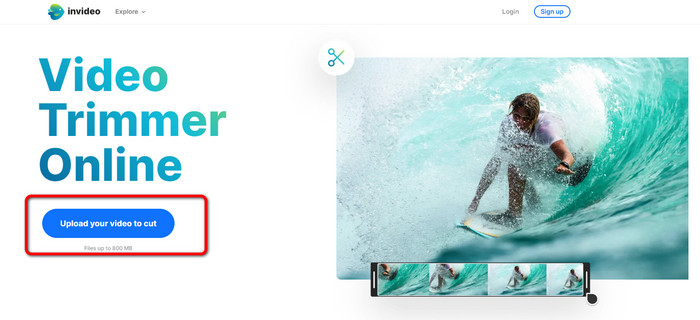
Langkah 1. Buka pelayar anda dan pergi ke laman web rasmi InVideo. Setelah berada pada halaman tersebut, klik butang Upload your video to cut. Apabila folder fail muncul pada skrin, pilih video yang anda mahu potong dan buka.
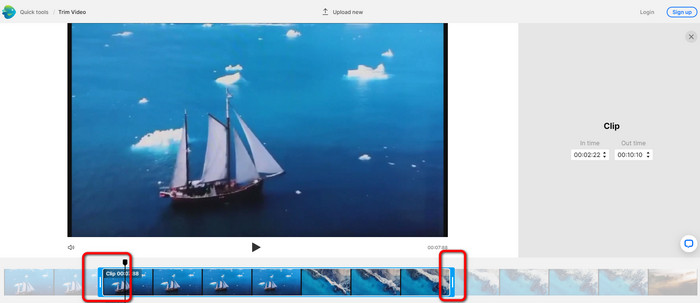
Langkah 2. Selepas memilih video, anda akan diarahkan ke bahagian untuk memangkasnya. Untuk memangkas video, gerakkan peluncur di kedua-dua hujung video ke cap masa yang anda inginkan.
Langkah 3. Setelah memendekkan video, anda boleh menyimpannya dalam pelbagai format. Pergi ke pilihan Output Format di bahagian kiri bawah antara muka. Kemudian, pilih format keluaran yang dikehendaki apabila pilihan format muncul. Selepas itu klik Done.
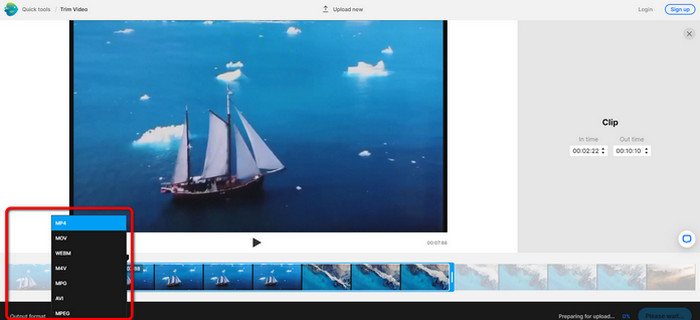
Langkah 4. Anda perlu mendaftar akaun InVideo atau log masuk dengan akaun yang sedia ada sebelum dapat menyimpan video anda. Video anda akan sedia untuk disimpan dalam beberapa saat sahaja selepas anda memasukkan maklumat log masuk.
2. Ezgif
Satu lagi pemangkas video (video trimmer) dalam talian percuma ialah Ezgif. Ia mempunyai langkah yang mudah untuk memendekkan video. Ezgif ialah alat dalam talian percuma, jadi anda tidak perlu mengeluarkan wang. Selain itu, anda boleh mengakses alat dalam talian ini pada semua pelayar, termasuk Google, Edge, Firefox, Explorer dan lain-lain. Namun, alat dalam talian ini hanya menyokong GIF. Jadi, jika anda bercadang memotong video dalam format lain, Ezgif bukanlah alat yang sesuai. Tambahan pula, banyak iklan mengganggu akan muncul pada skrin semasa anda menggunakan alat ini, menjadikannya kurang selesa ketika menyunting video.
Langkah 1. Pergi ke laman web Ezgif dan pilih pilihan Cut.
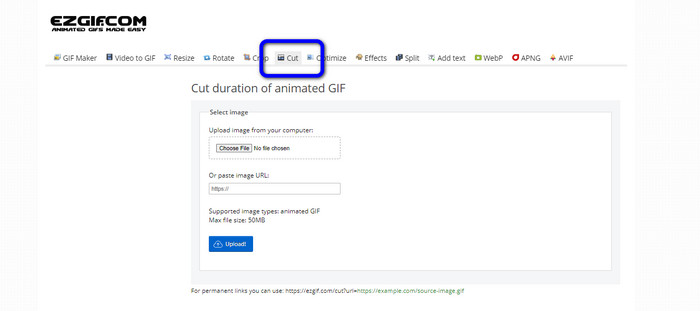
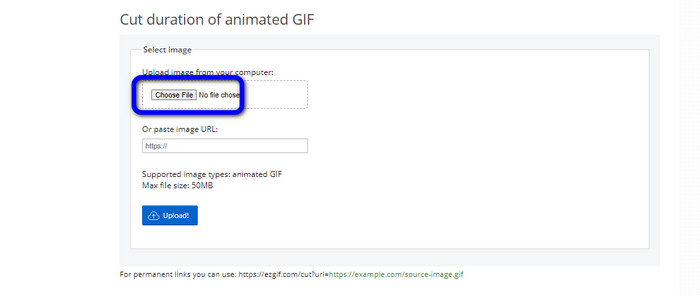
Langkah 2. Selepas itu, klik butang Choose File. Kemudian, tambah fail GIF yang ingin anda muat naik daripada folder komputer.
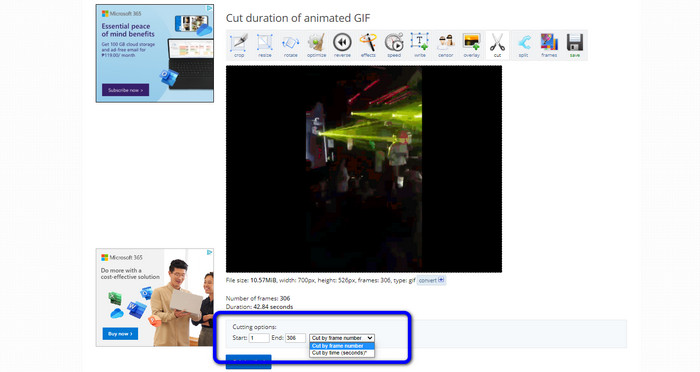
Langkah 3. Selepas memuat naik fail GIF, anda sudah boleh memotongnya. Terdapat dua cara untuk memotong fail GIF: anda boleh memotong mengikut nombor bingkai (frame number) atau mengikut masa (time). Potonglah mengikut cara yang anda inginkan.
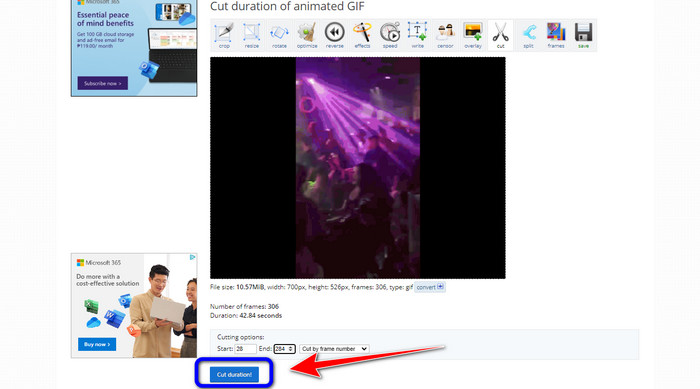
Langkah 4. Klik butang Cut Duration untuk memulakan proses pemotongan.
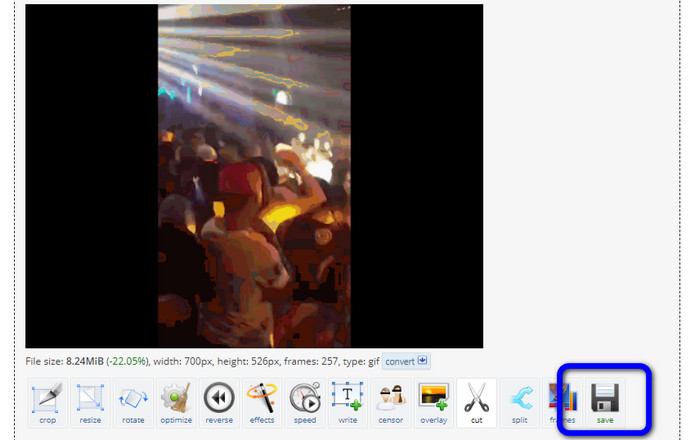
Langkah 5. Selepas itu, hasil yang telah disunting akan dipaparkan. Klik pilihan Save untuk memuat turun hasil akhir ke komputer anda.
3. Kapwing
Untuk memotong video, anda juga boleh menggunakan pemangkas video Kapwing. Alat berasaskan web ini membolehkan anda memotong video dengan kaedah yang mudah tanpa banyak langkah rumit. Selain itu, anda boleh mengakses alat ini melalui pelbagai pelayar seperti Chrome, Mozilla, Edge dan lain-lain. Kapwing juga menyokong pelbagai format video, seperti MP4, MOV, AVI, FLV, WEBM dan sebagainya, menjadikannya praktikal untuk semua pengguna. Namun, Kapwing mempunyai beberapa kekurangan. Terdapat iklan yang kerap muncul pada skrin dan mengganggu. Selain itu, versi percuma hanya membenarkan anda memuat naik video dengan kualiti sehingga 720p sahaja. Ia juga menambah tera air (watermark) yang mengganggu selepas video disunting. Jika anda mahu video tanpa tera air dan menikmati lebih banyak ciri menarik, anda perlu melanggan pelan berbayar.
Langkah 1. Pergi ke laman web Kapwing. Kemudian, klik pilihan Choose a video untuk meneruskan ke antara muka utama alat tersebut.
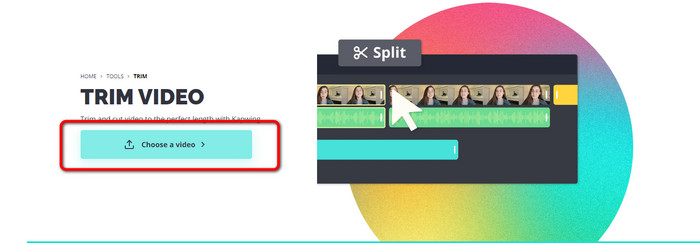
Langkah 2. Klik butang Click to upload untuk memasukkan video daripada folder fail.
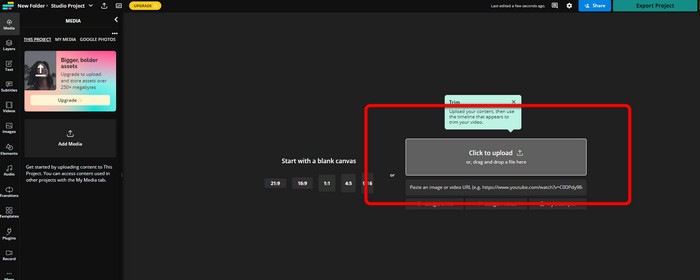
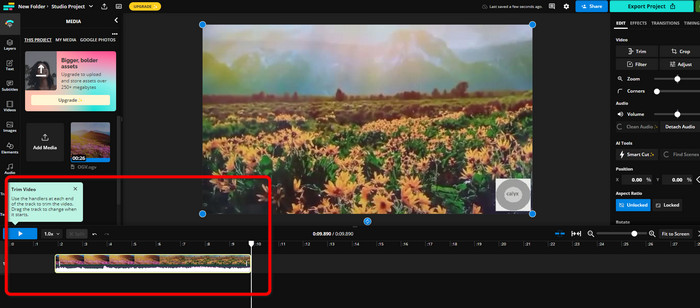
Langkah 3. Apabila video sudah berada pada garis masa (timeline), anda boleh klik dan seret pemegang di kedua-dua sisi untuk mula memendekkan video.
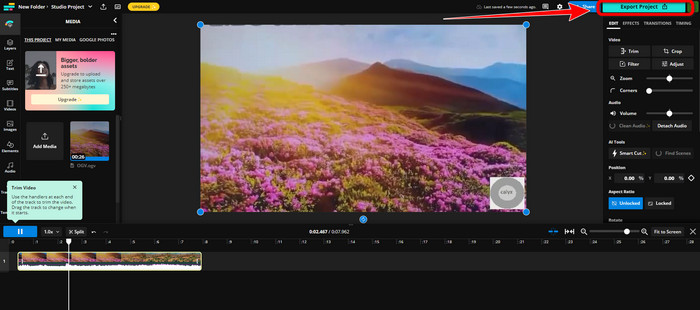
Langkah 4. Jika anda sudah selesai, pergi ke sudut kanan atas antara muka dan klik butang Export Project. Dengan cara ini, anda boleh menyimpan video yang telah disunting ke komputer anda.
Bahagian 2. Cara Alternatif untuk Memangkas Video Luar Talian
Gunakan Video Converter Ultimate untuk menyunting video secara luar talian dengan cara yang terbaik. Alat ini memudahkan anda memotong klip dan/atau memangkas video. Ia juga mempunyai antara muka yang ringkas dengan navigasi yang mudah difahami, menjadikannya sesuai untuk semua pengguna. Hasil akhir anda juga boleh disimpan dalam pelbagai format, antaranya MOV, AVI, MP4, MKV dan lain-lain. Terdapat lebih banyak perkara yang boleh anda lakukan semasa memotong video. Anda boleh membuat pelbagai pelarasan dengan pergi ke pilihan Output. Anda boleh menukar kadar bingkai (frame rate), resolusi, pengekod (encoder), kualiti video dan sebagainya. Selain itu, Video Converter Ultimate tidak akan menambah tera air pada video yang telah disunting. Dengan cara ini, anda boleh menonton video yang telah disunting tanpa sebarang elemen yang mengganggu. Program ini juga boleh digunakan oleh pengguna Windows dan Mac, menjadikannya praktikal untuk kedua-dua sistem operasi. Ikuti panduan terperinci di bawah untuk mula memotong video.
Langkah 1. Klik butang Muat Turun (Download) di bawah untuk mendapatkan Video Converter Ultimate pada komputer anda. Buka program selepas proses pemasangan selesai.
Muat Turun PercumaUntuk Windows 7 atau lebih baharuMuat Turun Selamat
Muat Turun PercumaUntuk MacOS 10.7 atau lebih baharuMuat Turun Selamat
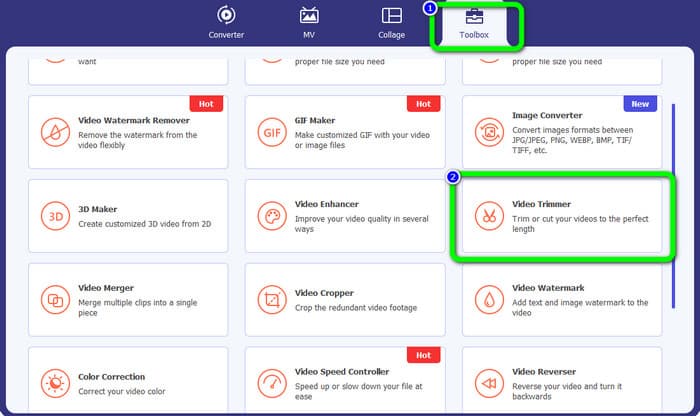
Langkah 2. Pada antara muka, klik menu Toolbox dan pilih alat Video Trimmer.
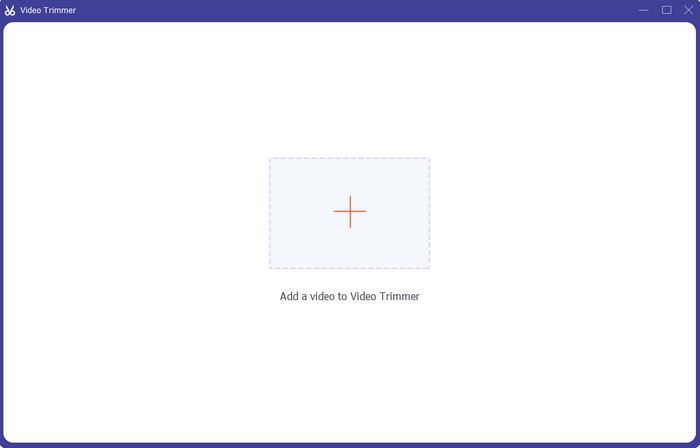
Langkah 3. Apabila antara muka baharu muncul pada skrin, klik tanda Plus untuk memasukkan video yang ingin anda sunting.
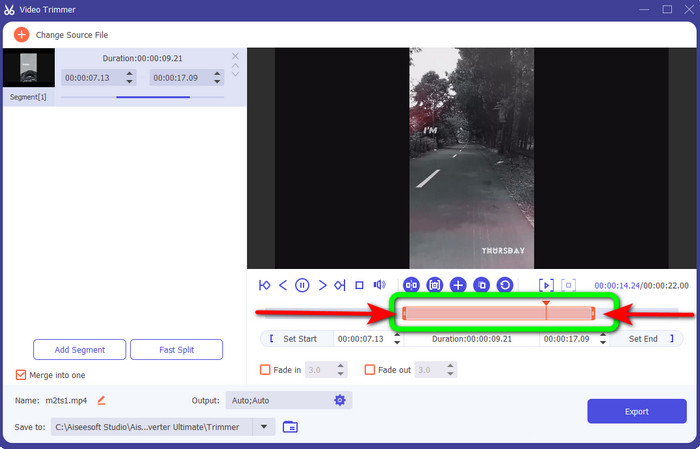
Langkah 4. Kemudian, anda sudah boleh mula menyunting video anda di bahagian ini. Anda boleh menggerakkan bahagian tepi klip video untuk mengawal cara anda mahu memotong/memangkas video. Gerakkan bahagian tepi kanan dan kiri mengikut keperluan anda.
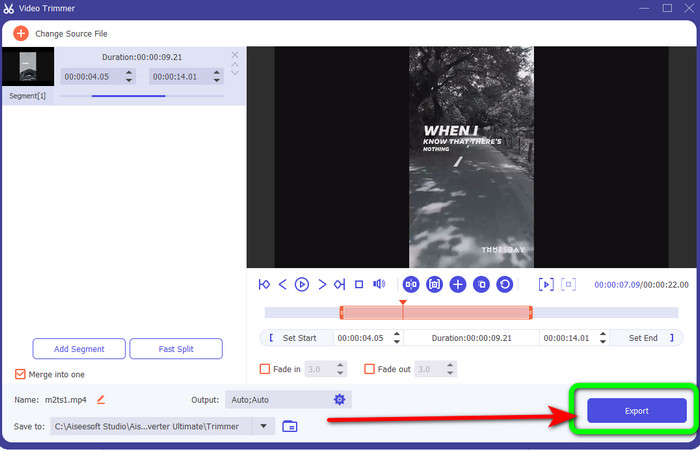
Langkah 5. Apabila anda berpuas hati dengan video tersebut, klik butang Export untuk meneruskan proses eksport. Selepas itu, simpan video akhir yang telah disunting.
Bahagian 3. Soalan Lazim tentang Cara Memotong Video Dalam Talian
Bagaimana untuk memangkas video pada iPhone?
Selepas bermula, ketik video yang ingin anda edit dalam apl Pictures. Klik Edit. Tukar masa mula dan berhenti dengan menyeret peluncur pada setiap sisi garis masa video. Gunakan butang main untuk melihat pratonton video anda yang diedit. Pilih Simpan Video atau Simpan Video sebagai Klip Baharu selepas memilih Selesai.
Bagaimana untuk memotong video dalam Shotcut?
Seret fail video ke garis masa selepas mengimportnya ke dalam Shotcut. Letakkan kepala main pada permulaan segmen yang ingin anda pangkas. Kemudian tekan kekunci pintasan I. Tekan kekunci O selepas memajukan kepala main ke kesimpulan bahagian. Segmen itu kini akan dipisahkan daripada video yang lain.
Apakah perisian terbaik untuk memotong fail MP4 di luar talian?
Jika anda mahu memotong fail MP4 secara luar talian, gunakan Video Converter Ultimate. Program muat turun percuma ini membolehkan anda memotong fail MP4 tanpa sebarang kesulitan.
Kesimpulannya
Inilah kaedah terbaik untuk memotong video dalam talian. Anda boleh menggunakan semua alat penyuntingan video yang disebutkan di atas untuk memotong video. Namun, apabila menggunakan alat dalam talian, ada kalanya prestasinya kurang baik disebabkan sambungan internet yang lemah. Dalam keadaan tersebut, gunakan Video Converter Ultimate. Ia ialah program boleh muat turun yang membolehkan anda menyunting video tanpa sambungan internet.
-
 [4 Cara] Cara Mempercepatkan Video Anda Dalam Talian dengan Mudah
 Adakah anda ingin mempercepatkan video dalam talian? Baca artikel ini untuk anda mengetahui lebih lanjut tentang mempercepatkan video dengan cara yang berbeza yang mungkin.
-
 Cara Memotong dan Menggabungkan Lagu Dalam Talian - 4 Cara Terbaik yang Anda Perlu Tahu
 Apabila anda ingin memotong dan menggabungkan lagu secara dalam talian untuk membuat muzik, anda dapat mengetahui lebih lanjut mengenai 4 alat dalam talian terbaik untuk memotong lagu dan menggabungkan fail dari artikel tersebut.
-
 Cari Perapi MP4 Terbaik dengan Prosedur dan Maklumat
 Adakah anda ingin belajar cara memotong video seperti vlogger yang anda tonton? Kemudian teruskan membaca siaran ini untuk mengetahui pemangkas MP4 yang boleh anda gunakan.
