


 Video Converter Ultimate
 Perakam Skrin
 Pembaikan Video
Cara Menurunkan Resolusi Video pada Windows, Mac dan Telefon Mudah Alih
Video 1080 dan 720 HD mempunyai resolusi terbaik yang pasti anda suka gunakan, terutamanya untuk menonton. Walaupun resolusi ini adalah yang terbaik, lambat-laun anda perlu menukar resolusi video kepada lebih rendah untuk menjimatkan ruang pada pemacu anda. Namun persoalannya, bagaimana untuk menukar resolusi video supaya ia lebih rendah? Artikel ini akan memperkenalkan penukar resolusi video utama untuk merendahkan resolusi video pada Windows, Mac, Dalam Talian, Android dan iPhone.

Bahagian 1. Mengapa Anda Perlu Menurunkan Resolusi Video
Sebagai persediaan sebelum kita menurunkan peleraian video, mari kita tentukan dahulu punca mengapa kita perlu menukar untuk merendahkan peleraian video. Maklumat yang kami berikan di bawah adalah contoh paling biasa yang anda perlukan untuk mengurangkan resolusi.
Sebab 1. Tidak disokong pada Peranti Mudah Alih
Sesetengah peranti mudah alih tidak menyokong peleraian video yang lebih tinggi kerana mudah alih anda tidak mengenalinya. Kadangkala, kami menyangka bahawa video itu tidak dibuka kerana keserasian format, tetapi ini adalah satu lagi sebab di sebaliknya. Jika anda ingin memainkan video itu, maka anda mesti menyimpan dalam fikiran anda resolusi video yang telah anda simpan pada telefon anda.
Sebab 2. Ambil Masa untuk Memuatkan Fail pada Pemain Media
Setiap pemain media boleh memainkan video anda ke dalam resolusi tertinggi yang mungkin, tetapi tidak semua boleh memuatkan video dengan kualiti tinggi serta-merta. Walaupun menonton video dengan resolusi tinggi lebih menyeronokkan daripada menonton video yang lebih rendah. Mempelajari cara merendahkan peleraian video adalah satu kemestian jika anda ingin menonton video serta-merta dengan sedikit atau kurang beban pada pemain media.
Sebab 3. Video dengan Kualiti Tinggi Makan Banyak Ruang
Alasan ini bukan perkara baru kepada kami; video dengan kualiti tinggi berkemungkinan besar mempunyai saiz fail yang besar. Kerana output berkualiti tinggi, anda mesti menjangkakan bahawa saiz fail adalah besar. Sebagai contoh, 720 dan 1080 adalah beberapa kualiti terbaik, tetapi saiz fail 720 video jauh lebih kecil daripada 1080 video. Sebaliknya, resolusi 1080 jauh lebih tinggi daripada 720.
Kini setelah kami mempunyai idea mengapa kami perlu mengurangkan peleraian video, maklumat seterusnya di bawah akan mengajar anda set alat yang berbeza yang boleh anda gunakan untuk mengurangkan peleraian video anda. Pastikan bola bergolek untuk mempunyai idea yang komprehensif mengenainya.
Bahagian 2. Cara Paling Mudah untuk Mengurangkan Resolusi Video pada Desktop
Jika anda memerlukan penukar video mesra pengguna yang boleh membantu anda menukar resolusi video dengan cepat, maka Video Converter Ultimate boleh menyediakannya untuk anda. Alat ini menyokong lebih 200 format dengan pelbagai pratetap yang boleh anda pilih. Ingin tahu apa yang mengagumkan kami tentang penukar ini? Dengan alat ini, anda boleh mencipta pratetap sehingga 4K atau serendah resolusi 360. Selain itu, anda tidak perlu menjadi penyunting video profesional untuk mempelajari cara menukar video kepada resolusi lebih rendah; dengan mengikut langkah di bawah, anda boleh menukar resolusi dengan berjaya.
Langkah 1. Sila klik butang yang sesuai untuk mendapatkan versi yang anda gunakan sekarang, sama ada Windows atau Mac. Buka fail muat turun untuk memasang perisian dan ikut proses pemasangan supaya ia dipasang dengan betul. Selepas pemasangan selesai, buka Video Converter Ultimate dan teruskan ke langkah seterusnya.
Muat Turun PercumaUntuk Windows 7 atau lebih baharuMuat Turun Selamat
Muat Turun PercumaUntuk MacOS 10.7 atau lebih baharuMuat Turun Selamat
Langkah 2. Muat naik video dengan resolusi tertinggi dengan seret dan lepas ke antara muka alat. Tetapi anda juga boleh klik butang + untuk membuka folder, cari fail dan klik Open untuk memuat naik video.
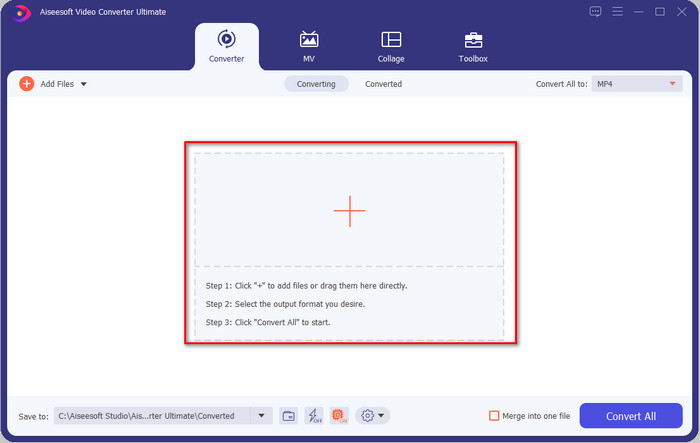
Langkah 3. Klik Convert All to, dan satu senarai format sedia ada akan dipaparkan. Anda boleh memilih format berbeza seperti MP4, MOV, AVI, MKV dan 200+ lagi dengan resolusi berbeza, klik format yang anda mahu dan teruskan.
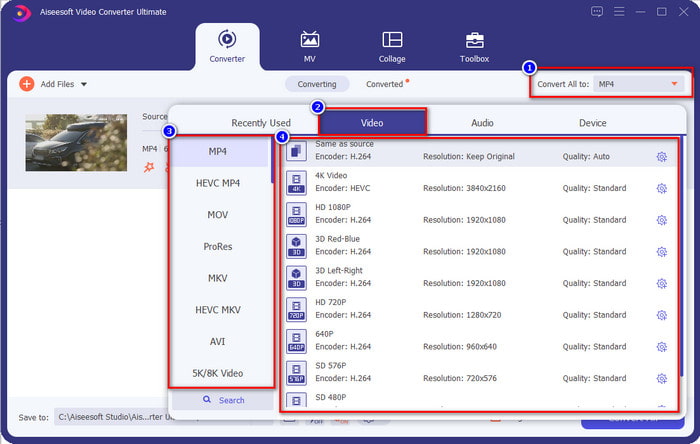
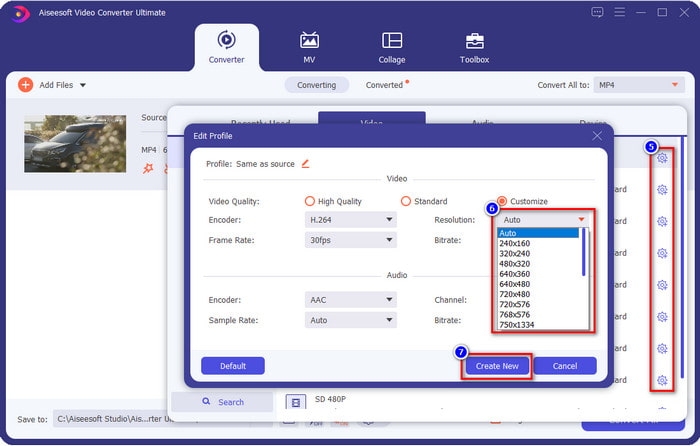
Bagaimana jika resolusi yang anda mahu capai tiada dalam senarai sedia ada? Tidak perlu risau; anda boleh cipta resolusi anda sendiri. Selepas mengklik Convert All to, pilih format yang anda mahu dan klik ikon gear dengan tanda tambah. Klik butang drop-down, pilih resolusi yang anda inginkan, klik Create New, dan klik pratetap yang anda buat.
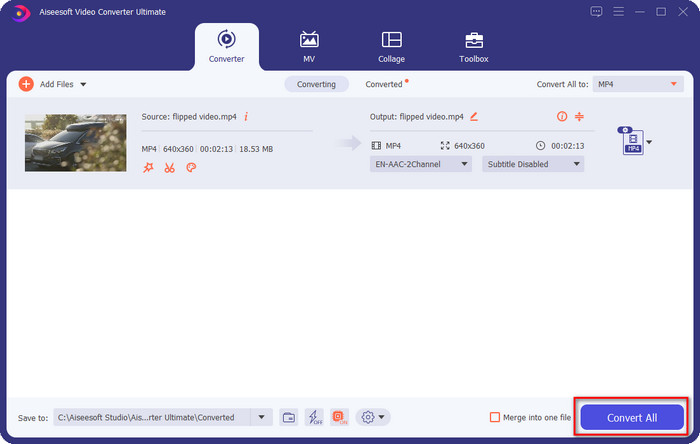
Langkah 4. Untuk mula merendahkan resolusi video anda, tekan butang Convert All. Dengan penukaran ultra-pantas, muat turun akan mengambil masa kurang daripada seminit. Dan voila, resolusi video anda kini sudah direndahkan, semuanya hasil bantuan alat yang hebat ini.
Bahagian 3. Cara Percuma untuk Menukar Resolusi Video kepada Resolusi Rendah di Web
Jika anda sedang mencari cara untuk menukar video HD kepada resolusi lebih rendah secara dalam talian, anda boleh menggunakan FVC Free Video Converter Online sebagai penyelesaiannya. Alat web ini menyokong pelbagai format yang boleh anda muat naik dan eksport. Tidak seperti alat Ultimate, anda tidak perlu memuat turun alat ini untuk menukar video resolusi tinggi kepada resolusi lebih rendah. Namun, alat ini tidak mempunyai proses penukaran ultra-pantas, dan format yang disokong juga tidak sebanyak alat Ultimate. Jadi, jika anda ingin mencuba dan menggunakan alat web ini, anda boleh ikuti langkah di bawah.
Langkah 1. Untuk pergi ke halaman utama FVC Free Video Converter Online, klik pautan ini.
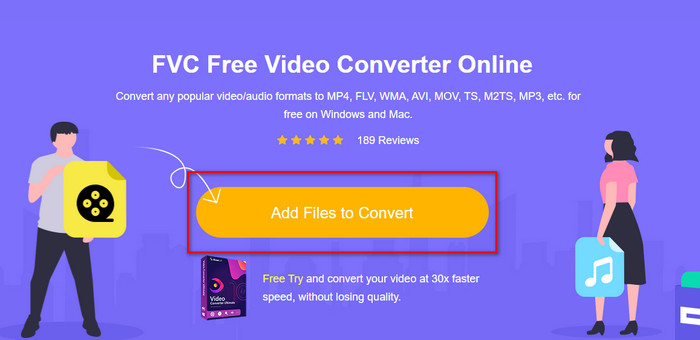
Langkah 2. Tekan Add Files to Convert untuk memuat naik video yang anda mahu rendahkan resolusinya. Selain itu, jika ini kali pertama anda menggunakan alat ini, anda perlu memuat turun pelancar. Selepas itu, klik Add Files to Convert sekali lagi untuk memuat naik fail.
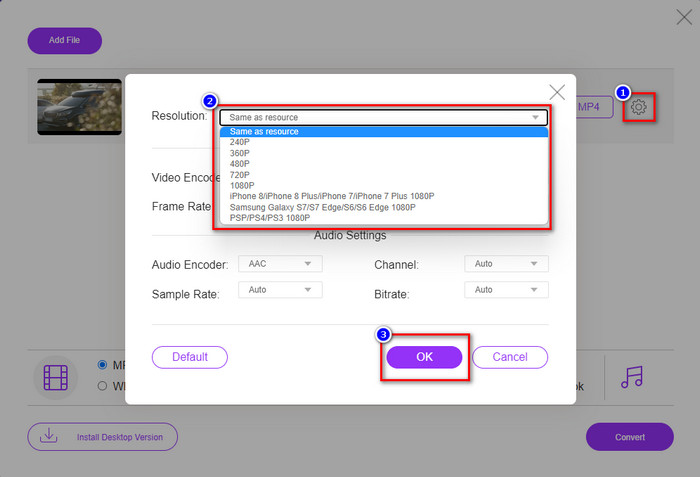
Langkah 3. Klik ikon gear di bahagian kanan tetingkap yang dipaparkan. Pilih resolusi yang anda mahukan dengan mengklik butang drop-down dan tekan OK untuk menyimpan.
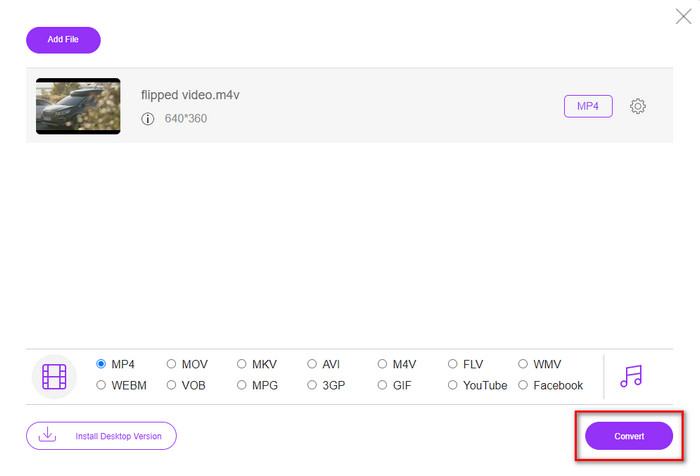
Langkah 4. Untuk mengeksport video berkualiti lebih rendah, klik Convert dan tunggu sehingga ia dimuat turun ke pemacu anda.
Bahagian 4. 2 Apl Terbaik untuk Mengurangkan Resolusi Video pada iPhone & Android
Kilang Format Video (Untuk Pengguna Android Sahaja)
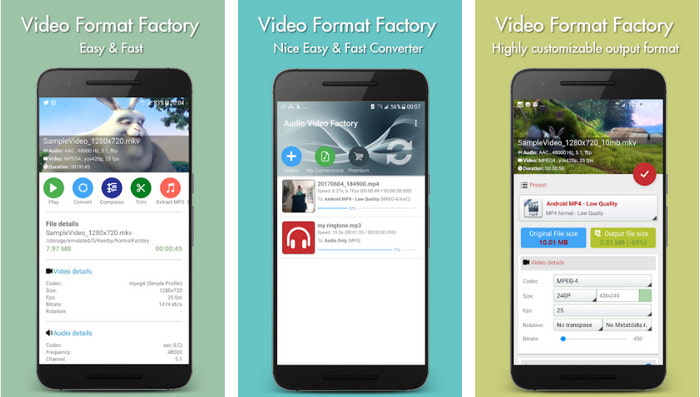
Jika anda perlu belajar cara mengurangkan peleraian video pada Android, maka Kilang Video Audio boleh membantu anda. Dengan aplikasi ini, anda boleh menukar resolusi video video anda secara percuma dengan mudah. Walau bagaimanapun, sesetengah iklan akan muncul semasa anda menukar dan anda tidak boleh menggunakan potensi penuh alat jika anda tidak membelinya. Jadi, untuk mengajar anda cara menggunakannya, ikuti langkah-langkahnya.
Langkah 1. Muat turun aplikasi di Playstore, kemudian buka.
Langkah 2. Klik Add untuk memuat naik video, pilih lokasi video anda dan klik video tersebut. Selepas itu, klik Convert; klik Size dan pilih resolusi yang anda mahu.
Langkah 3. Tatal ke atas dan klik Convert Now untuk memulakan proses.
Rendah- Kamera Resolusi Sangat Rendah (Untuk Pengguna iOS Sahaja)
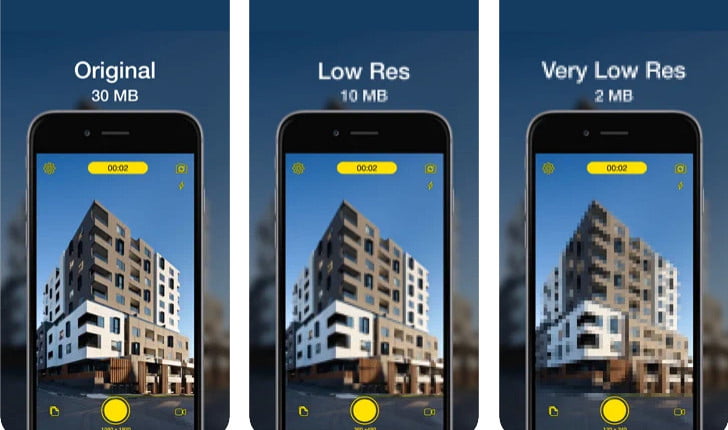
Jika anda pengguna iOS, anda masih boleh mempelajari cara mengurangkan resolusi video pada iPhone dengan menggunakan Lower- Very Low Res Camera. Tidak seperti alat dalam senarai ini, anda boleh merakam video dengan resolusi lebih rendah jika anda memuat turun aplikasi ini di App Store. Namun, alat ini mempunyai beberapa had, dan terdapat iklan timbul semasa anda menggunakannya.
Langkah 1. Muat turun aplikasi di App Store, kemudian klik untuk membukanya.
Langkah 2. Klik ikon fail dan pilih video yang anda mahu tukar; selepas mengklik video tersebut, tekan Resize.
Langkah 3. Pilih Recording Quality, dan proses penukaran akan bermula.
Bahagian 5. Soalan Lazim tentang Menurunkan Resolusi Video
Adakah VLC menyokong resolusi 4k?
Ya, VLC 3.0 menyokong main balik video dalam resolusi 4K. Tetapi tahukah anda banyak perkara lain yang VLC boleh lakukan? Jika anda mahu meneroka VLC dengan lebih mendalam, klik pautan ini dan ketahui tentang VLC serta pelbagai alternatif hebat lain yang boleh digunakan.
Apakah alatan lain yang boleh saya gunakan untuk menukar peleraian video?
Ulasan ini akan membincangkan 8 penukar resolusi video terbaik yang boleh anda gunakan pada platform berbeza. Dengan mengklik pautan ini, anda akan mendapat maklumat yang lebih terperinci dan pelbagai pilihan penukar.
Apakah resolusi video tertinggi yang boleh saya miliki?
Peleraian video 8k ialah peleraian video tertinggi yang boleh anda gunakan di TV. Resolusi ini 4x lebih tajam daripada 4k dan 16 kali lebih baik daripada 1080.
Kesimpulannya
Akhirnya, kini kita mempunyai gambaran yang lebih jelas tentang cara merendahkan resolusi video pada platform anda; sama ada anda menggunakan Windows, Mac, Dalam Talian, Android atau iPhone, anda boleh menggunakan penukar dalam senarai ini. Namun jika anda mahukan alat yang boleh menukar resolusi tanpa mengurangkan kualiti, kami mengesyorkan menggunakan FVC Video Converter Ultimate. Seperti yang kami bentangkan di atas, terdapat banyak sebab mengapa anda patut menggunakan alat ini, dan jika anda masih tidak yakin, anda boleh memuat turun alat tersebut dan cuba sendiri sama ada ia berfungsi seperti yang kami terangkan dalam artikel ini.
-
 Panduan Terbaik Cara Mengubah Resolusi Video Tersedia dalam Cross-Platform
 Perlu menukar resolusi video video? Jika ya, pelajari cara berbeza yang boleh anda lakukan dengan mudah untuk menukar peleraian video video yang anda tonton.
-
 8 Penukar Resolusi Video Teratas untuk Digunakan dalam Multiplatform [Dikemas kini 2022]
 Adakah anda tidak mempunyai idea tentang penukar resolusi video terbaik pada peranti anda? Jika ya, anda boleh membaca artikel ini sepenuhnya untuk mengetahui lebih lanjut tentang penukar video yang tersedia.
-
 Pemain Video HD 1080p terbaik untuk Windows / Mac / iOS / Android pada tahun 2021
 Sekiranya anda mencari pemain video untuk menonton video definisi tinggi 1080p di komputer anda, periksa pilihan pemain video 1080p HD terbaik kami untuk Mac, PC Windows, iOS dan Android.
