


 Video Converter Ultimate
 Perakam Skrin
 Pembaikan Video
 Muat Turun Selamat
Saiz semula Video untuk Instagram untuk Meningkatkan Penglibatan dan Kehadiran Instagram
Adakah anda muak dan bosan dengan video yang dipangkas secara janggal pada suapan Instagram anda? Sudah tiba masanya untuk meningkatkan permainan kandungan anda dan menonjolkan video anda! Dengan peningkatan kandungan video, memastikan visual anda dioptimumkan dengan sempurna untuk Instagram adalah lebih penting berbanding sebelum ini. Tapi jangan risau. Anda tidak perlu menjadi editor profesional untuk memangkas video anda seperti profesional.
Dalam panduan ini, kami akan membimbing anda melalui segala yang perlu anda tahu untuk memangkas video anda untuk Instagram mengikut spesifikasi yang diperlukan, bagi menghasilkan kandungan menakjubkan yang menarik perhatian pengikut anda. Mari kita mulakan!

Bahagian 1. Standard Nisbah Aspek Video Instagram
Piawaian nisbah aspek video Instagram ialah 1:1, yang bermaksud bahawa lebar dan ketinggian video hendaklah sama. Nisbah aspek segi empat sama ini ialah tetapan lalai untuk video Instagram dan merupakan format yang paling banyak digunakan pada platform. Walau bagaimanapun, Instagram turut menyokong nisbah aspek lain, termasuk 4:5, 16:9 dan 9:16.
Nisbah aspek yang berbeza ini membolehkan lebih fleksibiliti semasa membuat video, tetapi penting untuk ambil perhatian bahawa nisbah tertentu boleh menyebabkan video anda dipangkas atau diubah saiz dengan cara yang boleh menjejaskan kualitinya secara negatif. Oleh itu, ini boleh menjadi jawapan terbaik untuk mereka yang mempunyai soalan seperti, "mengapa Instagram memangkas video saya?" Dengan mengikut standard nisbah aspek video Instagram, anda boleh memastikan bahawa video anda kelihatan digilap dan profesional serta dioptimumkan untuk ditonton pada platform.
Bahagian 2. Saiz semula Video untuk Instagram Luar Talian
FVC Video Converter Ultimate ialah pilihan yang sangat baik untuk memangkas video anda bagi Instagram. Ia menawarkan pelbagai ciri dan alat yang memudahkan anda mencipta kandungan hebat yang dioptimumkan untuk platform tersebut. Salah satu ciri utama FVC Video Converter Ultimate ialah sokongannya terhadap pelbagai nisbah bidang (aspect ratio), termasuk 1:1, iaitu nisbah piawai untuk Instagram.
Ini bermakna anda boleh memangkas video anda dengan sempurna untuk Instagram tanpa perlu risau tentang kehilangan kualiti atau resolusi. Utiliti ini ialah aplikasi hebat untuk memangkas video untuk Instagram, terutamanya untuk siaran, gulungan dan cerita. Selain itu, anda boleh memanfaatkan nisbah aspek lain seperti 16:9, 4:3, 21:9 dan banyak lagi. Ikuti langkah mudah ini untuk mengetahui cara memangkas video untuk Instagram:
Langkah 1. Dapatkan program dan pasang
Mula-mula, muat turun aplikasi ke komputer anda dengan mengklik butang Muat Turun Percuma mengikut sistem OS komputer anda. Kemudian, pasang dan lancarkan program tersebut selepas proses pemasangan selesai.
Muat Turun PercumaUntuk Windows 7 atau lebih baharuMuat Turun Selamat
Muat Turun PercumaUntuk MacOS 10.7 atau lebih baharuMuat Turun Selamat
Langkah 2. Akses Kotak Peralatan dan Pemangkas Video
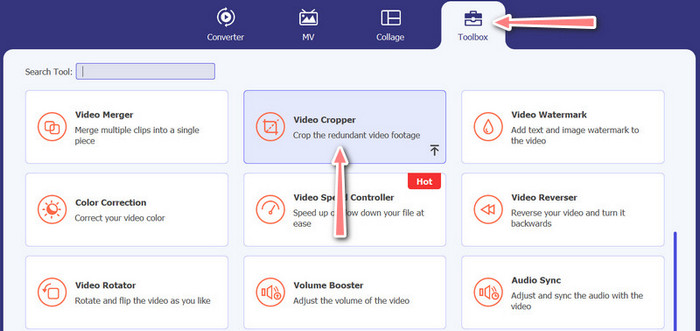
Sekarang, pergi ke kotak peralatan program dengan menanda tab Toolbox. Panel ini akan memaparkan pelbagai pilihan. Seterusnya, pilih pilihan Video Cropper.
Langkah 3. Import video untuk dipangkas
Tambah video yang anda mahu pangkas dengan mengklik butang tanda Tambah di kawasan muat naik untuk pilihan Video Cropper. Kemudian, anda akan dibawa ke panel lain di mana anda boleh memangkas video yang dimuat naik.
Langkah 4. Pangkas video
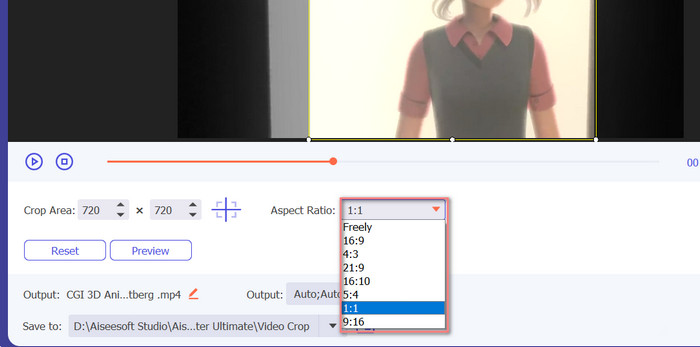
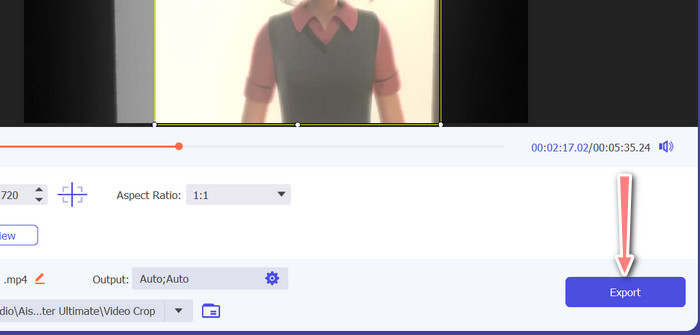
Pilih nisbah bidang yang anda mahu gunakan untuk video anda. Untuk Instagram, nisbah bidang piawai ialah 1:1 (segi empat sama) dan 4:5 (menegak). Anda boleh memilih nisbah bidang yang dikehendaki dengan mengklik menu juntai bawah yang terletak di bawah pratonton video. Untuk mengeksport, tanda butang Export di penjuru kanan bawah antara muka. Selepas itu, anda boleh kongsikannya dengan pengikut anda atau siarkannya ke akaun Instagram anda.
Bahagian 3. Pangkas Video untuk Instagram Dalam Talian
Kapwing ialah editor video dalam talian yang popular sesuai untuk sesiapa sahaja yang ingin memangkas video mereka dengan cepat dan mudah untuk Instagram tanpa perlu berurusan dengan perisian yang rumit. Apatah lagi, Kapwing direka bentuk untuk mesra pengguna, jadi walaupun anda bukan editor video yang berpengalaman, anda masih boleh menggunakan platform untuk mencipta kandungan berkualiti tinggi. Berikut ialah langkah cara menggunakan Kapwing untuk memangkas video untuk Instagram secara percuma:
Langkah 1. Pergi ke laman web Kapwing dan klik butang Start Editing.
Langkah 2. Muat naik video yang anda mahu pangkas dengan menyeret dan melepaskannya ke dalam penyunting Kapwing atau dengan mengklik butang Upload dan memilih fail daripada komputer anda.
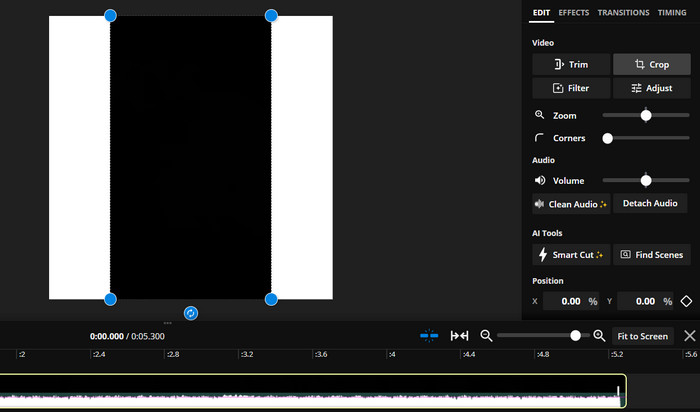
Langkah 3. Klik alat Crop daripada menu di sebelah kanan. Seterusnya, pilih nisbah bidang yang anda mahu gunakan untuk memangkas video anda dengan memilih salah satu pilihan pratetap atau mencipta nisbah bidang tersuai. Gunakan pemegang pada pratonton video untuk memangkas video kepada saiz yang dikehendaki. Perlu diingat, anda juga boleh menggunakan prosedur ini untuk memangkas video bagi siaran Instagram.
Bahagian 4. Pangkas Video untuk Instagram pada Android
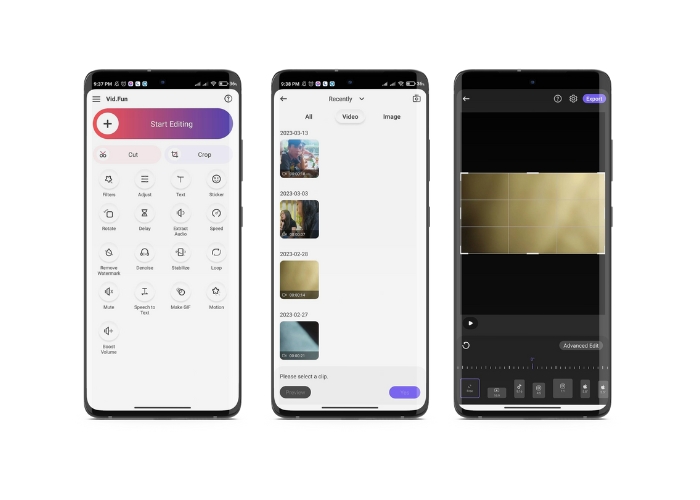
Vid.fun membolehkan anda memangkas video ke saiz yang sempurna untuk Instagram, sama ada anda menggunakan telefon pintar atau tablet. Aplikasi ini sarat dengan ciri untuk membantu anda menghasilkan video berkualiti tinggi, termasuk pemangkas video yang berkuasa yang memudahkan anda memangkas video hanya dengan beberapa ketikan. Selain itu, ia menawarkan pelbagai nisbah bidang untuk dipilih, jadi anda boleh pastikan video anda kelihatan hebat di Instagram. Berikut ialah panduan cara memangkas video untuk Instagram Reels menggunakan aplikasi ini pada peranti Android anda.
Langkah 1. Muat turun dan pasang Vid.fun dari Google Play Store. Selepas itu, lancarkannya. Ketik ikon Crop yang terletak pada skrin utama.
Langkah 2. Tambah fail media dengan memilihnya daripada galeri peranti anda. Kemudian, pilih nisbah bidang yang anda mahu dengan memilih daripada menu di bahagian bawah skrin. Sebagai alternatif, anda boleh menggunakan pemegang pada pratonton video untuk melaraskan pemangkasan dan meletakkan video mengikut kehendak anda.
Langkah 3. Pratonton video yang telah dipangkas untuk memastikan ia kelihatan seperti yang anda inginkan. Setelah anda berpuas hati dengan pemangkasan, ketik butang Export yang terletak di penjuru kanan sebelah atas.
Bacaan Lanjut:
Tutorial Konkret – 2 Kaedah untuk Menggabungkan Video bagi Instagram
Pelbagai Cara untuk Menyiarkan GIF di Instagram [Alat Berasaskan Web dan Program]
Bahagian 5. Soalan Lazim tentang Mengubah Saiz Video untuk Instagram
Apakah yang berlaku jika video saya tidak sepadan dengan nisbah aspek yang diperlukan untuk Instagram?
Jika video anda tidak sepadan dengan nisbah bidang yang diperlukan untuk Instagram, ia akan muncul sama ada dengan bar hitam di bahagian tepi atau atas dan bawah, atau ia akan dipangkas secara automatik agar muat pada bingkai.
Bolehkah saya memangkas video yang telah dimuat naik ke Instagram?
Tidak, anda tidak boleh memangkas video yang telah dimuat naik ke Instagram. Anda perlu memangkas video sebelum memuat naiknya ke Instagram.
Bolehkah saya memangkas video tanpa kehilangan kualiti?
Ya, anda boleh memangkas video tanpa kehilangan kualiti selagi anda tidak memangkas terlalu banyak. Memangkas video secara berlebihan akan menyebabkan kualiti menurun kerana ia akan merendahkan resolusi video.
Kesimpulannya
Memangkas video untuk Instagram Story, siaran, atau Reels adalah penting untuk memastikan video anda kelihatan hebat dan mematuhi nisbah bidang yang diperlukan. Dengan alat yang betul, seperti FVC Video Converter Ultimate, Kapwing, atau Vid.fun, anda boleh dengan mudah memangkas video untuk Instagram kepada nisbah bidang yang betul.
-
 Cara Menambah dan Membuat Penapis Instagram Sebelum Menyiarkan Imej &
 Apakah penapis di Instagram? Bagaimana untuk mengaplikasikannya? Bagaimana untuk membuat satu? Soalan-soalan ini akan mempunyai jawapan yang mudah dalam siaran ini, jadi bacalah.
-
 Teknik Terbaik Cara Mempercepatkan Video di Instagram Seperti Pro
 Adakah anda mahu memuat naik video mempercepatkan di Instagram? Dalam kes ini, artikel ini akan memberikan teknik terbaik yang boleh anda gunakan untuk mempercepatkan video dengan mudah.
-
 Ubah saiz Foto untuk Instagram pada Desktop, iPhone atau Android
 Jika anda ingin mengubah saiz foto anda untuk Instagram, maka kami akan menunjukkan kepada anda langkah bagaimana untuk melakukannya. Baca untuk mengetahui langkah mengubah saiz foto untuk Instagram.
