


 Video Converter Ultimate
 Perakam Skrin
 Pembaikan Video
 Muat Turun Selamat
2 Kaedah Terbaik untuk Bergabung dengan Beberapa Fail ASF pada Windows / Mac
Adalah perkara biasa untuk kita mendapati satu jalan cerita yang panjang — yang sepatutnya disimpan dalam satu fail video lengkap — telah berpecah menjadi klip‑klip video yang tidak lengkap. Mungkin anda baru sahaja memuat turun video UHD daripada laman web filem dan mendapati video tersebut telah dipecahkan menjadi beberapa fail ASF berasingan di dalam pek ZIP. Bagaimana cara menggabungkan fail ASF itu supaya video kembali lengkap dan dapat dimainkan dengan lancar? Artikel ini boleh membantu anda. Kami merumuskan 2 kaedah terbaik untuk menggabungkan klip video ASF menjadi satu fail penuh.

Bahagian 1: Gabungkan Beberapa Fail ASF Secara Dalam Talian secara Percuma
Penyelesaian terpantas ialah menggunakan FVC Free Online Video Merger, iaitu alat dalam talian yang ringan untuk anda menggabungkan fail ASF secara percuma. Anda tidak perlu memuat turun atau memasang sebarang program. Hanya muat naik fail video anda dan mula menggabungkannya dengan satu klik.
Ciri Utama
- • Sertailah fail video ASF tanpa kehilangan kualiti video
- • Jangan tinggalkan tanda air dalam video gabungan
- • Simpan video yang digabungkan sebagai 9 format
- • Tambahkan video anda dalam 1 saat dan tidak perlu memuat naik fail ke pelayan
Langkah 1. Buka FVC Free Online Video Merger dalam pelayar anda. Anda akan nampak butang besar Upload Videos to Merge di tengah halaman web. Klik butang itu.
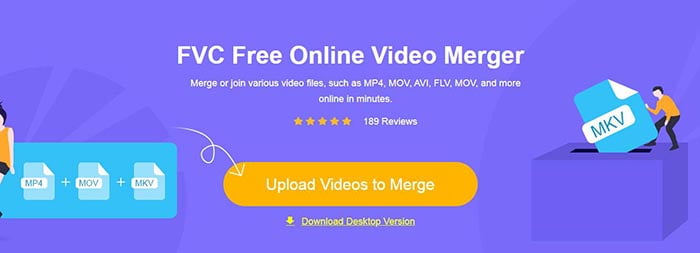
Nota: Untuk penggunaan pertama alat ini, anda perlu memuat turun dan memasang pelancar (launcher).
Langkah 2. Tetingkap pelayar fail akan muncul. Di situ, anda boleh memilih fail ASF dan memuat naiknya. Untuk memilih berbilang fail, hanya tekan dan tahan kekunci Ctrl pada papan kekunci anda dan klik fail‑fail tersebut satu per satu.
Langkah 3. Klik butang Open untuk menambah fail yang dipilih dan kemudian anda akan melihat antara muka penggabungan ASF. Di sini anda boleh menyusun susunan video dengan membuang yang sedia ada dan memasukkan yang baharu.

Langkah 4. Seterusnya anda boleh memilih format dan resolusi keluaran. Tidak mengapa jika anda biarkan resolusi dikekalkan seperti asal. Namun begitu, penggabung ASF dalam talian ini tidak menyokong pengeksportan fail gabungan dalam format ASF. Jadi anda hanya boleh memilih format lain daripada senarai untuk menukar video tersebut.
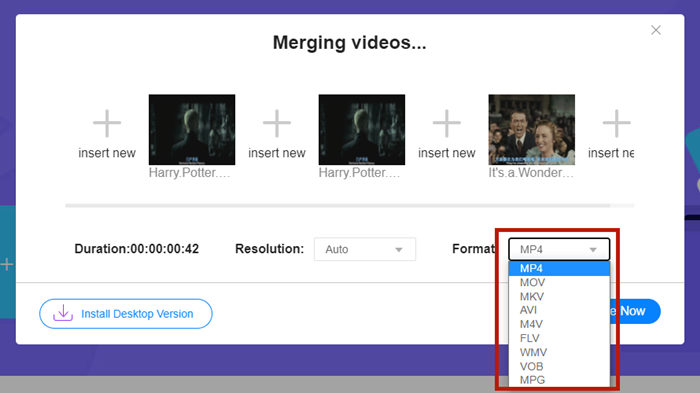
Langkah 5. Klik butang Merge Now di sudut kanan bawah antara muka untuk menggabungkan fail ASF. Alat ini akan meminta anda menetapkan destinasi untuk fail keluaran.
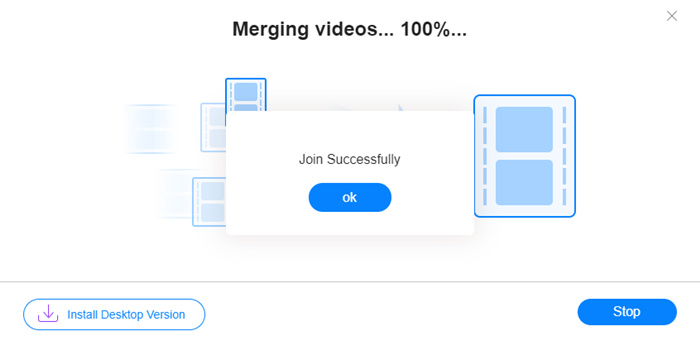
Apabila anda melihat pemberitahuan Join Successfully, anda boleh pergi ke folder destinasi dan melihat fail yang telah digabungkan.
Kaedah ini adalah kaedah terpantas untuk menggabungkan fail ASF. Keseluruhan prosesnya semudah yang anda lihat. Walau bagaimanapun, mudah digunakan dan ringan membatasi ciri-cirinya. Anda tidak dapat mengatur urutan video dengan mudah. Anda mungkin gagal menerapkan resolusi atau format output yang diinginkan. Yang terburuk adalah, apabila anda ingin menggabungkan video ASF dengan resolusi dan orientasi yang berbeza, alat ini boleh merosakkan keseluruhannya. Maka anda mungkin memerlukan alat lain untuk melakukannya.
Bahagian 2: Gabungkan Fail ASF dengan lancar dan lebih pantas
Video Converter Ultimate boleh membantu anda memusing (rotate), memotong bingkai (crop), mengerat (cut), dan yang lebih penting, menggabungkan fail ASF. Dengannya, anda boleh menyimpan fail ASF yang digabungkan dalam sebarang format dan resolusi. Proses penggabungan dalam Video Converter Ultimate juga amat pantas.
Ciri Utama
- • Potong awal dan akhir yang tidak diingini sebelum anda menyertai fail ASF.
- • Putar video dalam orientasi yang berbeza.
- • Pangkas untuk menjadikan semua klip video menjadi resolusi yang sama.
- • Memampatkan fail ASF ke saiz yang lebih kecil untuk YouTube, Facebook, dll.
- • Percepatan perkakasan membawa anda dengan penggabungan video 70x lebih pantas.
Muat Turun PercumaUntuk Windows 7 atau lebih baharuMuat Turun Selamat
Muat Turun PercumaUntuk MacOS 10.7 atau lebih baharuMuat Turun Selamat
Langkah 1. Muat turun, pasang dan lancarkan Video Converter Ultimate. Klik butang besar + di tengah antara muka utama untuk menambah fail ASF yang ingin digabungkan. Selepas menambahnya, anda boleh menyeret klip yang diimport untuk menyusun susunannya.
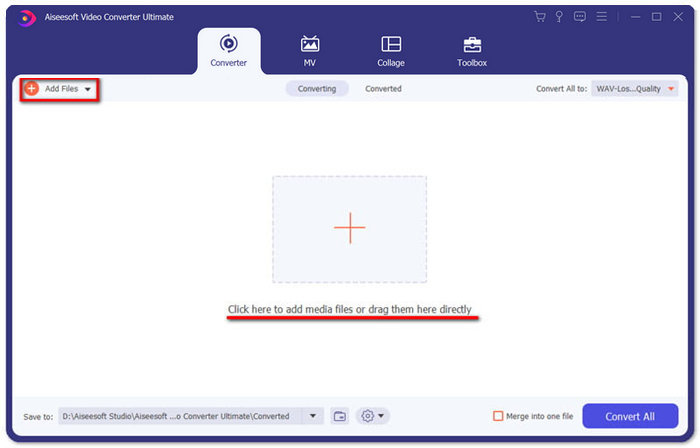
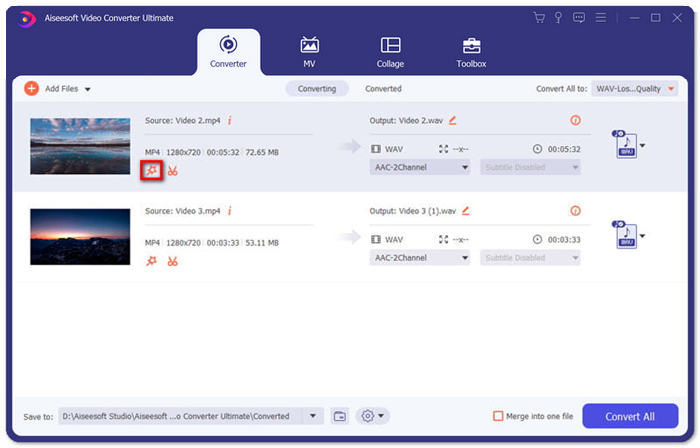
Langkah 2. Untuk klip yang anda ingin potong bingkai, pusing, atau ubah nisbah aspeknya, anda boleh klik butang Edit. Kemudian anda akan masuk ke halaman Rotate & Crop.
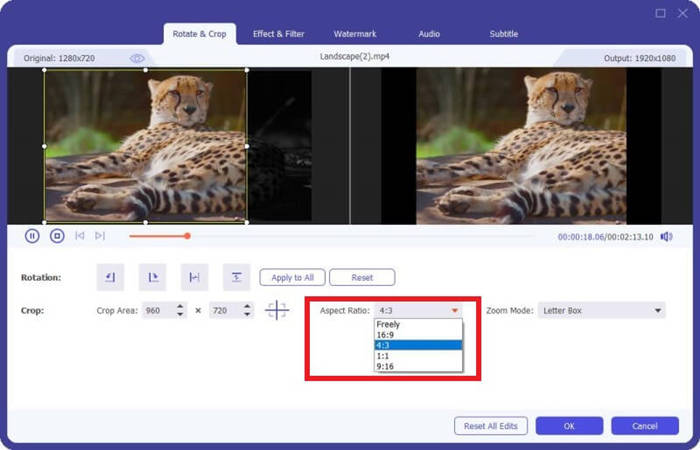
Di sini anda boleh menukar nisbah aspek dalam bahagian Aspect Ratio. Untuk menukar resolusi, anda boleh mengheret bingkai skrin pratonton di sebelah kiri dengan bebas. Fungsi putaran juga tersedia di sini. Jangan lupa klik butang OK untuk menyimpan tetapan.
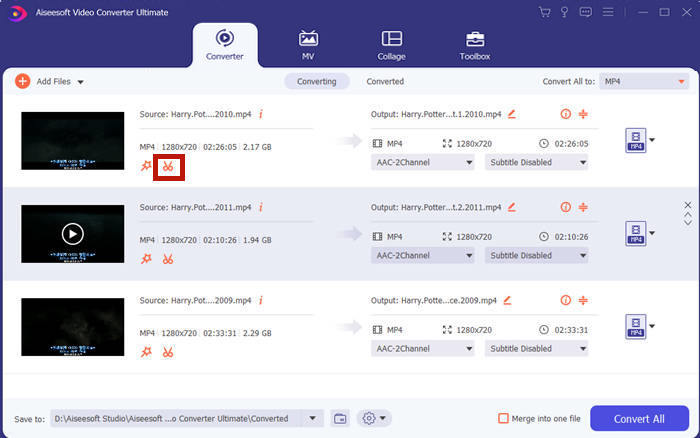
Langkah 3. Untuk memotong segmen yang tidak diingini, ia melibatkan fungsi Cut. Klik butang Cut untuk pergi ke halaman Cut.
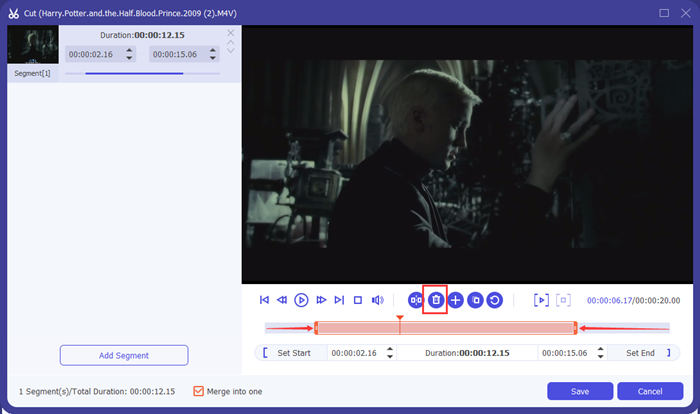
Di sini anda boleh memilih satu segmen dan klik butang Delete (ikon tong sampah) untuk membuangnya. Akhir sekali, klik simpan untuk kembali semula.
Langkah 4. Dalam antara muka utama, tandakan kotak Merge into one file di sudut kanan bawah.
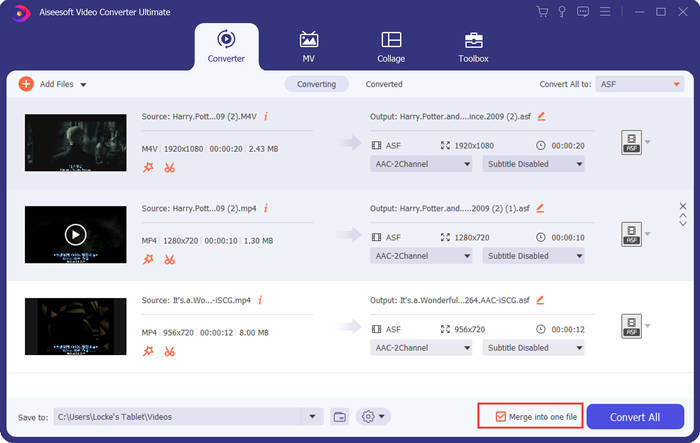
Langkah 5. Kemudian anda boleh memilih format keluaran menggunakan pilihan Convert All to di sudut kanan atas antara muka. Cari ASF dan klik padanya.

Akhir sekali, anda boleh klik butang Convert All untuk mula menggabungkan fail ASF. Setelah selesai, hasilnya akan disimpan dalam folder yang anda tetapkan di sudut kiri bawah antara muka utama. Sebagai penutup, kami mengumpulkan 3 soalan lazim tentang penggabungan fail ASF.
Bahagian 3: Soalan Lazim mengenai Bergabung dengan Fail ASF
Mengapa saya tidak dapat memainkan fail ASF di mana-mana aplikasi pemain?
Terdapat tiga jenis fail yang menggunakan pelanjutan ASF. Mereka adalah Format Sistem Lanjutan, Fail Skeleton Akuan, dan Fail Suara Seni Elektronik. Mungkin ASF anda sama sekali bukan fail video Format Sistem Lanjutan.
Mengapa saya tidak dapat melihat sebarang gambar semasa memainkan fail ASF?
Mengapa saya tidak dapat melihat sebarang gambar semasa memainkan fail ASF? Tidak setiap fail ASF mengandungi sekurang-kurangnya satu video. Kadang-kadang ASF boleh mengandungi sekeping audio WMA. Naikkan pembesar suara atau fon telinga anda dan cari apakah ada suara dari pemutaran fail.
Bolehkah saya memainkan fail ASF di TV pintar saya?
Ia bergantung. Sesetengah TV pintar menyokong fail ASF manakala yang lain tidak. Jika TV pintar anda tidak memainkan fail ASF, anda boleh menukar fail tersebut kepada MP4 terlebih dahulu.
Kesimpulannya
Fail ASF selalunya mengandungi fail WMV atau WMA. Ia disokong secara meluas oleh banyak peranti dan program. Artikel ini menyediakan dua cara paling berkesan untuk menggabungkan beberapa fail ASF menjadi satu tanpa menurunkan kualiti atau meninggalkan tera air. FVC Free Online Video Merger sudah tentu penyelesaian paling pantas untuk anda. Tetapi jika anda mahu memotong atau memusing video supaya ia digabungkan dengan lebih lancar, lebih baik gunakan Video Converter Ultimate. Ada menghadapi sebarang kesukaran ketika menggabungkan fail ASF? Beritahu kami dalam komen anda.
-
 Cara Menggabungkan Video di iPhone dengan atau tanpa iMovie (Percuma untuk Digunakan)
 Tutorial - 4 Cara Percuma untuk Menggabungkan Video di iPhone menjadi Yang Baru
-
 2 Cara Terbaik untuk Bergabung dengan Fail MKV untuk Menonton Filem Tanpa Henti
 Penggabungan Filem Filem MKV: Cara Bergabung dengan Beberapa Fail MKV menjadi satu
-
 Bagaimana Menyertai Klip WMV Dalam Talian? Inilah 3 Kaedah Terbukti
 3 Kaedah Terbaik untuk Bergabung dengan Fail WMV secara Online (Kemas kini 2021)
