


 Video Converter Ultimate
 Perakam Skrin
 Pembaikan Video
 Muat Turun Selamat
Kaedah Termudah tentang Cara Mengalih Keluar Logo ManyCam pada Peranti anda
Adakah anda mahu belajar cara membuang logo ManyCam pada Windows dan Mac anda? Jika begitu, siaran ini akan memberikan anda pelbagai cara untuk membuang logo daripada video yang patut anda cuba. Menonton video kegemaran dengan tera air atau logo agak menjengkelkan. Anda tidak dapat menikmati video anda dan ia menjadi gangguan. Malah ada bahagian video yang tidak dapat anda lihat disebabkan tera air, gambar, teks atau logo. Mujurlah, anda boleh menggunakan perisian hebat dengan fungsi penanggal tera air untuk membuang objek yang tidak diperlukan daripada video anda.
Dengan bantuan aplikasi ini, anda tidak akan kecewa lagi. Jika anda berminat untuk mengetahui kaedah terbaik untuk mengalih keluar logo ManyCam, pilihan terbaik anda ialah membaca artikel ini.

Bahagian 1: Cara Mengalih Keluar Logo ManyCam dengan Mengaktifkan Langganan
Jika anda mahu belajar cara membuang tera air daripada ManyCam, di sinilah tempat yang sesuai. ManyCam ialah perisian penstriman langsung yang boleh digunakan pada Windows dan Mac. Aplikasi ini membolehkan anda mencipta siaran unik pada platform anda, menyediakan tutorial, pembentangan perniagaan, penstriman permainan, dan banyak lagi. Selain itu, ia mempunyai lebih banyak ciri menarik yang boleh anda nikmati, seperti menambah muzik, merakam skrin, menambah skrin hijau, menstrim permainan, dan sebagainya. Bagi pencipta kandungan, ManyCam amat berguna dan membantu. Ia mempunyai alat penting yang mereka perlukan, seperti rakaman skrin dan rakaman paparan, menjadikannya lebih mudah untuk mereka.
Walau bagaimanapun, setiap kali anda membuat atau mengedit video anda, terdapat logo manycam di bahagian bawah video, yang mengganggu. Nasib baik, anda boleh mengalih keluar logo ini dengan mengaktifkan langganan ManyCam. Ikuti langkah berikut untuk mengetahui cara mengalih keluar logo manycam dengan mengaktifkan langganan.
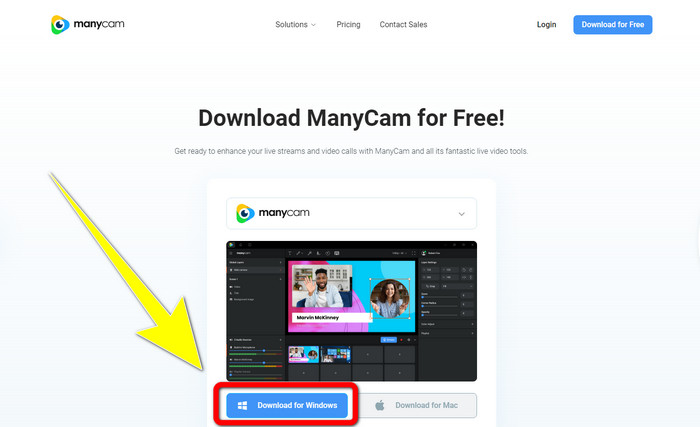
Langkah 1: Untuk memuat turun ManyCam, klik butang Download for Windows. Kemudian, teruskan dengan proses pemasangan.
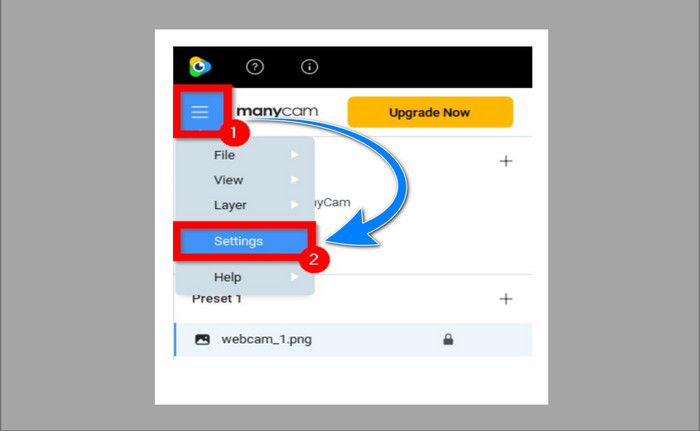
Langkah 2: Lancarkan aplikasi pada komputer anda dan klik ikon tiga garis (sandwic) ManyCam, kemudian pergi ke Settings > Account dan log masuk ke akaun yang anda cipta selepas membeli langganan.
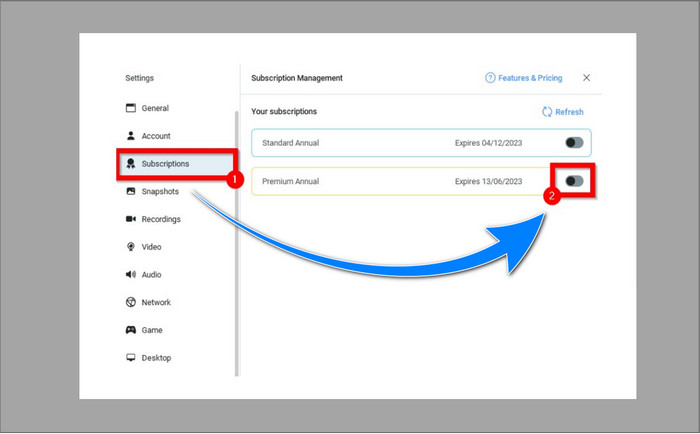
Langkah 3: Pergi ke tab Subscription untuk memastikan langganan telah diaktifkan.
Langkah 4: Jika langganan sudah diaktifkan, mesej Pop-up akan muncul, dan anda sudah selesai.
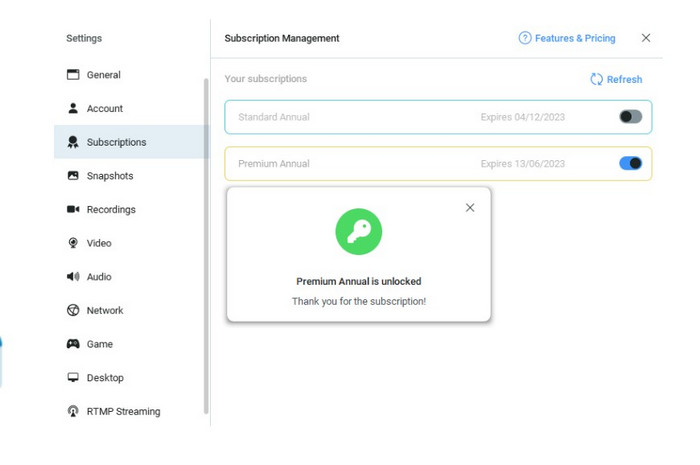
Jika aplikasi ManyCam anda sudah diaktifkan, tera air atau logo pada video anda akan dialih keluar secara automatik. Anda boleh menikmati menonton video kegemaran anda tanpa menemui tera air padanya.
Bahagian 2: Bagaimana untuk membuang Logo ManyCam tanpa Langganan
Adakah anda mahu membuang tera air ManyCam secara percuma? Selain aplikasi ManyCam, anda juga boleh menggunakan aplikasi lain untuk membuang logo ManyCam. Aplikasi terbaik yang boleh anda gunakan ialah Video Converter Ultimate. Aplikasi ini boleh membuang objek yang tidak diperlukan dalam video anda, seperti teks, tera air, logo, dan sebagainya. Di samping itu, Video Converter Ultimate mempunyai banyak alat penyuntingan yang boleh anda nikmati, seperti pengawal kelajuan video, penambah baik video, menambah dan membuang tera air, pembetulan warna, penguat volum, dan banyak lagi. Alat terbaik yang boleh anda gunakan untuk membuang tera air dengan Video Converter Ultimate ialah fungsi Video Watermark Remover.
Alat ini akan membantu anda menghapuskan tera air dengan mudah. Tambahan pula, aplikasi ini tersedia pada kedua-dua Windows dan Mac. Selain itu, anda tidak akan mengalami kesukaran menggunakan aplikasi ini. Ia juga menyokong beberapa format fail audio dan video, seperti MP4, FLV, MOV, MKV, MP3, AAC dan banyak lagi. Jika anda ingin mengalih keluar logo ManyCam menggunakan Video Converter Ultimate, artikel ini akan menunjukkan kepada anda dua cara. Cara ini menggunakan pemangkas video dan penghilang tera air video.
1. Menggunakan Video Cropper
Langkah 1. Muat turun FVC Video Converter Ultimate dan teruskan dengan proses pemasangan.
Muat Turun PercumaUntuk Windows 7 atau lebih baharuMuat Turun Selamat
Muat Turun PercumaUntuk MacOS 10.7 atau lebih baharuMuat Turun Selamat
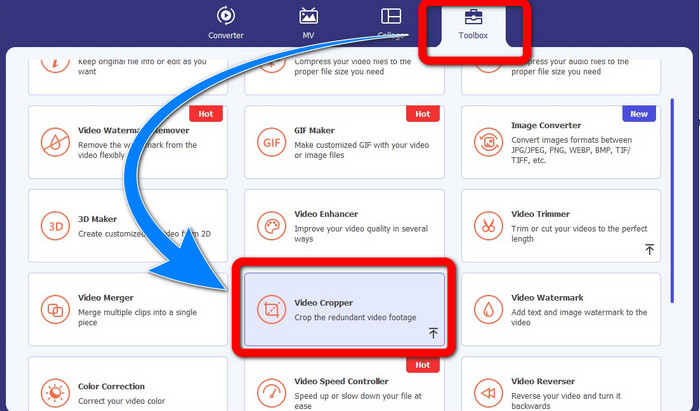
Langkah 2: Selepas pemasangan, lancarkan aplikasi. Klik Toolbox > Video Cropper.
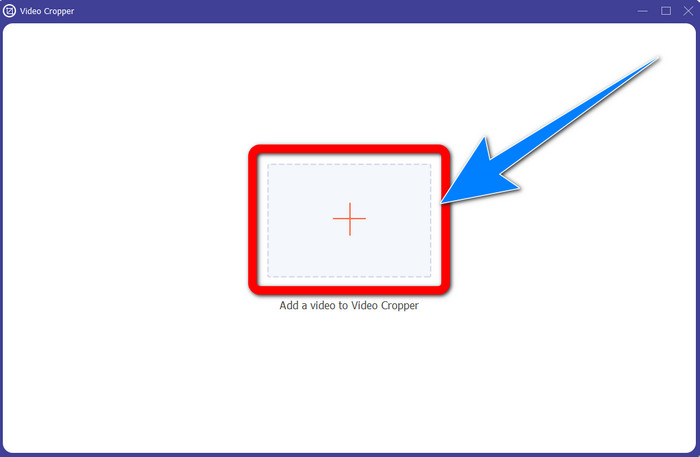
Langkah 3: Selepas mengklik Video Cropper, antara muka lain akan muncul. Klik butang tanda Plus dan tambah video anda yang mempunyai tera air daripada ManyCam.
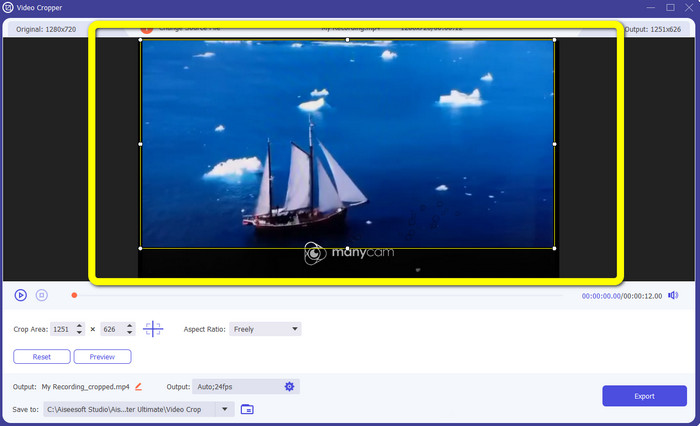
Langkah 4: Anda boleh memotong (crop) video anda dan membuang tera air apabila fail anda sudah ditambah.
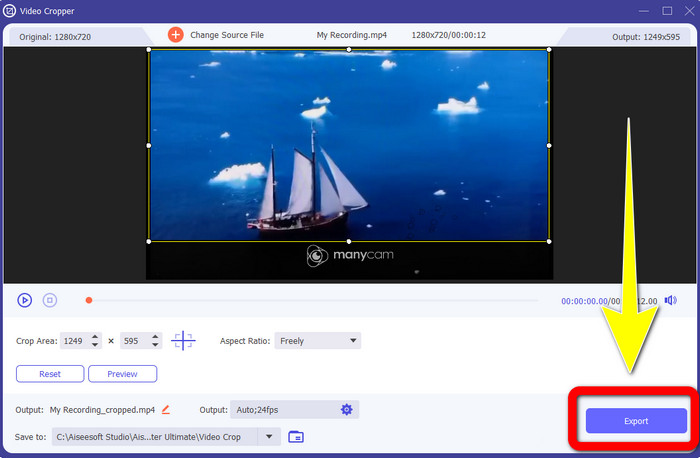
Langkah 5: Apabila tera air telah dibuang, klik butang Export untuk menyimpan hasil akhir anda. Anda kini boleh memainkan video kegemaran anda tanpa tera air.
2. Menggunakan Penanggal Tera Air Video
Langkah 1: Buka aplikasi. Pergi ke Toolbox > Video Watermark Remover.
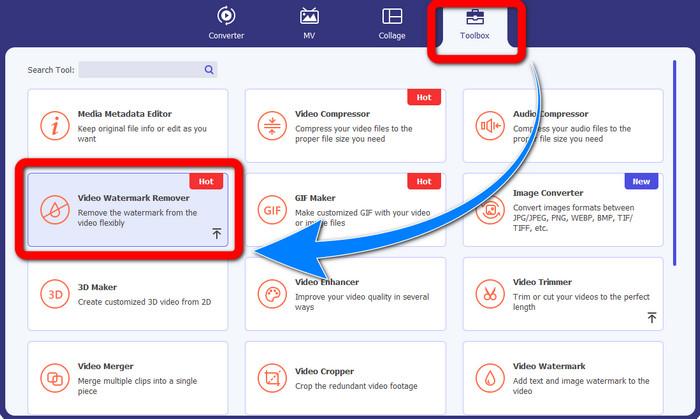
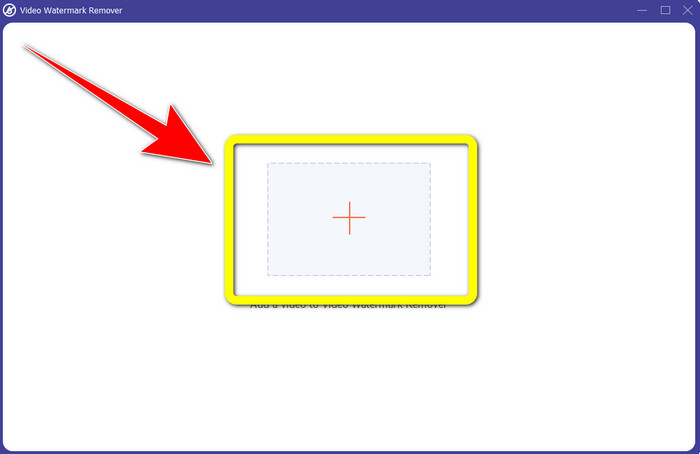
Langkah 2: Antara muka lain akan muncul selepas mengklik Video Watermark Remover. Klik butang tanda Plus untuk menambahkan video anda yang mempunyai tera air daripada ManyCam.
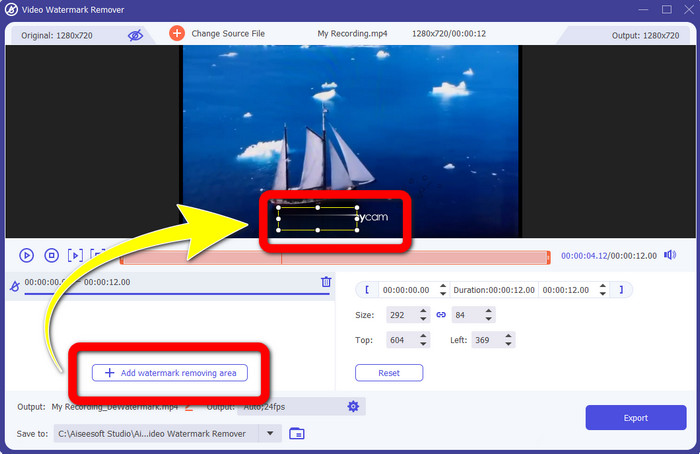
Langkah 3: Jika anda sudah menambahkan video anda, klik Add Watermark Removing Area, kemudian satu kotak akan muncul pada video anda. Seret kotak tersebut ke bahagian tera air untuk menutupinya.
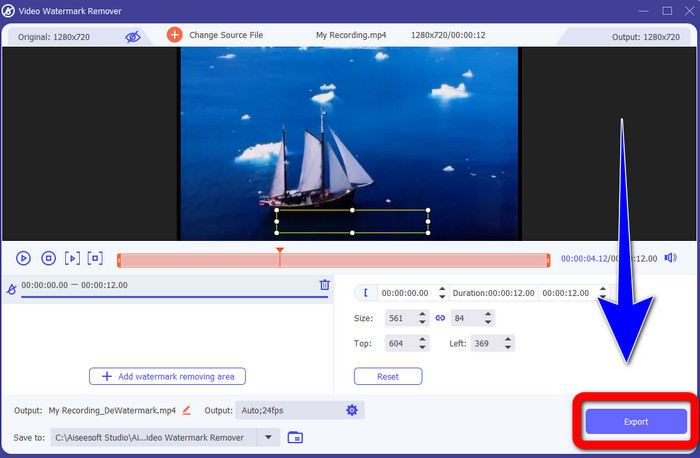
Langkah 4: Jika anda sudah selesai membuang tera air daripada video anda, klik Export untuk menyimpan hasilnya. Ini ialah cara terbaik untuk membuang logo ManyCam secara percuma.
Bahagian 3: Soalan Lazim tentang Mengalih Keluar Logo ManyCam
Berapa lama masa yang diambil untuk mengalih keluar logo?
Anda tidak perlu menunggu lebih lama kerana proses penyingkiran logo atau sebarang objek yang tidak diperlukan hanya akan mengambil masa beberapa saat.
Bolehkah saya mengalih keluar logo ManyCam pada telefon saya?
Ya! Anda boleh mengalih keluar logo ManyCam pada Android atau iPhone anda menggunakan aplikasi perisian yang berbeza dengan pengalih tanda air. Cari aplikasi di gedung mainan atau gedung aplikasi anda, dan cuba gunakan aplikasi tersebut yang boleh anda lihat pada hasil teratas.
Adakah terdapat cara terbaik untuk mengalih keluar tera air pada Mac saya?
Sudah tentu, Ya! Anda boleh menggunakan aplikasi hebat dengan fungsi penanggal tera air untuk membuang tera air pada Mac anda. Aplikasi ini ialah Video Converter Ultimate. Ia sangat sesuai untuk Windows dan juga Mac. Perisian ini boleh membantu membuang objek yang tidak diperlukan pada video anda, seperti logo, tera air, gambar dan teks.
Bolehkah saya menggunakan alat Cropping daripada aplikasi ManyCam untuk mengalih keluar Logo ManyCam?
Malangnya, Tidak! Menggunakan alat crop untuk membuang logo ManyCam adalah tidak berkesan. Walaupun anda cuba memotong video untuk membuang logo, ia masih akan kelihatan. Satu-satunya cara untuk membuang logo ialah mengaktifkan langganan pada ManyCam.
Selain daripada ManyCam, adakah terdapat cara alternatif untuk mengalih keluar tera air pada video saya?
Ya, memang ada! Selain daripada ManyCam, terdapat lebih banyak aplikasi dengan penanggal tera air yang boleh anda gunakan tanpa membeli. Salah satu aplikasi terbaik yang boleh anda gunakan untuk mengalih keluar tera air pada video anda ialah Video Converter Ultimate. Ia mudah dan mudah digunakan, yang sesuai untuk pemula.
Kesimpulannya
Berdasarkan maklumat di atas, anda boleh mempelajari cara membuang logo ManyCam pada Windows dan Mac anda. Anda boleh menggunakan aplikasi ManyCam untuk membuang logo dengan mudah selepas mengaktifkan langganan anda. Selain itu, jika anda mahu menggunakan aplikasi dengan fungsi penanggal tera air secara percuma, anda perlu menggunakan Video Converter Ultimate. Aplikasi ini akan sangat membantu untuk memadamkan objek yang tidak diperlukan dalam video anda.
-
 Kaedah termudah tentang Cara Mengalih Keluar Tera Air daripada Foto
 Adakah anda jengkel dengan tera air pada foto anda? Jangan risau! Artikel ini akan menyediakan kaedah mudah dan mudah untuk mengalih keluar tera air daripada foto anda.
-
 Cara Menghilangkan Tera Air Powtoon Menggunakan 4 Kaedah Berkesan
 Baca artikel ini untuk mengetahui cara mengalih keluar tera air Powtoon menggunakan alat terbaik yang kami sertakan di sini dan tutorial.
-
 Ulasan Apowersoft Watermark Remover – Ciri, Kebaikan & Keburukan serta Harga
 Apowersoft Watermark Remover ialah salah satu tera air terbaik yang dialih keluar yang menyokong dalam talian dan luar talian, klik ini untuk mengetahui lebih lanjut!
