


 Video Converter Ultimate
 Perakam Skrin
 Pembaikan Video
 Muat Turun Selamat
Cara Hebat untuk Mengalih Keluar Tera Air daripada Camtasia 9 yang Mesti Anda Cuba
Jika anda sedang mencari cara yang paling mudah dan terbaik untuk mengalih tanda air dalam Camtasia 9, inilah tempat yang tepat. Terdapat banyak video hebat yang ingin kita tonton. Namun, sebahagiannya mempunyai tanda air yang besar, menjadikannya lebih mengganggu dan menghalang kita daripada benar‑benar menghargai kandungan video itu sendiri. Selain itu, dengan objek yang tidak diperlukan ini, ada bahagian video yang anda tidak dapat lihat, yang membuat penonton lebih kecewa. Mujurlah, terdapat beberapa perisian dengan fungsi buang tanda air yang boleh anda gunakan untuk mengalih tanda air pada video anda supaya anda boleh menonton filem kegemaran tanpa gangguan. Jika anda ingin ketahui lebih lanjut tentang cara membuang tanda air pada video dengan cepat, baca artikel ini dari awal hingga akhir.

Bahagian 1: Cara Terbaik untuk Mengalih Keluar Tera Air daripada Camtasia
Menggunakan Video Converter Ultimate
Jika anda sedang mencari aplikasi hebat dan boleh dipercayai dengan alat buang tanda air, Video Converter Ultimate ialah perisian yang sangat baik untuk anda gunakan. Anda boleh mengalih tanda air pada video anda dengan menggunakan aplikasi ini. Anda juga boleh menggunakan aplikasi ini jika video anda mempunyai tanda air daripada aplikasi lain seperti Camtasia. Selain itu, ia mudah digunakan dan ringkas, sesuai untuk pemula. Di samping itu, ia mempunyai pelbagai alat penyuntingan yang boleh anda nikmati, seperti Pemampat Video (Video Compressor), Peningkat Video (Video Enhancer), Pemangkas Video (Video Trimmer), Pemampat Audio (Audio Compressor), Pembalik Video (Video Reverser), Pemutar Video (Video Rotator) dan banyak lagi. Artikel ini akan menunjukkan dua cara untuk mengalih tanda air pada video anda menggunakan Video Converter Ultimate.
1. Menggunakan Penanggal Tera Air Video
Langkah 1: Muat turun Video Converter Ultimate pada komputer anda. Kemudian teruskan dengan proses pemasangan.
Muat Turun PercumaUntuk Windows 7 atau lebih baharuMuat Turun Selamat
Muat Turun PercumaUntuk MacOS 10.7 atau lebih baharuMuat Turun Selamat
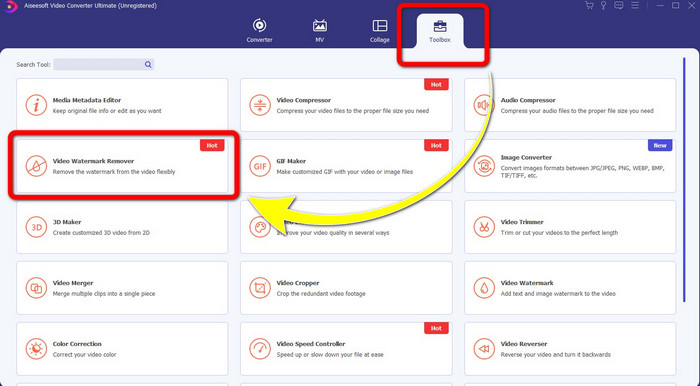
Langkah 2: Setelah pemasangan selesai, buka aplikasi dan pergi ke Toolbox > Video Watermark Remover. Kemudian, antara muka lain akan muncul pada skrin anda.
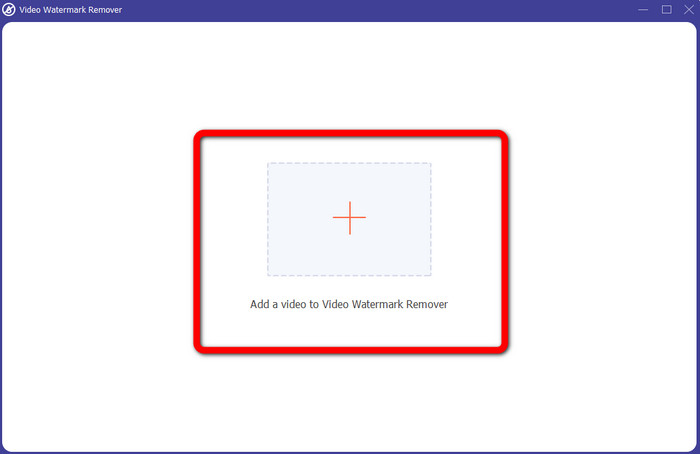
Langkah 3: Apabila antara muka lain telah muncul, klik butang tanda Tambah dan tambah video yang mempunyai tanda air.
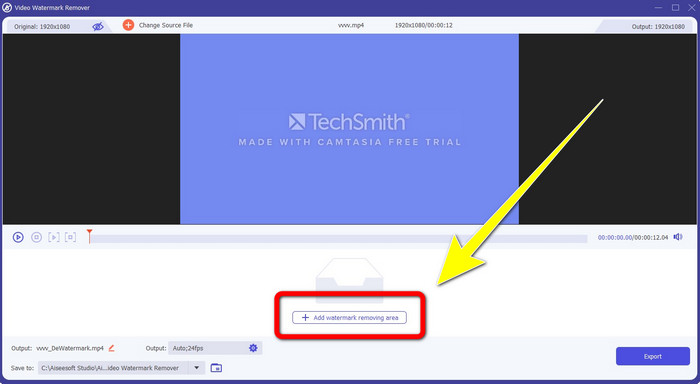
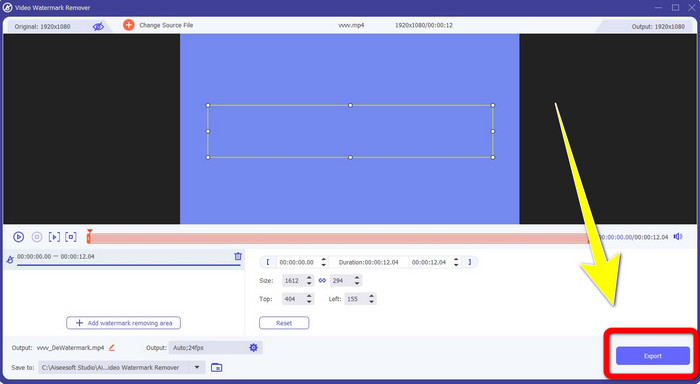
Langkah 4: Selepas menambah video anda yang mempunyai tanda air, klik Add Watermark Removing Area.
Langkah 5: Akan ada skrin berbentuk kotak yang ditunjukkan pada skrin anda. Gunakan kotak ini untuk menutupi tanda air pada video anda.
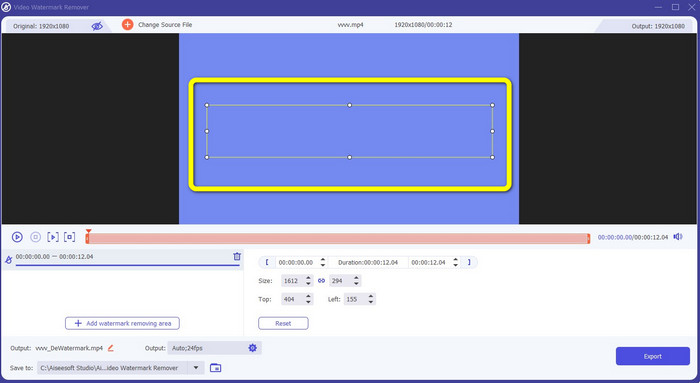
Langkah 6: Apabila tanda air telah dilitupi, tanda air tersebut akan hilang daripada video anda. Klik Export untuk menyimpan video anda. Dengan cara ini, anda kini boleh mengalih tanda air pada video daripada Camtasia.
2. Menggunakan Ciri-ciri Tanaman
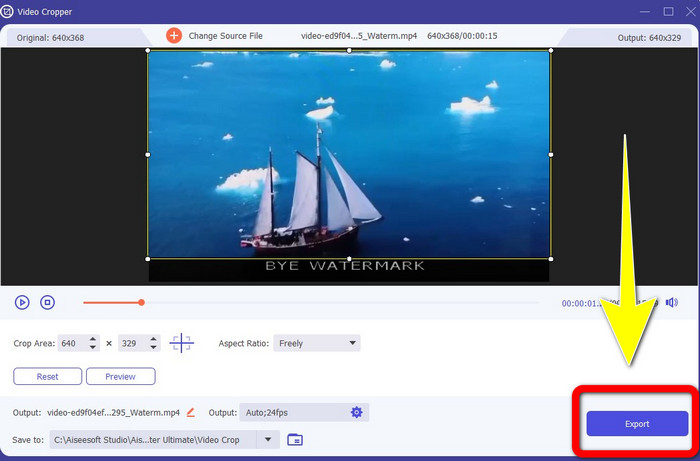
Cara lain yang boleh anda cuba ialah menggunakan fungsi pangkas (cropping) dalam Video Converter Ultimate. Ia adalah salah satu cara paling mudah untuk mengalih tanda air pada video anda, terutamanya jika tanda air hanya berada di sudut atau tepi video. Dengan memangkas video, anda boleh serta‑merta membuang objek yang tidak diperlukan dalam video anda. Ikuti langkah mudah ini untuk mengalih tanda air menggunakan alat pangkas.
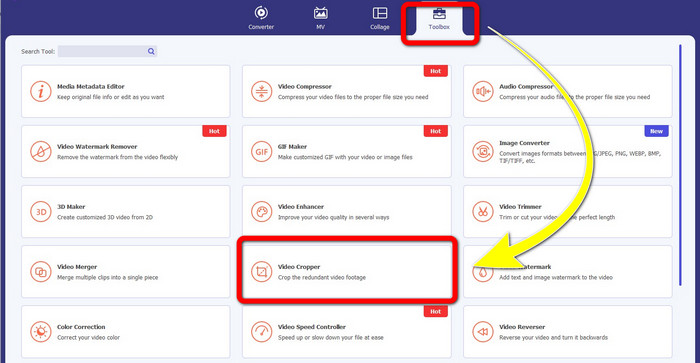
Langkah 1: Buka Video Converter Ultimate. Klik Toolbox > Video Cropper. Kemudian, antara muka lain akan muncul pada skrin anda.
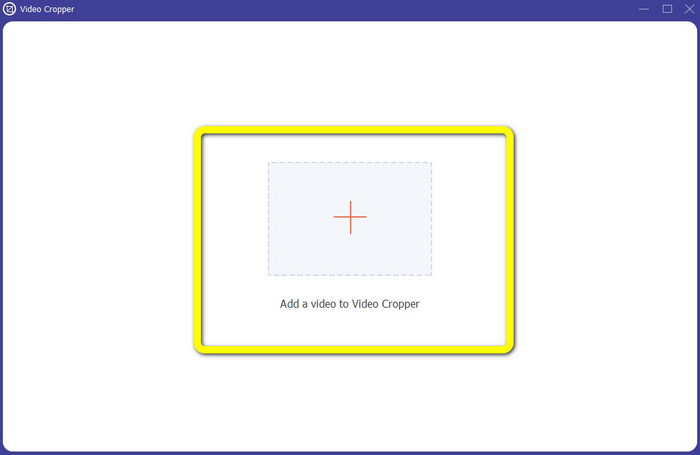
Langkah 2: Klik butang tanda Tambah dan tambah video bertanda air yang anda ingin alih.
Langkah 3: Setelah anda melampirkan video yang mempunyai tanda air, anda kini boleh memangkas bahagian tepi video anda sehingga ke kawasan tanda air. Dengan cara ini, anda boleh mengalih tanda air tersebut.
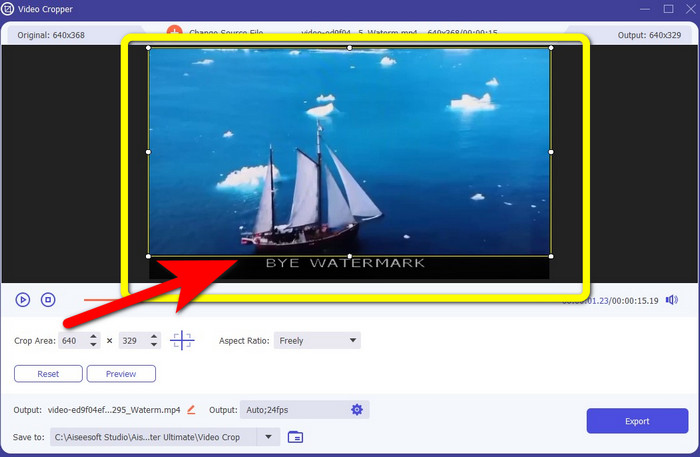
Langkah 4: Jika anda telah memangkas video anda dan melihat bahawa tanda air telah hilang, klik Export untuk menyimpan video yang telah disunting. Kini anda boleh menikmati menonton video tanpa sebarang tanda air pada skrin.
Bahagian 2: Cara Menghasilkan Video dalam Camtasia tanpa Tera Air
Adakah anda ingin belajar cara menghasilkan video Camtasia tanpa tanda air? Pertama, mari kita jelaskan apa itu Camtasia. Camtasia ialah alat penyuntingan yang ringkas dan berguna yang boleh anda gunakan. Selain itu, ia juga merupakan perisian rakaman skrin yang anda boleh miliki. Di samping itu, ia mempunyai pelbagai fungsi penyuntingan yang boleh anda nikmati, seperti anotasi, transisi, animasi, kesan audio, kesan video dan banyak lagi. Anda juga boleh membuat tayangan slaid dalam aplikasi ini.
Dengan bantuan aplikasi ini, anda boleh menjadikan video anda lebih menarik dan unik kepada penonton. Di Camtasia, anda boleh menghasilkan video cantik yang boleh anda nikmati. Walau bagaimanapun, aplikasi ini mempunyai tera air selepas anda mengeksport video anda melainkan anda membeli aplikasi tersebut. Ikuti langkah mudah ini untuk mempelajari banyak perkara dalam aplikasi ini, terutamanya mencipta video dalam Camtasia.
Dengan bantuan aplikasi ini, anda boleh menjadikan video anda lebih menarik dan unik kepada penonton. Di Camtasia, anda boleh menghasilkan video cantik yang boleh anda nikmati. Walau bagaimanapun, aplikasi ini mempunyai tera air selepas anda mengeksport video anda melainkan anda membeli aplikasi tersebut. Ikuti langkah mudah ini untuk mempelajari banyak perkara dalam aplikasi ini, terutamanya mencipta video dalam Camtasia.
Langkah 1: Anda perlu memuat turun Camtasia pada Windows anda. Klik butang Download Free Trial untuk mendapatkan aplikasi tersebut. Kemudian, buka aplikasi selepas proses pemasangan.
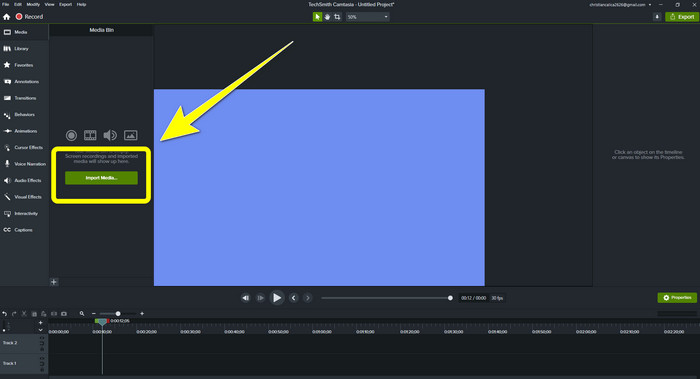
Langkah 2: Selepas melancarkan aplikasi, klik butang Import Media untuk menambah fail yang ingin anda sunting.
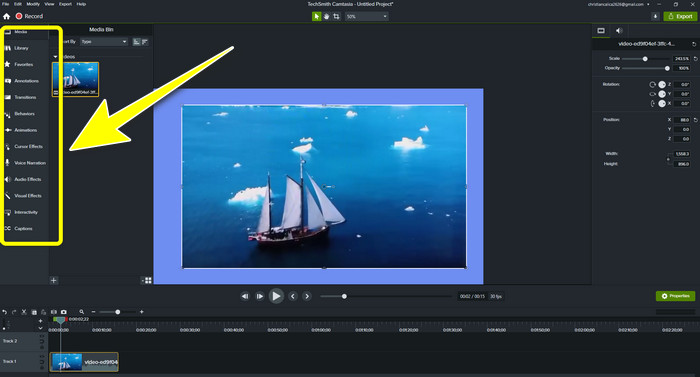
Langkah 3: Anda kini boleh menyunting fail anda dalam aplikasi ini menggunakan alat penyuntingan, seperti menambah kapsyen, transisi, animasi, anotasi, tingkah laku (behaviors) dan lain‑lain.
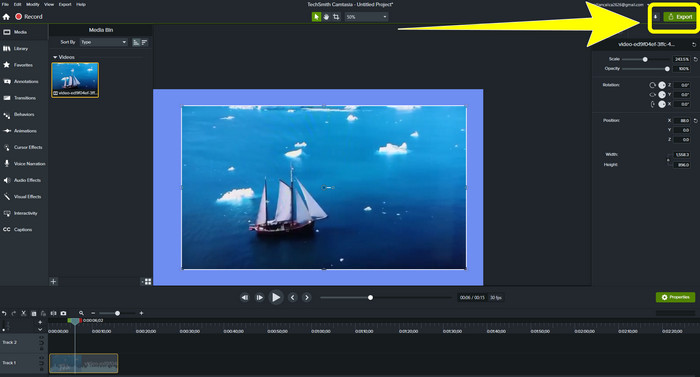
Langkah 4: Jika anda sudah selesai dan berpuas hati dengan suntingan video anda, anda boleh klik butang Export > Local File untuk menyimpan hasil kerja anda.
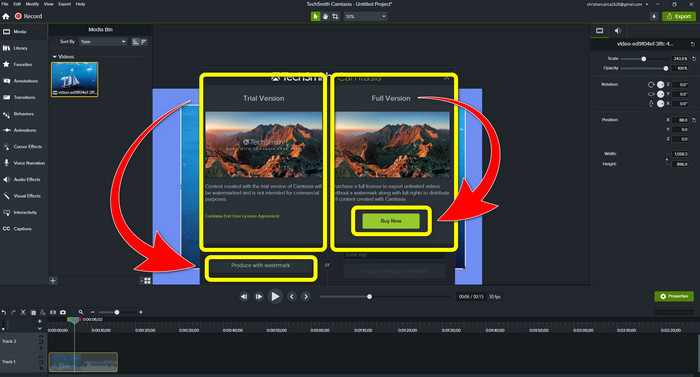
Langkah 5: Selepas mengklik Export > Local File, antara muka lain akan muncul. Jika anda ingin membeli aplikasi tersebut, klik butang Buy untuk menghasilkan video di Camtasia tanpa tanda air. Namun, jika anda hanya menggunakan versi percubaan percuma, video anda akan mempunyai tanda air selepas dieksport dan disimpan.
Berkaitan dengan:
Cara Menghapus Tera Air Filmora pada Video atau Projek Anda secara Percuma
Helah Paling Pantas untuk Membuang Tera Air Adobe Stock daripada Video [ Tutorial ]
Bahagian 3: Soalan Lazim tentang Mengalih Keluar Tera Air
Adakah terdapat penanggal tera air yang sangat baik yang boleh saya gunakan pada Mac saya?
Sudah tentu, boleh! Anda boleh menggunakan aplikasi dengan fungsi buang tanda air seperti Video Converter Ultimate. Ia mampu mengalih tanda air pada video anda. Selain itu, aplikasi ini boleh diakses pada kedua‑dua Windows dan Mac, yang menjadikannya lebih mudah digunakan.
Adakah terdapat cara saya boleh mengalih keluar tera air daripada foto?
Sudah Tentu Ya! Anda boleh menggunakan banyak aplikasi pada peranti anda untuk mengalih keluar tera air daripada foto. Perkara terbaik yang perlu anda lakukan ialah mencari pada penyemak imbas anda tentang alat penghilang tera air dan cari 10 hasil teratas pada halaman hasil.
Bolehkah saya mengalih keluar tera air menggunakan telefon saya?
Ya awak boleh! Beberapa aplikasi dengan pengalih tanda air kini boleh diakses pada Mac dan Windows serta telefon bimbit seperti telefon Android dan iPhone.
Bagaimanakah saya boleh mengalih keluar tera air menggunakan alat pemangkasan?
Mengalih keluar tera air pada foto atau video anda menggunakan alat pemangkasan adalah sesuatu yang menarik, terutamanya jika tera air berada di tepi gambar. Apa yang anda perlu lakukan ialah memangkasnya, hapuskan tera air, dan anda sudah selesai.
Kesimpulannya
Seperti yang anda lihat, artikel ini menunjukkan cara terbaik untuk mengalih tanda air daripada Camtasia 9. Selain itu, ia memperkenalkan satu aplikasi yang hebat dan boleh dipercayai dengan dua kaedah untuk mengalih objek yang tidak diperlukan daripada video anda. Aplikasi tersebut ialah Video Converter Ultimate.
-
 5 Cara untuk Mengalih Keluar Tera Air daripada Video Secara Profesional
 Perlu mengalih keluar tera air daripada video untuk menjadikannya kelihatan profesional? Nah, baca artikel ini sambil kami menambah tutorial tentang cara melakukannya!
-
 3 daripada Pembuang Tera Air Shutterstock Terkini Yang Anda Perlukan
 Tidak suka tera air Shutterstock yang dilampirkan pada video yang dieksport? Anda boleh menggunakan penanggal tera air Shutterstock untuk memadamkannya dengan berkesan.
-
 Kaedah termudah tentang Cara Mengalih Keluar Tera Air daripada Foto
 Adakah anda jengkel dengan tera air pada foto anda? Jangan risau! Artikel ini akan menyediakan kaedah mudah dan mudah untuk mengalih keluar tera air daripada foto anda
