


 Video Converter Ultimate
 Perakam Skrin
 Pembaikan Video
6 Perisian Pembalikan Teratas yang Anda Boleh Gunakan untuk Membalikkan Video pada Windows dan Mac
Membalikkan video boleh mencipta mesej baharu yang boleh membuatkan penontonnya berfikir atau kagum. Kesan video ini telah digunakan untuk menjadikan video menarik dan menyampaikan mesej dengan cara yang berbeza. Banyak video muzik seperti Breezeblock oleh Aljt telah dimuat naik dalam video terbalik di YouTube. Jadi, untuk mengetahui lebih lanjut tentang cara membalikkan video kemudian ikuti panduan ini. Kerana ia membantu anda melakukan pembalikan video dengan lebih mudah berbanding sebelum ini.

Bahagian 1. Perisian Luar Talian 1 & 2 Teratas dan Ketahui Cara Membalikkan Video pada Windows & Mac
Teratas 1. Video Converter Ultimate
Banyak perisian penyuntingan video cuba mendominasi pasaran, tetapi penukar fenomenal ini masih menjadi pilihan terbaik. Video Converter Ultimate telah digunakan dan membantu berjuta‑juta pengguna menyelesaikan masalah mereka seperti cara mengundurkan video. Alat ini membolehkan anda menyunting sendiri dengan sentuhan profesional. Walaupun anda tiada pengalaman menyunting, alat ini tetap yang terbaik untuk anda, dan ia juga sesuai jika anda sudah berpengalaman. Selain itu, banyak editor lain tidak mempunyai ciri lanjutan yang ditawarkan oleh perisian ini. Jadi, jika anda ingin mengetahui lebih lanjut tentang perisian ini, mari ikuti langkah di bawah dan pastikan anda mengikutinya dengan betul.
Langkah 1. Muat turun perisian ini terlebih dahulu ke pemacu keras anda, kemudian pasang dan ikuti proses persediaan.
Muat Turun PercumaUntuk Windows 7 atau lebih baharuMuat Turun Selamat
Muat Turun PercumaUntuk MacOS 10.7 atau lebih baharuMuat Turun Selamat
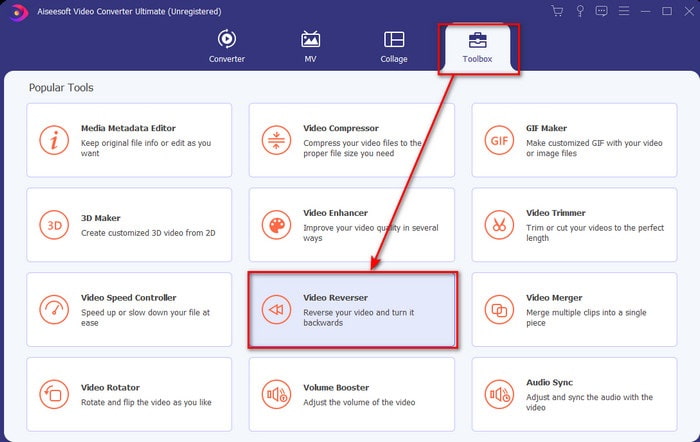
Langkah 2. Kemudian jalankan alat tersebut dan pada bahagian Toolbox cari Video Reverser.
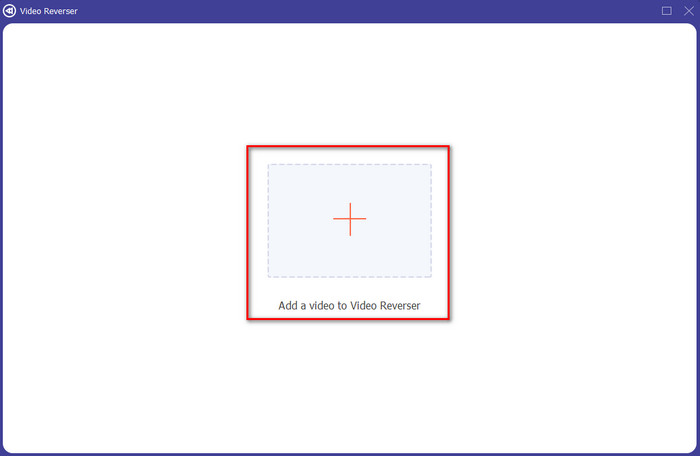
Langkah 3. Klik tanda + dan pilih video yang anda mahu undurkan dalam folder. Kemudian klik open untuk meneruskan ke langkah seterusnya.
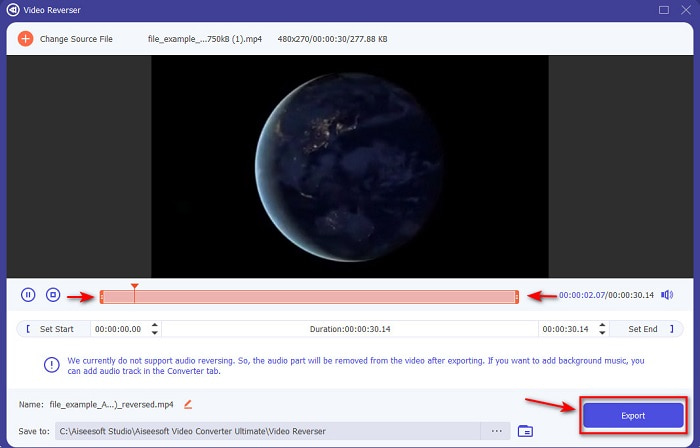
Langkah 4. Kemudian laraskan panjang video dengan menggerakkan playback in and out. Untuk memuat turun video undur, klik Export.
Langkah 5. Tunggu beberapa saat sehingga proses eksport selesai. Selepas selesai, anda boleh menonton semula video dengan mengklik fail yang telah diundur dalam folder. Nikmatilah video undur tanpa lengah yang dibawakan kepada anda oleh Ultimate Converter Ultimate.
Kelebihan
- Output akhir profesional boleh dilaksanakan dengan mudah jika anda menggunakan alat ini.
- Ia mempunyai banyak ciri hebat untuk menjadikan video anda luar biasa.
- Pembalikan tanpa had boleh dilakukan dalam alat ini.
Keburukan
- Perlu dimuat turun terlebih dahulu sebelum anda boleh menggunakannya.
- Ia bukan percuma tetapi ia berbaloi jika anda membeli alat pro fenomenal ini.
Berkaitan:
Top 2. Pembuat Video Mudah
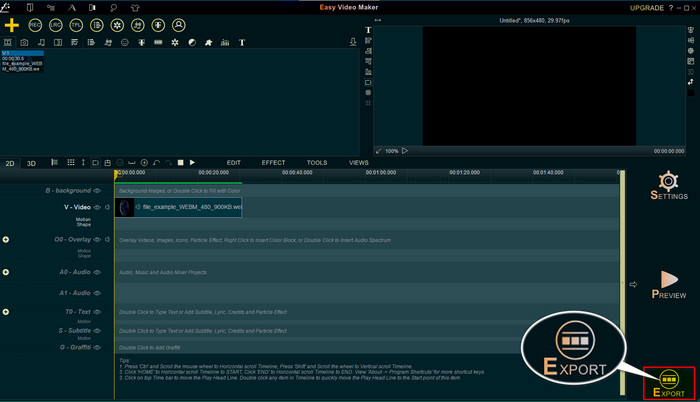
Easy Video Maker ialah alat berguna yang boleh anda gunakan dan menyediakan penyuntingan video pada tahap sederhana yang anda perlukan. Anda juga boleh menggunakan alat ini untuk menjadikan visual video anda lebih baik kerana ia menyokong peralihan, efek, penggabungan dan banyak lagi. Namun begitu, antara muka alat ini kelihatan seperti datang dari era 90‑an kerana ia nampak terlalu lama. Selain itu, alat ini sukar digunakan untuk mencipta dan menyunting video, tetapi prestasinya bagus. Format yang disokong untuk output akhir ialah MP4. Jadi, jika anda mahu menggunakan alat ini, ikut langkah di bawah.
Langkah 1. Muat turun Easy Video Maker rasmi di web.
Langkah 2. Kemudian jalankan alat tersebut, klik butang add dan pilih Import/ Add Video. Drag fail ke Timeline dan right click pada video. Klik Reverse Playback untuk mengundur video.
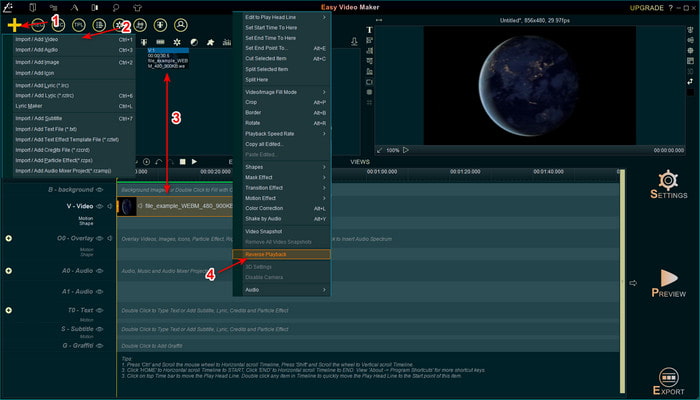
Langkah 3. Tekan Export untuk menyimpan fail ke pemacu anda.
Kelebihan
- Alat ini percuma untuk dimuat turun.
- Ia menyokong penyuntingan tahap sederhana yang anda perlukan.
- Mempelajari cara menggunakan ini akan mengambil sedikit masa tetapi anda akan terbiasa dengannya.
Keburukan
- Melancarkan alat dimuatkan lebih lama daripada yang dijangkakan dan antara muka alat itu kelihatan terlalu lama. Bukan rasa retro tetapi benar-benar lama.
- Anda tidak boleh mengeksport lebih daripada 5 minit video ke versi percumanya.
Bahagian 2. Alat Dalam Talian 3 & 4 Teratas untuk Membalikkan Video
Top 3. Ezgif
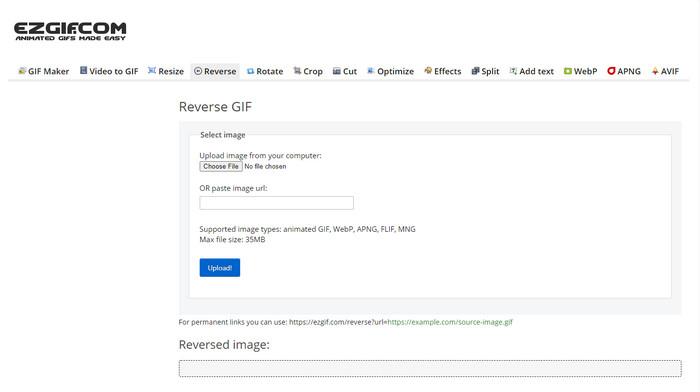
Ezgif mempunyai fungsi yang boleh anda gunakan untuk mengundur klip secara percuma dalam talian. Ia juga mempunyai ciri penyuntingan lain seperti membuat GIF, menukar saiz, memotong, mengoptimumkan dan banyak lagi. Namun, jika anda cuba memuat naik fail yang lebih besar daripada 35 MB ke dalam alat web ini, alat tersebut tidak akan membenarkan ia diundur kerana saiznya terlalu besar. Jadi, jika anda berniat untuk mengundur video yang panjang, alat ini bukan pilihan terbaik kerana ada hadannya. Walau bagaimanapun, prestasi fungsi undurannya sangat baik untuk mengundur klip secara percuma.
Kelebihan
- Tidak perlu memuat turunnya pada desktop anda.
- Fleksibel dan cekap.
- Mesra pengguna.
Keburukan
- Ia mengehadkan pembalikan anda kepada 35mb sahaja yang sangat kecil untuk digunakan.
- Memuat turun fail terbalik ke dalam pemacu anda memerlukan lebih banyak masa daripada yang dijangkakan.
4 Teratas. Clideo
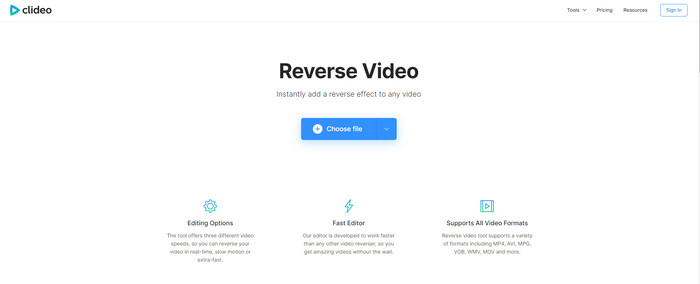
Satu lagi alat dalam talian yang boleh anda gunakan untuk memundurkan video ialah Clideo. Rupa visual alat ini sangat minimal tetapi menarik. Secara keseluruhan, penampilannya lebih kemas berbanding Ezgif dan kelihatan lebih profesional. Namun seperti kata orang, jangan tertipu dengan rupanya; proses memuat naik fail di sini sangat perlahan terutamanya jika fail anda lebih besar daripada 40 MB. Jadi, pastikan anda mempunyai banyak masa terluang dan kesabaran hanya untuk menunggu proses muat naik. Walau bagaimanapun, ia menyokong banyak ciri penyuntingan yang boleh anda gunakan untuk menjadikan video anda lebih baik secara percuma.
Kelebihan
- Percuma untuk digunakan oleh sesiapa sahaja yang mempunyai sambungan internet.
- Antara muka pengguna web umumnya hebat.
- Ciri penyuntingan yang menakjubkan tersedia.
Keburukan
- Memuat naik dan memuat turun video untuk terbalik akan mengambil banyak masa daripada yang dijangkakan.
- Tera air yang besar disertakan selepas anda mengeksport video terbalik.
Bahagian 3. 5 & 6 Apl Teratas untuk Membalikkan Video pada iPhone/Android
5 Teratas. Video Songsang: Main Ke Belakang 4+
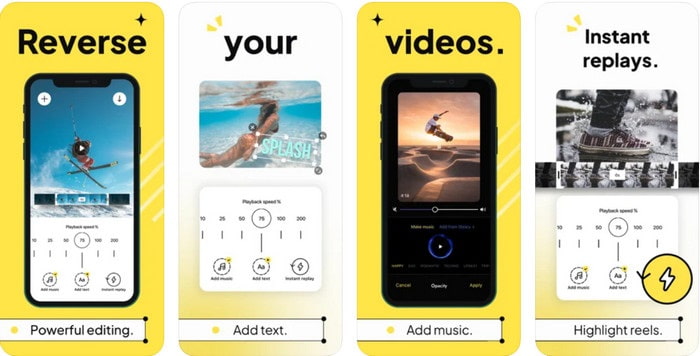
Reverse Video: Play Backwards 4+ hanya tersedia untuk setiap pengguna iOS, dan ia digunakan untuk menyunting video undur. Antara muka aplikasi ini mudah difahami, dan anda juga boleh menambah teks serta muzik latar. Walaupun anda boleh memuat turunnya secara percuma, banyak ulasan mengatakan bahawa aplikasi ini adalah penipuan wang. Mereka juga mengalami situasi di mana mereka dipaksa memberi ulasan 5 bintang untuk mengakses ciri‑ciri aplikasi. Namun, jika anda ingin mencubanya sendiri, jangan letak harapan terlalu tinggi kerana aplikasi ini bukan pilihan terbaik untuk mengundur video.
Kelebihan
- Ia sudah mencapai 4.5 bintang dalam penarafan.
- Video terbalik di sini adalah baik untuk digunakan.
Keburukan
- Kebanyakan ulasan di sini tidak bercakap tentang apl. Dan kebanyakannya adalah berulang-ulang yang bercakap tentang karut.
- Ia mengambil masa selama-lamanya untuk memuatkan satu fail sahaja.
- Kualiti video yang dieksport secara percuma adalah buruk.
Top 6. Songsang Movie FX - video ajaib
Mengundur filem boleh dilakukan dengan bantuan aplikasi Android yang anda boleh muat turun di Play Store, iaitu Reverse Movie FX - magic video. Ia sudah digunakan oleh ramai pengguna yang gemar membuat filem undur, dan turut menyokong fungsi gelung dan muzik latar. Walaupun alat ini kelihatan hampir sempurna, kualiti video pada fail output akan menurun. Secara asasnya, jika anda mengundur video 1080, jangkakan hasilnya menjadi 720 atau lebih rendah. Ia juga mengandungi iklan, jadi berhati‑hatilah kerana ada iklan yang muncul tiba‑tiba. Tambahan pula, proses mengundur di sini mudah dan lebih baik berbanding Reverse Video: Play Backwards 4+.
Kelebihan
- Ia bagus untuk mencipta klip terbalik, filem atau video pada telefon anda.
- Antara muka pengguna yang mudah difahami.
- 4.5 bintang dalam ulasan apl.
Keburukan
- Aplikasi ini mempunyai banyak iklan yang muncul entah dari mana.
- Pepijat kecil dan utama masih dalam apl. Sebagai contoh, jika anda cuba membalikkan video kadangkala ia tertera ralat.
Bahagian 4. Soalan Lazim tentang Video Songsang
Apakah perbezaan antara songsang dan songsang?
Terbalikkan fokus untuk mengubah sesuatu ke sisi yang berbeza atau kedudukan lain; ia boleh terbalik atau dalam ke luar. Sebagai contoh, jika anda menyongsangkan nombor 12 hasilnya akan menjadi 21. Manakala membalikkan adalah dari satu arah kembali ke arah asal. Sebagai contoh, jika jam berada di belakang ia akan dikira kepada 12, 11, 10, 9, 8, 7, 6 dan seterusnya.
Bolehkah kesan video putar balik digunakan sebagai peralihan?
Ya, daripada menggunakan peralihan animasi lama yang bagus, apa kata anda mencuba dan meneroka seni video gulung semula. Hanya dengan menambah terbalik padanya boleh menjadi sangat berkesan terutamanya jika anda tidak begitu berpengalaman dalam mengedit video. Dan hanya dengan menggunakan ini sebagai peralihan anda, anda boleh membuat video hebat yang boleh membuatkan orang lain terpegun, malah anda. Kemudian tambahkan muzik di latar belakang sebagai sentuhan akhir untuk menjadikannya lebih hebat.
Bolehkah saya menonton video secara terbalik pada VLC?
Ya, anda sudah boleh menonton klip terbalik, filem atau sebarang jenis video pada VLC. Tetapi jika ia bukan pra-dibuat atau patutkah kita katakan ia belum terbalik apabila anda bermain di sana. Kemudian sedih untuk mengatakan ia tidak menyokong memainkan video secara terbalik. Oleh itu, sebelum anda memainkannya pada VLC kemudian terbalikkannya dengan bantuan alat dalam senarai.
Kesimpulannya
Hasil daripada kesabaran anda membaca dan mengikuti langkah dalam artikel mengenai cara mengundur video ini dengan teliti, kini anda mempunyai pengetahuan dan keupayaan untuk membuat efek undur sendiri. Jadi, anda perlu memilih perisian pengundur terbaik untuk mencapai kesan paling hebat supaya video anda lebih menonjol. Dan sebelum mengakhiri, pengundur terbaik dalam senarai ini tidak lain tidak bukan ialah Video Converter Ultimate yang begitu hebat. Jadi inilah masa yang tepat untuk memuat turunnya, mencuba, dan membuat efek undur sendiri di sini.
Muat Turun PercumaUntuk Windows 7 atau lebih baharuMuat Turun Selamat
Muat Turun PercumaUntuk MacOS 10.7 atau lebih baharuMuat Turun Selamat
-
 Cara Bergabung dengan Video VOB dari DVD pada Windows dan Mac
 Bagaimana cara menggabungkan video VOB dari DVD pada Windows dan Mac? Berikut adalah 2 kaedah yang cekap untuk menggabungkan fail VOB yang diekstrak dan menggabungkannya terus dari DVD.
-
 6 Penggabungan AVI Terbaik: Cara Bergabung dengan Fail Video AVI pada Windows dan Mac
 Apabila anda ingin bergabung dengan video AVI untuk DVD, anda boleh mengetahui tentang ciri-ciri 6 penggabung AVI terbaik termasuk alat dalam talian percuma, serta program desktop dari artikel tersebut.
-
 [Panduan] 2 Kaedah Terbaik untuk Menyertai Video MXF daripada Sony X70
 Sekiranya anda telah mengambil beberapa video MXF dari Sony X70, apakah kaedah terbaik untuk menggabungkan fail MXF? Berikut adalah 2 kaedah yang berkesan untuk menggabungkan video dengan kualiti yang tinggi.
