


 Video Converter Ultimate
 Perakam Skrin
 Pembaikan Video
 Muat Turun Selamat
Cara Terpantas dan Termudah untuk Memendekkan Video dengan Alat Terbaik
Memangkas atau memendekkan video adalah penting kerana ia hanya menyerlahkan klip yang diperlukan daripada video anda. Memangkas video bermakna menanggalkan permulaan penghujung klip video. Elemen asas penyuntingan ini perlu supaya anda tidak kehilangan perhatian khalayak anda. Jadi, jika anda ingin memangkas atau memendekkan video panjang anda, anda akan belajar dalam artikel ini cara-cara untuk memendekkan video.

Bahagian 1. 2 Kaedah untuk Memendekkan Video pada Trimmer Menggunakan Apl Terbaik
FVC Video Converter Ultimate ialah alat desktop terbaik untuk memotong (trim) video anda. Alat ini mempunyai antara muka perisian yang intuitif dan boleh digunakan secara percuma. Penukar luar talian ini membolehkan anda menambah segmen pada fail video anda. Selain itu, ia mempunyai fungsi untuk membahagi video anda dengan pantas kepada beberapa bahagian yang anda inginkan. Dan jika anda sedang mencari alat yang boleh menggabungkan berbilang format fail menjadi satu, aplikasi ini boleh melakukannya untuk anda.
Tambahan pula, alat ini menawarkan banyak ciri lanjutan seperti pembuat GIF, penggabung video, penanggal tera air video, dan sebagainya. Lebih hebat lagi, ia menyokong banyak format fail, termasuk MP4, WMV, FLV, AVI, MPG, WebM, MKV dan lebih 1000 format lain. Jadi, jika anda mahu menggunakan aplikasi ini untuk memendekkan video, kami sediakan dua kaedah untuk anda ikuti.
Kaedah 1. Gunakan Pemangkas Video FVC
Langkah 1. Mula-mula, muat turun FVC Video Converter Ultimate dengan mengklik butang Muat Turun di bawah. Ikuti proses pemasangan, kemudian jalankan aplikasi.
Muat Turun PercumaUntuk Windows 7 atau lebih baharuMuat Turun Selamat
Muat Turun PercumaUntuk MacOS 10.7 atau lebih baharuMuat Turun Selamat
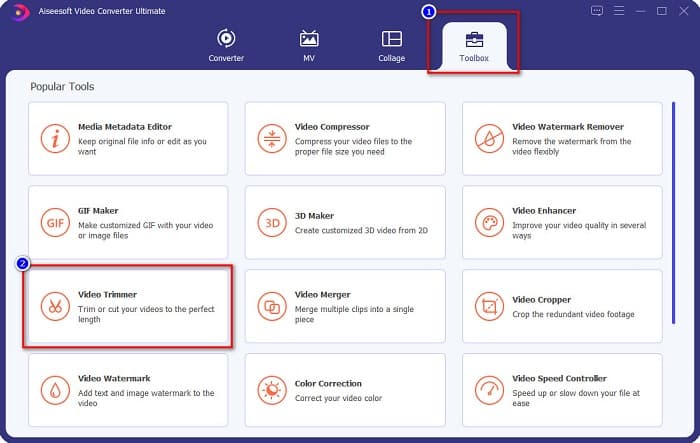
Langkah 2. Seterusnya, pilih panel Toolbox yang terletak di bahagian atas antara muka perisian. Kemudian, pada panel toolbox, klik Video Trimmer.
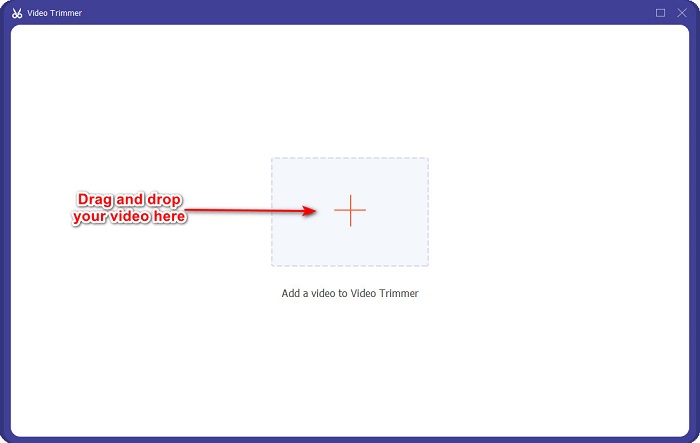
Langkah 3. Kemudian, pada antara muka seterusnya, klik butang tanda + atau seret dan lepas video anda ke atas tanda + tersebut.
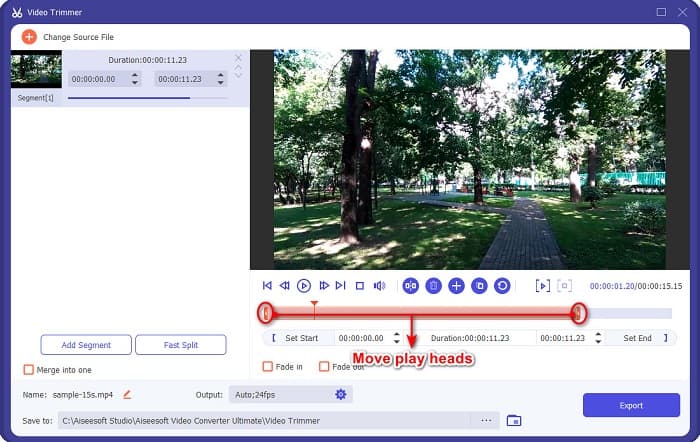
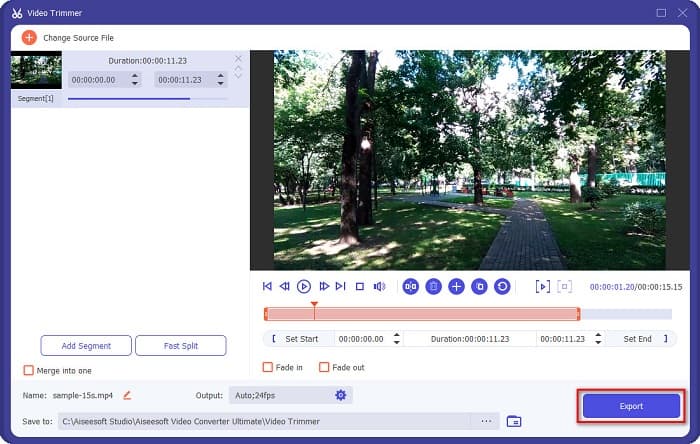
Langkah 4. Selepas itu, gerakkan butang kepala main ke panjang yang anda inginkan. Anak panah menunjukkan lokasi pratonton video anda. Kepala main menunjukkan panjang video anda. Anda boleh melihat perubahan sementara pada video dalam tetingkap pratonton.
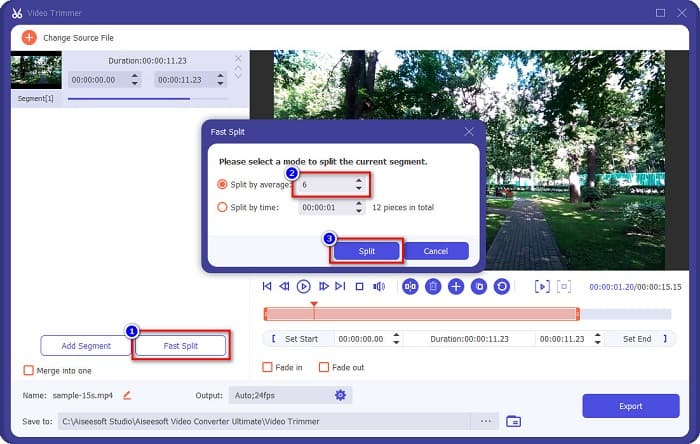
Pilihan. Jika anda mahukan cara yang lebih mudah untuk membahagi video anda kepada beberapa segmen:
1. Klik butang Fast Split.
2. Pilih bilangan bahagian yang anda mahu dalam video, kemudian tekan Split.
3. Jika anda tidak mahu membahagikan video anda, teruskan ke langkah seterusnya.
Langkah 5. Akhir sekali, klik butang Export untuk menggunakan perubahan pada video anda. Kemudian output anda akan disimpan secara automatik dalam fail komputer anda.
Kaedah 2. Gunakan Pengubah Kelajuan Video FVC
FVC Video Converter Ultimate juga mempunyai ciri di mana anda boleh menukar kelajuan video anda dengan kelajuan 0.125x, 0.25x, 0.5x, 0.75x, 1.25x, 1.5x, 2x, 4x dan 8x. Dan jika anda ingin memendekkan panjang video anda, laraskan video anda kepada kelajuan yang pantas. Untuk langkah yang lebih terperinci, ikuti panduan di bawah.
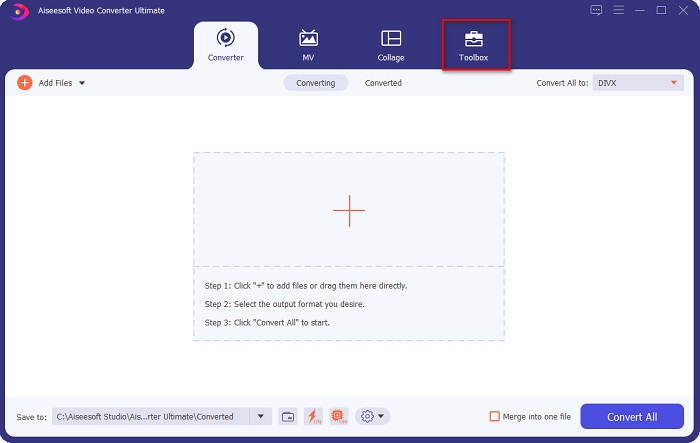
Langkah 1. Buka FVC Video Converter Ultimate. Pada antara muka utama perisian, klik pilihan Toolbox.
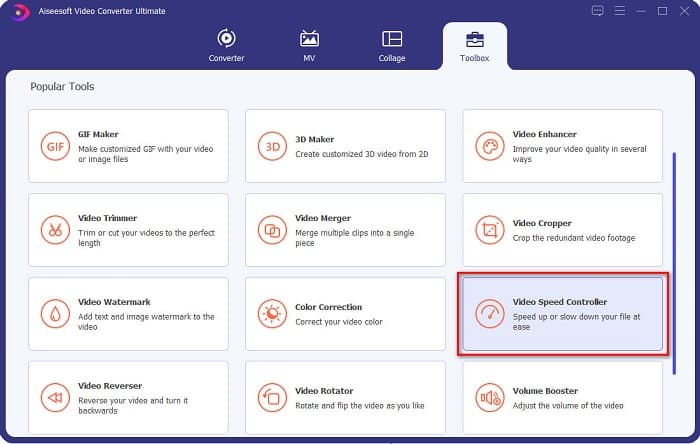
Langkah 2. Kemudian, klik Video Speed Controller, dan teruskan ke langkah seterusnya.
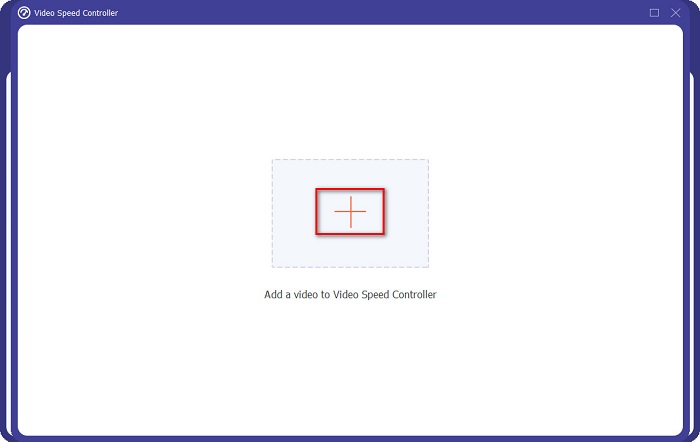
Langkah 3. Seterusnya, klik butang tanda + untuk memuat naik video yang anda mahu pendekkan. Folder komputer anda akan dipaparkan, di mana anda akan memilih video tersebut dan memuat naiknya ke antara muka perisian.
Langkah 4. Untuk memendekkan video anda, pilih kelajuan dari 1.25x hingga 8x.
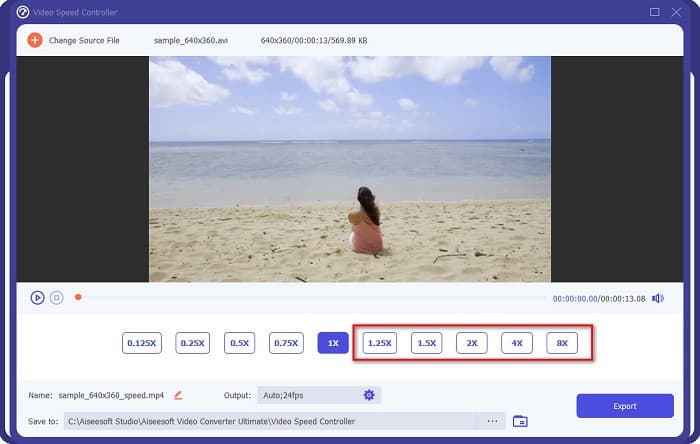
Langkah 5. Untuk langkah terakhir, klik butang Export untuk menyimpan perubahan pada video anda. Kemudian output anda akan disimpan secara automatik dalam fail komputer anda.
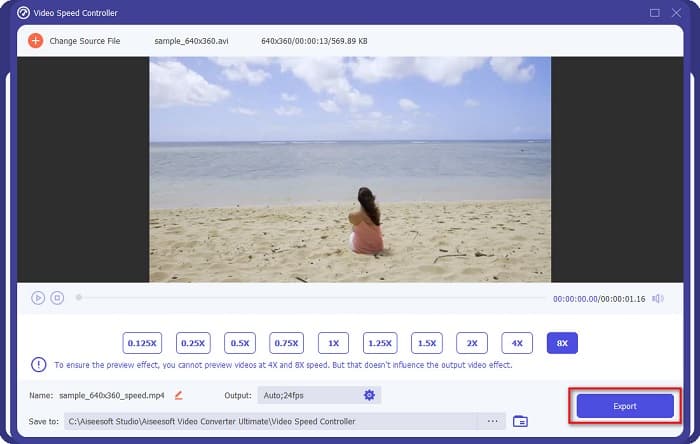
Untuk panjang video yang lebih pendek, pilih kelajuan 8x.
Kelebihan
- Ia menyokong pelbagai format fail, termasuk MOV, MKV, AVI, MP4, WMV, WMA, MPEG dan 1000+ format.
- Ia mempunyai antara muka perisian yang mudah digunakan.
- Ia membolehkan anda membahagi video anda dengan pantas dengan hanya beberapa klik.
- Boleh dimuat turun pada semua platform merentas media, seperti Windows, Mac dan Linux.
Keburukan
- Beli apl dahulu sebelum mengakses ciri-cirinya yang lain.
Bahagian 2. 2 Pemangkas Video Dalam Talian untuk Dicuba
Jika anda ingin memangkas video anda tanpa memuat turun apa-apa, terdapat perapi video dalam talian yang boleh anda gunakan. Kami menyenaraikan pemangkas video dalam talian terbaik yang digunakan oleh ramai orang di bahagian ini.
Trim Video
Trim Video ialah alat pemotong video dalam talian yang mudah digunakan kerana antara muka penggunanya yang intuitif. Ia merupakan alat yang praktikal kerana tidak memerlukan pemasangan seperti sesetengah alat dalam talian yang lain. Selain itu, ia mempunyai fungsi untuk memusingkan video anda kepada 90, 180, atau 270 darjah. Tambahan lagi, anda tidak perlu meragui keselamatan data anda kerana alat ini dilindungi privasi. Namun, oleh sebab ia ialah aplikasi berasaskan web, ia mengandungi iklan yang mungkin mengganggu anda.
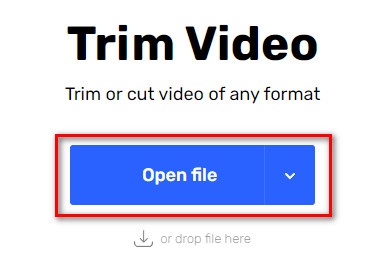
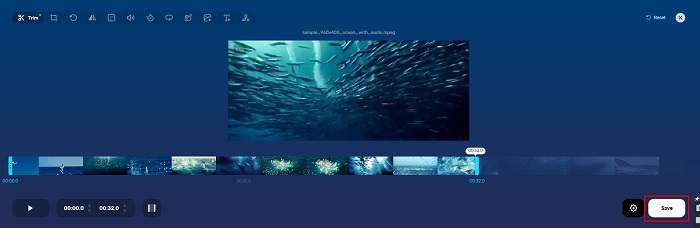
Langkah 1. Pada pelayar anda, cari pemotong video dalam talian. Kemudian, klik laman Trim Video. Pada antara muka utama perisian, klik butang Open File.
Langkah 2. Kemudian, laraskan butang kepala main ke panjang yang anda inginkan.
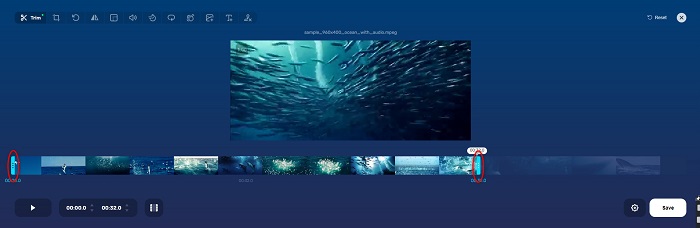
Langkah 3. Klik butang Save untuk menukar panjang video anda.
Kelebihan
- Ia mempunyai GUI yang mudah digunakan.
- Ia mempunyai ciri untuk memangkas dan memutar video anda.
- Ia selamat digunakan.
Keburukan
- Ia mengandungi iklan yang menjengkelkan.
- Ia mempunyai proses pemuatan dan muat naik yang perlahan.
Video
Satu lagi alat pemotong video dalam talian ialah Clideo. Alat dalam talian ini mempunyai antara muka yang ringkas, menjadikannya mesra pengguna. Ia juga menyokong kebanyakan format fail standard, seperti AVI, MP4, VOB, MPG, MOV dan lain-lain. Tambahan pula, alat ini mengenakan tahap keselamatan yang tinggi, bermakna data anda selamat dan tidak boleh dilihat oleh orang lain. Selain itu, Clideo tidak mengandungi sebarang iklan yang boleh mengganggu anda.
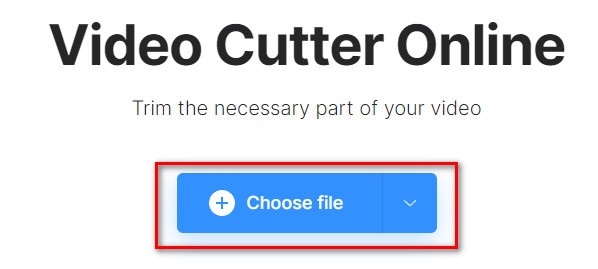
Langkah 1. Pada pelayar yang anda gunakan, cari pemotong video Clideo. Pada antara muka pertama perisian, klik butang Choose File. Folder komputer anda akan dipaparkan, di mana anda akan memilih video yang ingin anda pendekkan.
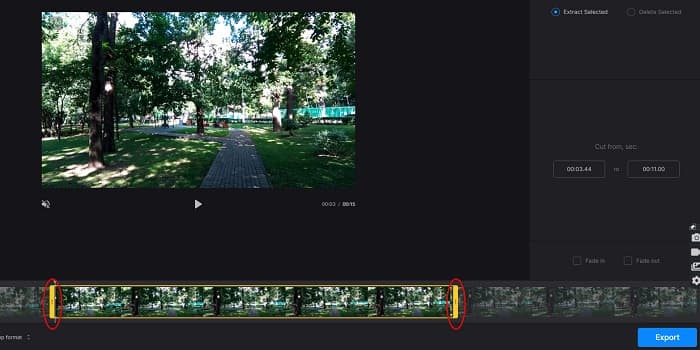
Langkah 2. Gerakkan butang kepala main ke panjang yang anda mahu untuk video anda.
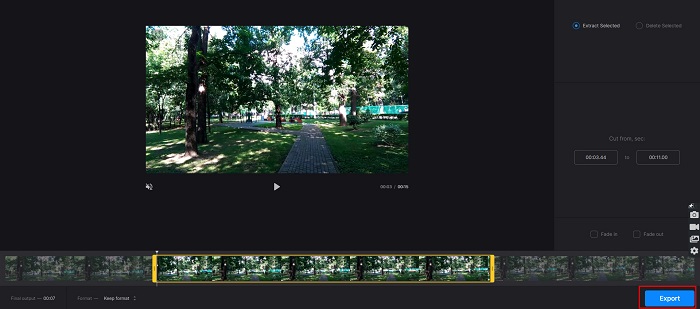
Langkah 3. Untuk langkah terakhir, klik butang Export untuk menukar panjang video anda.
Kelebihan
- Ia mempunyai antara muka yang mudah digunakan.
- Ia selamat digunakan.
- Ia tidak mengandungi sebarang iklan.
Keburukan
- Anda mungkin mengalami proses yang perlahan apabila sambungan internet anda perlahan.
Bahagian 3. Soalan Lazim tentang Cara Memendekkan Video
Bagaimana untuk memendekkan video pada iPhone?
Mula-mula, buka apl Foto dan pilih video yang ingin dipangkas. Kemudian ketik Edit. Selepas itu, gerakkan peluncur ke panjang video yang anda inginkan dan ketik Selesai untuk menyimpan perubahan daripada video anda.
Adakah pemangkasan video anda menjejaskan kualiti?
Tidak. Kebanyakan alat pemangkasan tidak menjejaskan kualiti video anda. Tetapi jika anda memberi jaminan untuk alat yang tidak menjejaskan kualiti apabila anda memendekkan video anda, gunakan FVC Video Converter Ultimate.
Adakah memendekkan video anda menjejaskan saiz fail?
ya. Semakin pendek video anda, semakin kecil saiz failnya. Sebaliknya, jika video anda panjang, ia mengandungi saiz fail yang besar.
Kesimpulannya
Itu sahaja tentang cara memendekkan video menggunakan pemotong (trimmer) dan penukar kelajuan video. Semua alat yang disenaraikan memberikan hasil yang hebat dan menjamin prestasi terbaik. Namun, jika anda mencari alat terbaik dengan banyak fungsi dan yang sangat popular untuk memendekkan video anda, FVC Video Converter Ultimate ialah alat yang paling sesuai untuk anda.
-
 Cara Memotong dan Menggabungkan Lagu Dalam Talian - 4 Cara Terbaik yang Anda Perlu Tahu
 Apabila anda ingin memotong dan menggabungkan lagu secara dalam talian untuk membuat muzik, anda dapat mengetahui lebih lanjut mengenai 4 alat dalam talian terbaik untuk memotong lagu dan menggabungkan fail dari artikel tersebut.
-
 Cari Perapi MP4 Terbaik dengan Prosedur dan Maklumat
 Adakah anda ingin belajar cara memotong video seperti vlogger yang anda tonton? Kemudian teruskan membaca siaran ini untuk mengetahui pemangkas MP4 yang boleh anda gunakan.
-
 5 Pemotong MP3 untuk Memotong Sebarang Audio Dengan Mudah [2022 Dikemas Kini]
 Adakah anda memerlukan pemotong MP3 untuk memangkas audio? Dalam kes itu, baca artikel ini kerana kami menyediakan alat yang anda boleh bergantung pada yang menyediakan pemotongan mudah untuk audio.
