


 Video Converter Ultimate
 Perakam Skrin
 Pembaikan Video
 Muat Turun Selamat
Semakan Pemampat Veed.io: Cara Alat Ini Berfungsi
Pada abad ke-21, orang ramai menjadi tertarik dengan media digital. Kebanyakan perkhidmatan penstriman kita hari ini membenarkan anda menonton dan menstrim video tanpa had. Pada komputer dan telefon pintar kita, menonton video juga telah menjadi sebahagian penting dalam kehidupan seharian. Semasa membeli peranti, kita mengutamakan paparan skrin dan keupayaan peranti untuk memainkan video. Apabila kita menginovasi pembuatan video dengan output berkualiti lebih baik, saiz fail yang digunakan pada peranti kita menjadi lebih besar. Oleh itu, pelbagai teknologi pemampatan video telah dibangunkan. Salah satu pemampat video dalam talian yang popular hari ini ialah Veed.io compressor. Artikel ini mengulas secara menyeluruh kelebihan, kekurangan dan cara penggunaan aplikasi dalam talian ini.

Bahagian 1. Apakah Pemampat Video Veed
Veed.io ialah alat pemampatan video yang membolehkan pengguna memampatkan fail video yang besar tanpa menjejaskan kualiti. Alat berasaskan web ini mesra pengguna dan menawarkan antara muka seret dan lepas yang mudah. Ia juga bebas daripada iklan supaya pengguna boleh memampatkan pelbagai video dengan cepat dan selamat. Salah satu ciri kritikal Veed.io ialah keupayaannya untuk memampatkan video tanpa menjejaskan kualiti. Ia boleh mengekalkan resolusi fail video sambil memampatkannya dengan algoritma lanjutannya. Selain itu, alat dalam talian ini serasi dan disokong dengan bekas video yang berbeza, termasuk MP4, AVI, MOV, MKV, WMV dan banyak lagi. Veed.io memampatkan video dan menawarkan ciri penyuntingan seperti pemangkasan, pemangkasan, menambah teks dan banyak lagi. Ia mempunyai panel penyuntingan garis masa di mana pengguna boleh mengedit dan meningkatkan video output mereka. Anda bukan sahaja boleh mengecilkan saiz fail video, tetapi anda juga boleh mencantikkan dan mengubah suai rupa output video.
Bahagian 2. Kebaikan dan Keburukan Pemampat Video Veed
Veed.io ialah alat hebat yang disertakan dengan banyak ciri. Walau bagaimanapun, tiada yang sempurna dari segi penggunaan digital. Sentiasa ada ruang untuk ini untuk memperbaiki prosesnya. Itulah sebabnya kami telah menjalankan semakan menyeluruh tentang kelebihannya dan sejumlah besar kelemahan.
Kelebihan
- Ia boleh menyediakan pengguna dengan banyak ciri penyuntingan untuk meningkatkan output video.
- Ia juga boleh mengubah saiz nisbah aspek video yang sesuai untuk platform media sosial.
- Anda boleh menukar warna latar belakang pada fail video yang anda cuba mampatkan.
- Ia mempunyai penghilang bunyi latar belakang.
- Alat dalam talian ini dilengkapi dengan pilihan untuk meningkatkan FPS.
- Ia datang dengan pilihan Eksport Lebih Cepat.
Keburukan
- Walaupun apl itu adalah perkhidmatan freemium, ciri tertentu tidak tersedia sebagai percubaan percuma.
- Untuk penggunaan percuma, ia mempunyai tera air semasa mengeksport video.
- Alat ini secara automatik mengurangkan dan memampatkan fail. Ini boleh menjadi kelemahan bagi pengguna yang ingin mempunyai pilihan atau pilihan untuk mengurangkan fail mereka secara manual.
- Ia bergantung terutamanya pada kelajuan internet, jadi tempoh pemampatan dengan alat ini mungkin berbeza-beza.
Bahagian 3. Panduan Pemampat Video Veed
Veed.io boleh diakses dari mana-mana peranti dengan sambungan internet dan serasi dengan semua pelayar utama. Ia adalah alat intuitif untuk mengedit klip kecil dan memampatkannya ke dalam saiz fail video yang lebih kecil. Anda boleh menyemak penyelesaian di bawah jika anda perlu mengetahui tentang proses terperinci alat tersebut.
Langkah 1: Akses Veed.io Dalam Talian
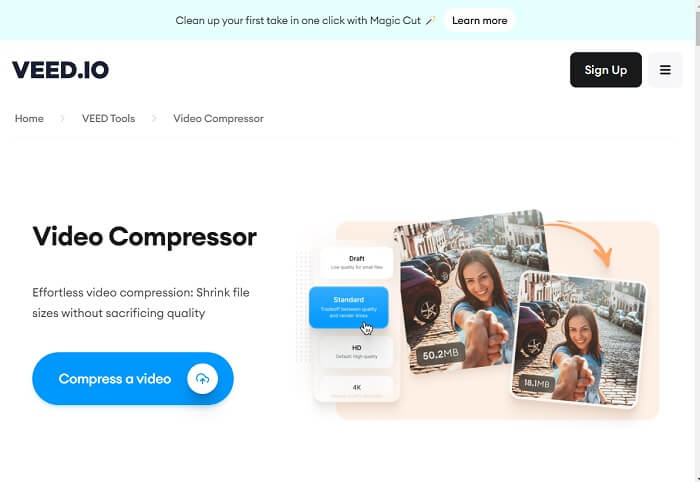
Akses pemampat video Veed pada pelayar web anda ke halaman produk utamanya. Anda juga boleh klik pautan yang disertakan dalam panduan ini untuk masuk ke halaman webnya dengan cepat. Kemudian, anda boleh sama ada mendaftar akaun atau klik pilihan Compress a Video untuk terus mengakses fungsi penyuntingannya.
Langkah 2: Import dan Sunting Video
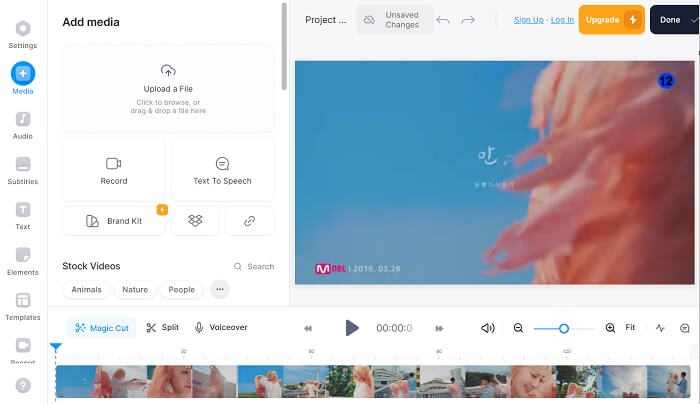
Selepas itu, pergi ke tab Media dengan mengklik pilihannya di bahagian kiri alat dalam talian. Anda akan dapat melihat pilihan untuk mengimport video anda. Anda boleh seret dan lepaskan fail video atau klik Upload a File untuk menambah video pada antara muka alat tersebut. Seterusnya, seret video ke panel garis masa penyuntingan dan laraskan video menggunakan ciri penyuntingannya.
Langkah 3: Eksport dan Kecilkan Fail Video
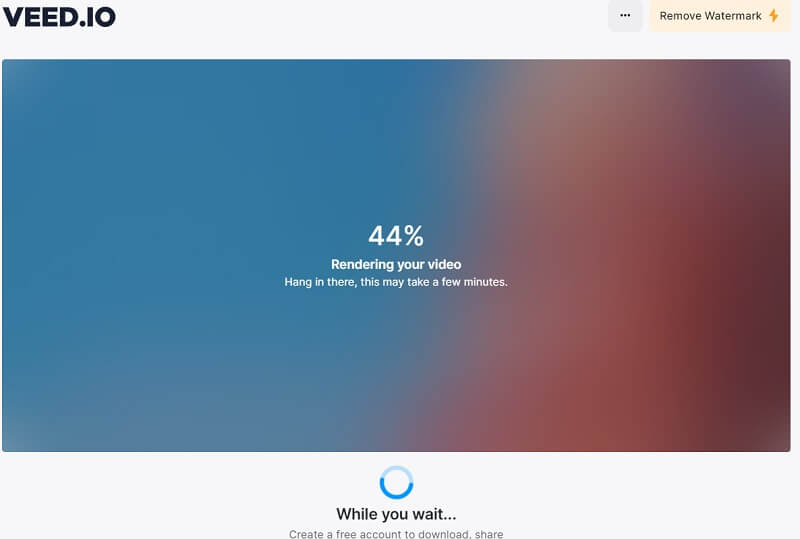
Akhir sekali, setelah fail video siap disunting mengikut output yang anda inginkan, sediakan ia untuk dieksport. Klik pilihan Done di bahagian kanan atas alat dalam talian. Pilih Export Video untuk memampatkan fail menggunakan algoritma alat tersebut secara automatik. Tunggu proses selesai, dan video boleh terus disimpan ke folder komputer anda atau dieksport ke platform media sosial.
Bahagian 4. Alternatif kepada Pemampat Video Veed
Katakan anda merasakan Veed.io berbeza daripada getaran anda dan mesti menggunakan kaedah lain untuk memampatkan video anda. Bahagian ini akan menganalisis penyelesaian yang berbeza untuk memampatkan fail video tanpa memerlukan pemampat video Veed.io.
1. Video Converter Ultimate
Video Converter Ultimate ialah aplikasi penukar video yang direvolusikan untuk komputer anda yang boleh mengurangkan dan mengubah suai saiz fail video tanpa menjejaskan kualiti. Apa yang menjadikan alat ini pilihan yang lebih baik berbanding Veed.io ialah keupayaannya memampatkan fail video berkualiti tinggi. Pengguna atau klien boleh mengurangkan saiz fail video yang mengandungi 8K, 4K, 2K, 1080p dan banyak lagi. Kita semua tahu jenis kualiti video ini akan menggunakan saiz fail yang sangat besar. Dengan aplikasi ini, peranti anda akan "lega" kerana boleh menyimpan banyak video dengan kualiti tersebut dalam saiz fail yang lebih kecil. Selain itu, aplikasi ini menyokong lebih 1000 format untuk menyunting, menambah baik dan memampatkan. Format fail ini termasuk MP4, AVI, WMV, MKV, MOV, format yang disokong VLC dan lain-lain. Anda boleh rujuk panduan terperinci di bawah tentang cara memampatkan video menggunakan Video Converter Ultimate.
Langkah 1: Dapatkan Free Converter Ultimate pada PC Anda
Untuk memampatkan fail video dengan Free Converter Ultimate, anda perlu mendapatkan fail pemasangnya dan menyimpannya pada PC anda. Kami mempunyai penyelesaian yang lebih baik jika anda memerlukan alat ini dengan segera. Klik ikon Free Download yang dipaparkan di bawah untuk mendapatkan fail pemasang alat tersebut.
Muat Turun PercumaUntuk Windows 7 atau lebih baharuMuat Turun Selamat
Muat Turun PercumaUntuk MacOS 10.7 atau lebih baharuMuat Turun Selamat
Langkah 2: Import dan Kecilkan Saiz Fail Video Anda
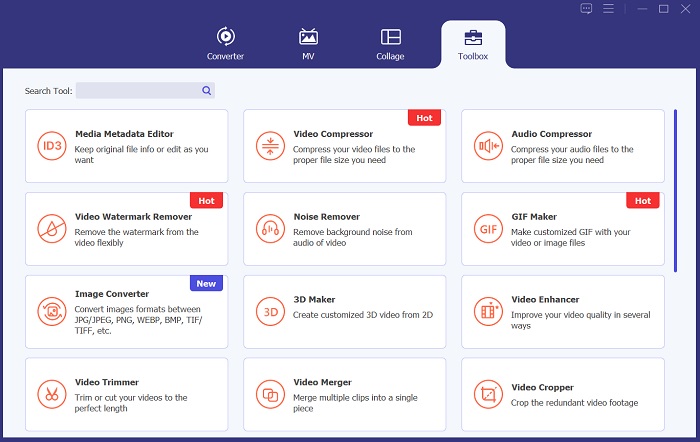
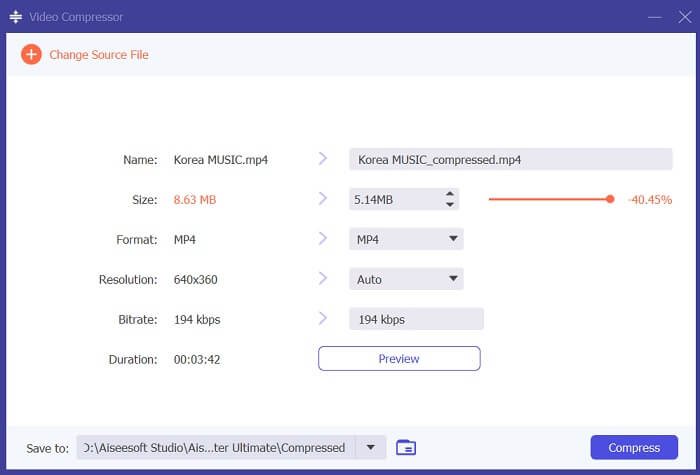
Seterusnya, untuk memampatkan video, pergi ke pilihan Toolbox dan cari Video Compressor. Klik ikon + pada antara muka aplikasi anda dan cari video yang perlu anda kecilkan saiz failnya. Klik butang OK untuk menambah video ke dalam sistem alat tersebut.
Langkah 3: Eksport Video
Akhir sekali, apabila anda telah melaras saiz fail video, anda perlu mengecilkannya. Klik pilihan Compress untuk menganalisis video dan memulakan proses pemampatan. Fail output akan disimpan secara automatik dalam folder PC anda di bawah folder output Video Converter Ultimate.
2. Pemampat Video FVC Dalam Talian
Pilihan lain yang boleh digunakan pengguna untuk memampatkan video ialah FVC Video Compressor Online. Alat berasaskan web ini ialah pilihan khusus untuk mengurangkan saiz fail video anda. Ia menyokong pelbagai jenis bekas dan format video, termasuk MP4, MOV, AVI, FLV, TS, WebM, M4V dan lain-lain. Ia juga serasi dengan pelbagai kualiti video. Pengguna boleh memampatkan video yang mengandungi 4K, video HD, SD, 3D dan banyak lagi. Dengan algoritmanya, alat ini memastikan proses pemampatan adalah 30 kali lebih pantas daripada pemampat video dalam talian biasa. Ciri ini menjadikan alat ini alternatif yang lebih baik untuk Veed.io. Selain itu, FVC Video Compressor Online mempunyai fungsi pemampatan kelompok yang boleh mengurangkan saiz fail secara pukal. Fungsi ini adalah sesuatu yang masih belum ada pada Veed.io. Untuk mempelajari cara mengurangkan fail video dengan platform ini, ikut panduan terperinci di bawah.
Langkah 1: Akses FVC Video Compressor Online
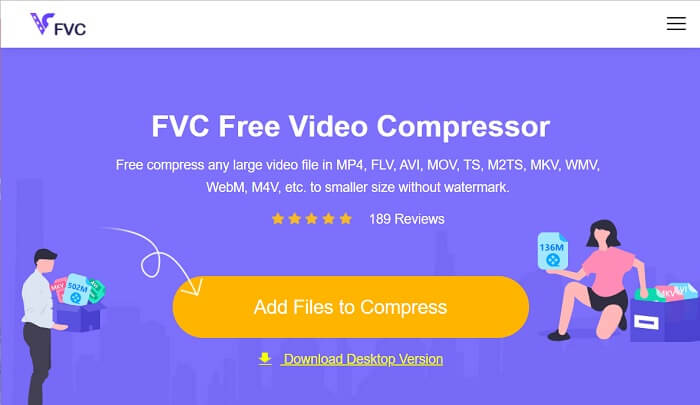
Mula memproses fail video anda dengan mengakses FVC Video Compressor Online pada pelayar web anda. Alat ini serasi dengan Chrome, Firefox, Safari, Microsoft Edge dan banyak lagi. Pergi ke halaman produk utamanya dan cari antara mukanya.
Langkah 2: Mampatkan Fail Video
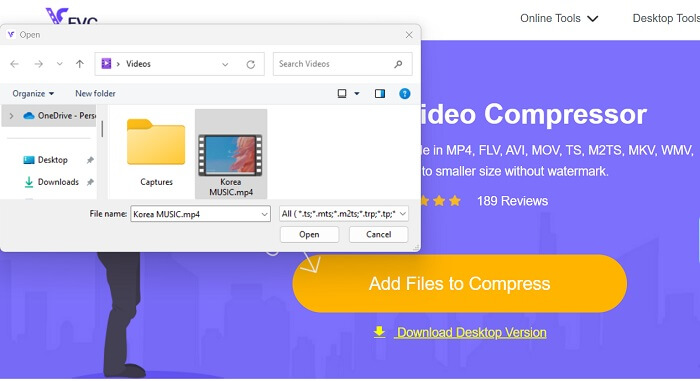
Klik ikon Add Files to Compress untuk mengakses folder pada PC atau peranti anda. Semak lalu peranti anda dan cari video yang perlu anda mampatkan. Klik Open untuk mengimport fail. Untuk pengguna kali pertama, anda mungkin perlu memuat turun pemasang atau pelancar pada pelayar web anda untuk mengendalikan platform ini.
Langkah 3: Eksport Video
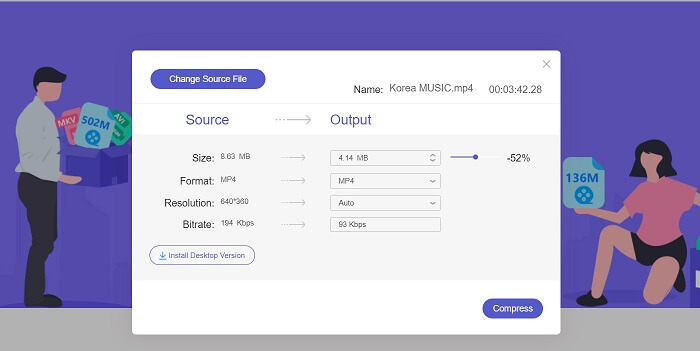
Akhir sekali, mampatkan fail video dengan melaraskan pelbagai parameter video padanya. Gunakan penunjuk untuk memilih peratusan saiz fail yang akan dikurangkan daripada video asal. Anda boleh klik pilihan Compress untuk memulakan proses dan mengeksport video yang telah dikecilkan.
Bacaan Lanjut:
10 Pemampat GIF Terbaik untuk Pengguna Desktop dan Dalam Talian
Cara Memampatkan Video untuk Vimeo Sebelum Memuat Naik (Percuma & Dalam Talian)
Bahagian 5. Soalan Lazim Mengenai Pemampat Video Veed
Adakah pemampat video Veed percuma?
Veed Video Compressor ialah alat perisian yang membenarkan atau membolehkan pengguna mengurangkan saiz fail video mereka tanpa kehilangan kualiti. Ia menggunakan algoritma pemampatan lanjutan untuk memampatkan video sambil mengekalkan resolusi asal dan kadar bingkainya. Ia tersedia pada mana-mana pelayar web, termasuk Chrome, Safari dan Firefox. Ia percuma untuk digunakan untuk pengguna yang perlu mengecilkan saiz fail video mereka
Adakah selamat untuk menggunakan Veed io?
Ya, Veed Video Compressor selamat digunakan. Ia menggunakan penyulitan SSL, seperti HTTP, untuk memastikan keselamatan, perlindungan dan privasi data pelanggannya. Selain itu, ia tidak memerlukan pengguna memuat turun atau mendapatkan sebarang perisian fail pada peranti mereka, menjadikannya pilihan yang selamat dan mudah untuk memampatkan fail video.
Adakah VEED free mempunyai tera air?
Ya, ia mempunyai tera air semasa mengeksport fail video. Pemampat Video Veed membolehkan pengguna menyesuaikan tetapan pemampatan mengikut keperluan mereka. Pengguna boleh melaraskan parameter seperti kadar bit, resolusi dan kadar bingkai untuk mencapai tahap mampatan yang diingini. Ciri lanjutan ini tersedia. Walau bagaimanapun, video output akan mempunyai tera air padanya.
Kesimpulannya
Veed Video Compressor ialah alat yang sesuai untuk pencipta kandungan yang mahu memuat naik video berkualiti tinggi tanpa masa muat naik yang lama. Ia merupakan platform yang sangat baik untuk sesiapa sahaja yang ingin memampatkan fail video bersaiz besar dengan cepat dan cekap. Antara muka mesra pengguna dan algoritma pemampatan yang canggih menjadikannya pilihan menonjol dalam pasaran pemampatan video yang sesak. Namun, alat ini masih memerlukan penambahbaikan, seperti yang telah kita bincangkan kekurangannya di atas. Apabila Veed compress mengecewakan anda, anda boleh bergantung pada alternatif dan padanannya yang disyorkan dalam artikel ini. Walau bagaimanapun, Veed.io tetap merupakan platform yang hebat, mudah diakses, mudah digunakan dan cekap dalam mengurangkan saiz fail.
-
 Cara Memampatkan Video GoPro dari 4K hingga 1080p (Percuma & Dalam Talian)
 Apabila anda menggunakan kamera GoPro untuk merakam video, biasanya ukuran fail video rakamannya sangat besar, yang sukar untuk dibagikan kepada orang lain. Jadi, siaran ini akan menunjukkan cara memampatkan video GoPro.
-
 Cara Percuma Memampatkan Video untuk Facebook dari GB ke MB
 Sekiranya anda dilarang memuat naik video besar di Facebook, jangan risau. Cukup tekan ukuran video besar dari GB hingga MB dengan pemampat video percuma.
-
 Cara Memampatkan Video untuk Web dengan cekap Tanpa Kehilangan Kualiti
 Apabila video laman web anda mendapat banyak rungutan daripada pelanggan bahawa ia selalu membuat banyak penyangga, anda boleh mencuba memampatkan video untuk web dengan 2 cara yang cekap, yang akan membantu anda mengurangkan masa penyangga laman web untuk mengekalkan pelanggan.
