


 Video Converter Ultimate
 Perakam Skrin
 Pembaikan Video
Cara Membuat Video Gerak Perlahan dalam Windows Movie Player
Industri pengeluaran video telah berkembang sejak kebelakangan ini berikutan peningkatan permintaan untuk kandungan video daripada pengguna internet. Pelbagai platform penggunaan video sedang meningkat pesat, terutamanya YouTube, yang kini menjadi enjin carian kedua paling popular dan akan terus berbuat demikian. Oleh sebab itu, pencipta kandungan telah menerokai sejauh mana penghasilan video menjadi sekreatif mungkin untuk memenuhi standard penonton dan bakal penonton yang semakin meningkat. Salah satu cara sedemikian ialah memperlahankan klip video mereka untuk menambah kesan dramatik. Walau bagaimanapun, untuk berbuat demikian memerlukan perisian atau apl yang berkemungkinan besar tidak boleh diakses oleh bakal pencipta yang baru memulakan perniagaan. Jadi, artikel ini berhasrat untuk membantu dengan menyediakan langkah mudah cara membuat video gerak perlahan dalam Windows Movie Maker.

Bahagian 1. Cara Membuat Video Slow Motion pada Windows Movie Maker
Video gerak perlahan ialah salah satu kesan dramatik terbaik untuk disertakan dalam pelbagai jenis video. Ia boleh untuk menekankan klip, memberikan kesan emosi kepada penonton, dan banyak lagi tujuan lain yang boleh anda cipta. Nasib baik, ini boleh dilakukan dengan mudah menggunakan kesan gerakan perlahan Windows Movie Maker. Ia boleh dimuat turun di Microsoft Store dengan mudah, dan ikuti sahaja tutorial gerak perlahan windows movie maker ini untuk mencapai apa yang anda ingin lakukan pada video anda.
Langkah 1. Buka Windows Movie Maker. Untuk memuat naik video dan gambar dari komputer anda, pilih Tambah Video, dan Gambar atau anda boleh seret dan lepaskan video ke papan cerita.
Langkah 2. Pilih klip video dan pergi ke Edit tab di bawah Alat Video.
Langkah 3. Klik Jatuhkan di bawah Kelajuan untuk memilih kelajuan main balik bergantung pada seberapa perlahan atau cepat anda mahu video anda dipaparkan. Untuk menyemak sama ada anda mendapat kelajuan yang anda inginkan, tekan butang main segi tiga, dan setelah berpuas hati, klik ikon simpan di penjuru kiri sebelah atas tetingkap.
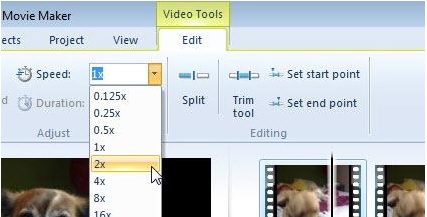
Pembuat Filem Windows ialah program penyuntingan video percuma yang sangat baik, tetapi ia tidak mempunyai keupayaan tertentu berbanding dengan aplikasi penyuntingan video yang lain. Teruskan ke bahagian seterusnya untuk melihat perisian penyuntingan video lain selain daripada Windows Movie Maker dengan kesan gerakan perlahan sambil masih menyediakan alat penyuntingan yang kuat.
Bahagian 2. Video Converter Ultimate: Alternatif Terbaik dalam Membuat Video Gerak Perlahan
Jika anda mendapati Windows Movie Maker tidak mencukupi untuk keperluan penyuntingan video anda dan tidak mahu menggunakan editor alat web dalam talian atau perisian bukan bebas lain, gunakan Video Converter Ultimate untuk menghasilkan video anda dan menambah kesan gerakan perlahan dalam hanya satu klik.Video Converter Ultimate ialah salah satu alternatif terbaik kepada setiap pemain media, alat dalam talian, atau bahkan perisian dalam melaraskan kelajuan main balik video. Dengan keupayaannya untuk meningkatkan atau mengurangkan kelajuan main balik dengan satu klik, ia adalah perisian internet yang paling mesra pengguna. Selain itu, ia juga menghasilkan video berkualiti tinggi walaupun anda akan menukar video kelajuan biasa kepada gerakan perlahan. Untuk mengetahui lebih lanjut mengenai prosedur tentang bagaimana ia akan berlaku, berikut adalah langkah-langkah yang disediakan untuk diikuti:
Langkah 1. Muat turun perisian dengan mengklik butang Muat turun percuma butang. Dan setelah fail .exe dimuat turun, bukanya untuk meneruskan pemasangan. Tunggu sehingga ia selesai dan klik butang Mula sekarang butang.
Muat turun percumaUntuk Windows 7 atau lebih baruMuat turun Selamat
Muat turun percumaUntuk MacOS 10.7 atau lebih baruMuat turun Selamat
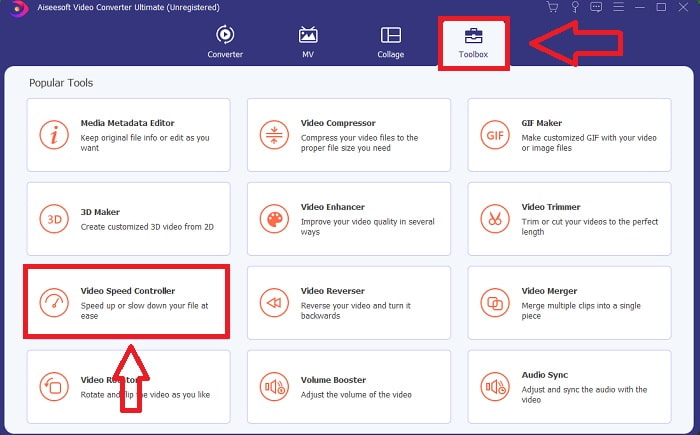
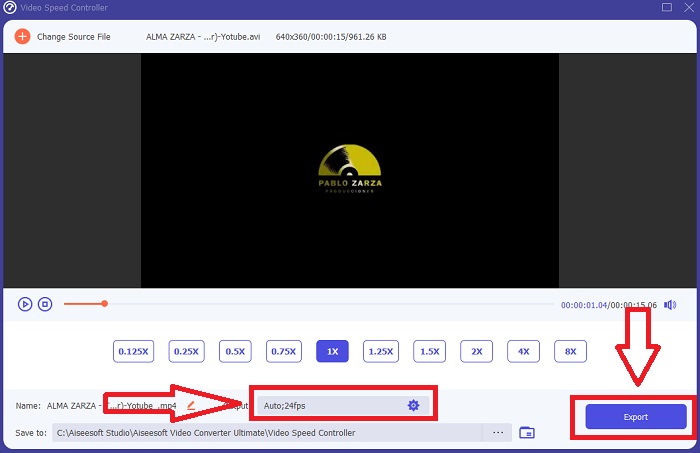
Langkah 2. Selepas pemasangan, anda boleh terus ke perisian dengan melancarkannya. Klik pada Kotak alat ciri di hujung sebelah kanan tab di atas, kemudian ke dalam Pengawal Kelajuan Video pilihan untuk mula menyunting.
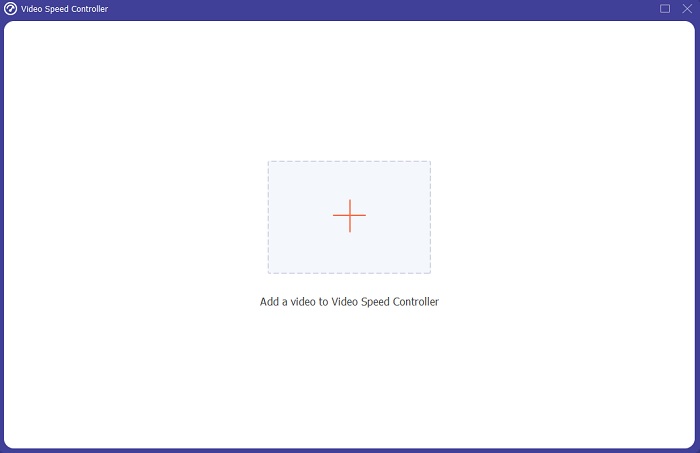
Langkah 3. Tetingkap baharu akan muncul di tengah tetingkap. Klik + untuk menambah fail video yang ingin anda edit.
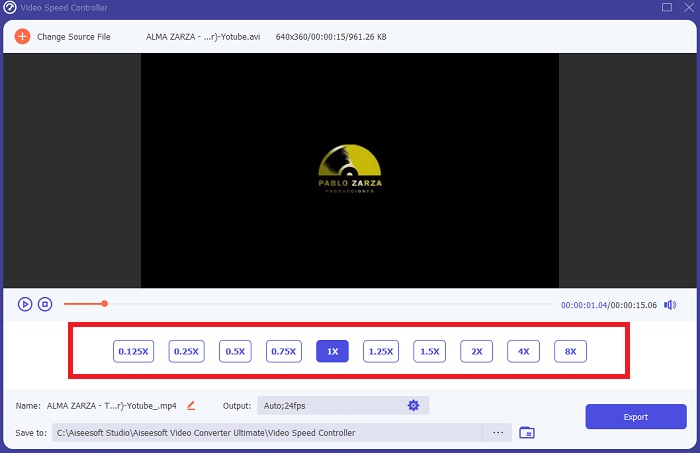
Langkah 4. Setelah fail video dibuka, anda boleh memilih antara kelajuan main balik berbeza yang dipaparkan di bawah video bergantung pada berapa banyak yang anda mahu kesan gerakan perlahan digunakan pada video anda.
Langkah 5. Anda boleh mengedit output video anda dari segi video seperti format, resolusi, kadar bingkai dan kualiti, dan audio seperti kadar sampel dan kadar bit dalam tetapan output. Selain itu, anda boleh memilih destinasi video anda untuk dieksport tepat di bawah tetapan output. Untuk menyimpannya, klik pada Eksport butang di penjuru kanan sebelah bawah tetingkap dan tunggu sehingga ia selesai.
Berkaitan:
Bagaimana untuk Memampatkan Fail TS
Bagaimana untuk Memampatkan Fail M2TS
Bahagian 3. Soalan Lazim tentang Membuat Video Gerak Perlahan
Bagaimanakah gerakan perlahan berfungsi?
Video gerak perlahan hanyalah teknik memainkan semula rakaman pada kadar bingkai yang lebih perlahan berbanding ketika ia dirakam. Walau bagaimanapun, ini tidak akan berfungsi dengan mana-mana video sahaja - atau sekurang-kurangnya tidak baik. Anda perlu memastikan anda merakam pada kadar bingkai yang munasabah. Jika anda merakam 120 bingkai sesaat dan kemudian memainkannya semula pada 24 bingkai sesaat, klip anda akan berjalan selama 5 saat sejak 120/24 = 5. Video ini telah diperlahankan sebanyak lima kali.
Apakah kadar bingkai, dan apakah maksudnya untuk gerakan perlahan?
Apakah FPS yang perlu saya gunakan untuk gerakan perlahan?
Untuk membuat video gerak perlahan, anda boleh menggunakan pelbagai kadar bingkai. Pada hakikatnya, sebarang kadar bingkai melebihi 24-30 FPS boleh digunakan untuk mencipta video gerak perlahan, tetapi rupa dan rasa akan berbeza. Sebagai perkara biasa, semakin besar kadar bingkai, semakin perlahan filem anda. Selain itu, lebih cepat kadar bingkai, lebih lama gambar gerak perlahan anda akan bertahan. Walau bagaimanapun, ini tidak membayangkan bahawa lebih perlahan adalah lebih baik. Semuanya bergantung pada seberapa perlahan anda mahu filem anda kelihatan dan berapa lama anda mahu klip itu bertahan.
Kesimpulannya
Berada dalam industri pengeluaran video atau hanya mencipta kandungan sebagai hobi bermakna meneroka cara anda menjadikan video anda berbeza daripada sebelumnya atau daripada yang lain. Itulah sebabnya penting untuk menambah serba boleh pada senjata anda – anda tidak akan tahu perkara yang akan menarik perhatian penonton pada setiap hari yang telah berlalu. Salah satu yang paling mudah ialah belajar cara bermain dengan kadar larian klip anda. Pergerakan perlahan mungkin sudah ada di internet, tetapi ia sentiasa bergantung pada cara anda menggunakannya dan menjadikannya milik anda sendiri. Jadi, mempunyai perisian di sisi anda yang anda yakin akan dapat mengedit kelajuan main balik video anda dengan lancar pada bila-bila masa adalah sangat penting. Artikel ini akan menyediakan pilihan yang paling mudah dan terbaik untuk membiasakan diri anda dengan perisian yang hendak digunakan untuk membuat video gerak perlahan.
-
 4 Pemain VOB Terbaik untuk Mobiles Android untuk Penggunaan Berbeza
 Apabila anda memuat turun video VOB dan ingin menontonnya di Android, anda boleh memilih yang paling sesuai dari 4 pemain VOB teratas berikut dalam artikel ini.
-
 5 Alternatif Pemain Media Windows Terbaik untuk Android Mobiles
 Oleh kerana anda tidak dapat memuat turun Windows Media Player untuk Android, anda harus membaca artikel ini dan mengetahui tentang 5 alternatif terbaik untuk Windows Media Player.
- 5 Pemain Video Terbaik untuk iPhone yang Anda Tidak Perlu Lupa pada 2021
Untuk memainkan video dalam semua format dan mempunyai pengalaman menonton yang lebih baik di iPhone anda, anda harus membaca artikel ini dan mengetahui tentang 5 pemain video terbaik untuk iPhone 12/11 / X / 8/7/6.
