


 Video Converter Ultimate
 Screen Recorder
 Reparație video
 Descărcare sigură
Conversie ușoară a fișierelor AVI în MP4 pe MacOS/Windows/Linux [2025]
AVI, sau Audio Video Interleave, este un format de container multimedia dezvoltat de Microsoft. Este cunoscut pentru capacitatea sa de a stoca atât date audio, cât și video într-un singur fișier, ceea ce permite redarea sincronizată. În prezent, este utilizat în diverse aplicații, în special în editarea și stocarea video. Cu toate acestea, acest format tinde să aibă fișiere de dimensiuni mai mari și se confruntă adesea cu probleme de compatibilitate cu dispozitivele și platformele de streaming moderne.
MP4, on the other hand, is the total opposite. This format offers better compression, which results in smaller file sizes. Also, in terms of compatibility and flexibility, this format reigns supreme. It is widely used and supported by various devices and platforms. With this, users tend to convert their AVI to MP4. So, if you’re facing the same problem and looking for a reliable converter tool, continue reading this article.

Partea 1. Conversia AVI în MP4 pe MacOS și Windows [Rapid și fără pierderi]
If you’re looking for a fast and lossless way of converting your AVI to MP4 on Windows or macOS, the best converter tool that you can use is the FVC-picked Video Converter Ultimate. This tool is known for its ability to convert any video format, like AVI, as it supports almost 1000+ input and output formats.
În ceea ce privește compresia fără pierderi, acest instrument de conversie complet funcțional asigură păstrarea calității originale a videoclipurilor, reducând în același timp dimensiunea fișierului pentru o stocare și o redare mai ușoară. De asemenea, oferă accelerare GPU, responsabilă pentru procesul rapid de conversie. În plus, software-ul oferă conversie în lot, permițând utilizatorilor să proceseze mai multe fișiere AVI simultan pentru o eficiență mai mare.
Step 1. First, download and install the FVC-picked Video Converter Ultimate on your computer.
Descărcare gratuităPentru Windows 7 sau versiuni mai recenteDescărcare sigură
Descărcare gratuităPentru MacOS 10.7 sau versiuni ulterioareDescărcare sigură
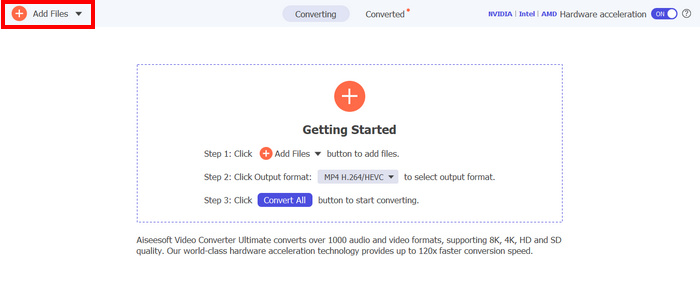
Step 2. Now, to import the AVI files you want to compress to MP4. After that, click the Add Files button.
Step 3. Lastly, click on the Output Format below and go to the Video tab. From there, select the MP4 from the list. Once selected, click the Convert All button to convert your AVI files to MP4..
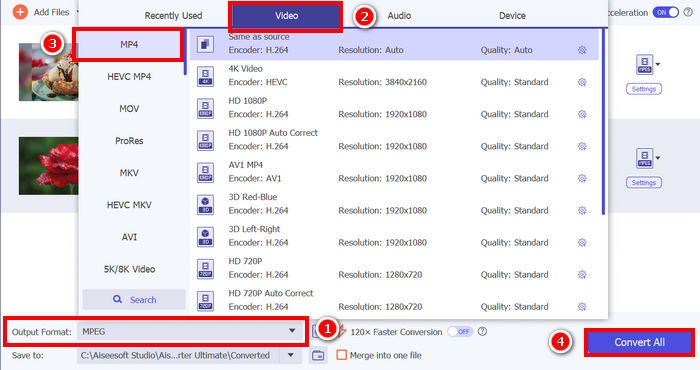
Cel mai bun lucru la Video Converter Ultimate, ales de FVC, este ușurința în utilizare. Comparativ cu alte convertoare AVI în MP4 sau instrumente de conversie video în general, acesta va necesita doar 2-3 pași. De asemenea, este garantat că fișierele AVI sunt convertite rapid și fără pierderi datorită tehnologiei avansate de codare și accelerării GPU.
Click here to learn more about the differences between AVI and MP4 pla.
Partea 2. Transformă AVI în MP4 gratuit
Între timp, dacă preferi o modalitate gratuită de a transforma fișiere AVI în MP4, există instrumente pe care le poți consulta. Mai jos sunt trei metode care te vor ghida pentru a converti gratuit fișiere AVI în format MP4.
Transferați fișiere AVI în format MP folosind VLC Media Player
VLC este o aplicație software de player media bine-cunoscută pentru Windows, macOS și Linux. Cu toate acestea, pe lângă funcția sa principală, care este de a reda diverse tipuri de fișiere media, inclusiv AVI și MP4, acest instrument poate fi folosit și ca un convertor video AVI în MP4. Așadar, dacă doriți să convertiți fișierele AVI în MP4, urmați pașii de mai jos:
Step 1. First, you need to download and install the VLC Media Player on your computer.
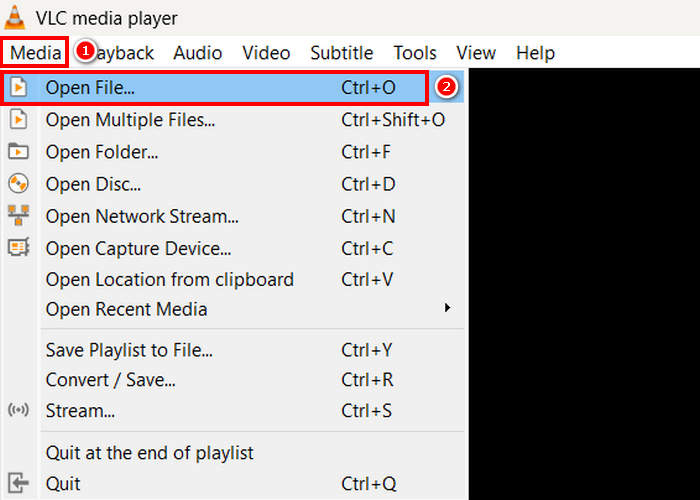
Step 2. Next, go to the Media tab, and below that, click on the Open File. From there, import the AVI file that you want to convert to MP4.
Step 3. After that, go back to the Media tab, and this time select Convert/ Save below.
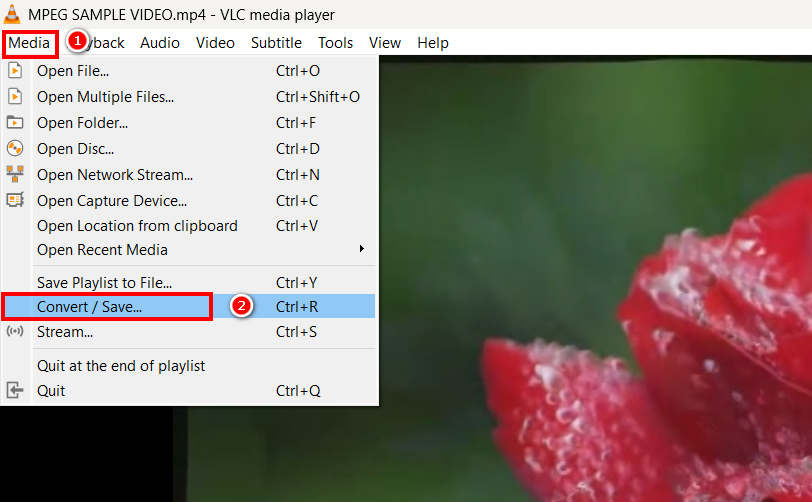
Step 4. Now, click on the Profile and select the MP4 as your output format. Once selected, click the Start button below to begin converting the MPEG video to MP4.
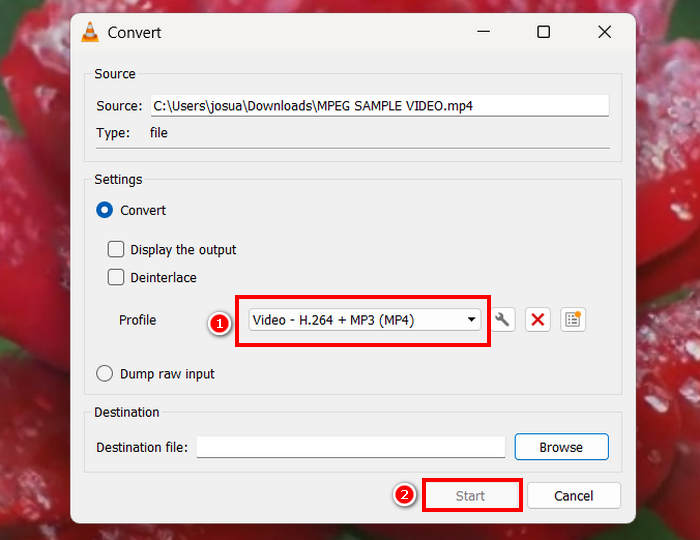
Deși este minunat să ai un instrument de conversie gratuit precum VLC, trebuie luate în considerare anumite aspecte. De exemplu, îi lipsesc opțiuni avansate de codare, conversie în lot și alte funcții necesare. Mai mult, suportul limitat pentru formate îl face mai puțin eficient pentru utilizatorii care au nevoie de flexibilitate în ceea ce privește conversia.
Schimbarea de la AVI la MP4 prin HandBrake
Un alt instrument gratuit de conversie pentru convertirea fișierelor AVI în MP4 este HandBrake. Acest instrument este un transcoder video open-source care permite utilizatorilor să extragă DVD-uri pe Windows, macOS și Linux. Cu toate acestea, poate converti eficient fișiere AVI în formate precum MP4. Iată cum puteți converti cu ușurință fișierele AVI în MP4 folosind acest instrument:
Step 1. First, download and install HandBrake on your computer.
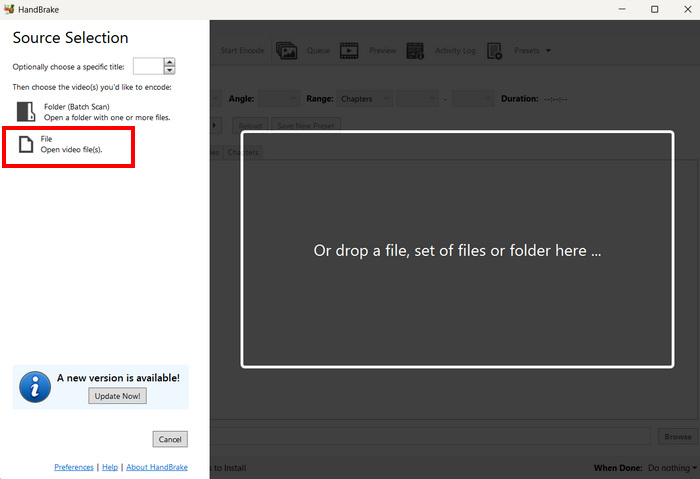
Step 2. Now, open the tool on your computer and click the Open Video File button in the left corner to import the AVI file you want to convert to MP4 format.
Step 3. After that, click the Format and choose MP4.
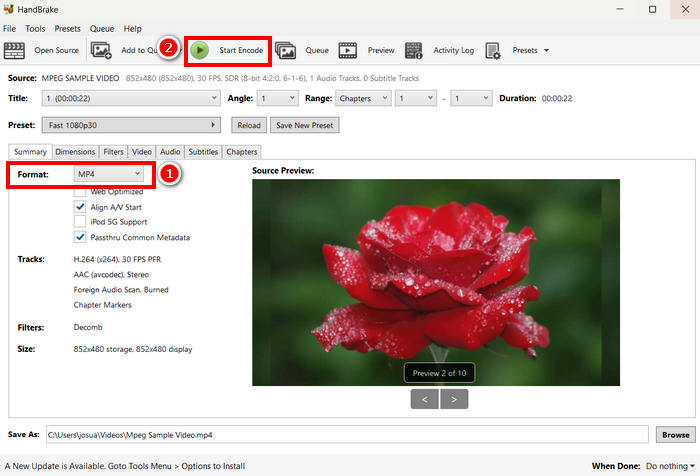
Step 4. Once done, click the Start Encode button to begin the AVI to MP4 conversion.
Singurul lucru legat de HandBrake ca convertor video este că acceptă doar trei formate de ieșire. Prin urmare, dacă ești o persoană care preferă versatilitatea, atunci acest instrument s-ar putea să nu fie pentru tine.
Convertește .AVI în .MP4 cu QuickTime
Dacă folosești macOS, cel mai bun instrument este aplicația software încorporată, QuickTime. Această aplicație este cunoscută pe scară largă pentru redarea fluidă a videoclipurilor și capacitățile de editare de bază, dar permite utilizatorilor să își convertească videoclipurile în diverse formate, inclusiv MP4.
Step 1. First, on your Mac, open your QuickTime software application.
Step 2. Next, go to the File tab and click on the Open File below to add the AVI file that you want to turn into MP4.
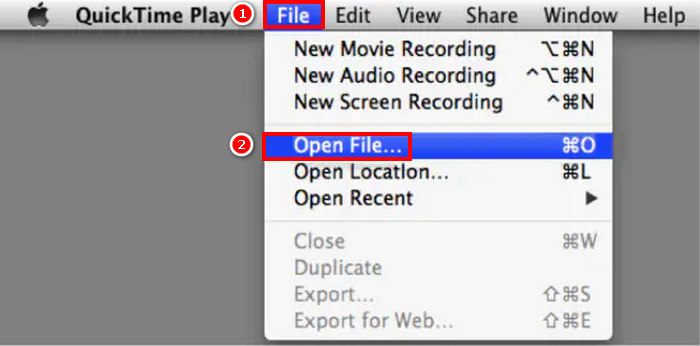
Step 3. Once the AVI file is loaded on your QuickTime, go to the File tab again, scroll down, and click on the Export option.
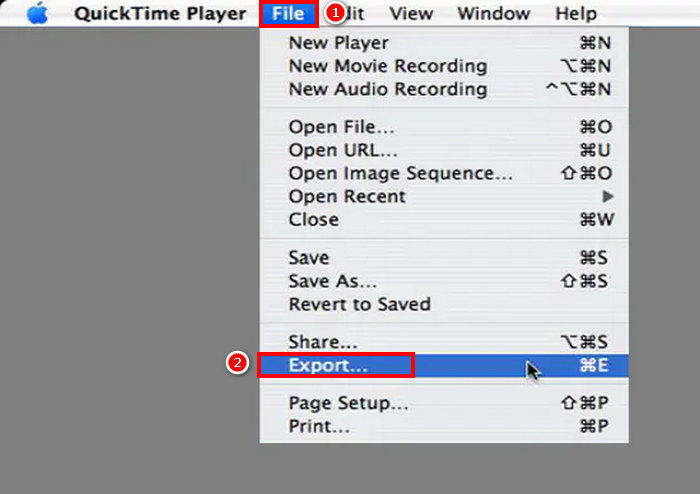
Step 4. From there, choose the MPEG-4 file format and click Save.
Deși este ușor să convertiți AVI în MP4 folosind QuickTime, în comparație cu alte instrumente dedicate de conversie video, acestuia îi lipsesc unele funcții avansate.
Partea 3. Schimbați AVI în MP4 [Online]
O altă metodă de a converti fișiere AVI în MP4 este convertirea online. Da, există instrumente de conversie video care nu necesită instalarea unei aplicații software, ci permit utilizatorilor să încarce fișierele AVI direct pe o platformă web și să le convertească instantaneu în MP4.
Schimbarea de la AVI la MP4 prin Media.io
Media.io este un instrument de conversie video bazat pe web. Acest instrument vă permite să convertiți cu ușurință fișierele AVI în MP4. Trebuie doar să încărcați fișierul AVI și apoi să alegeți formatul preferat.
Step 1. First, you need to go to the official website of Media.io.
Step 2. Next, click the Plus size button to upload the AVI file that you want to turn into MP4.
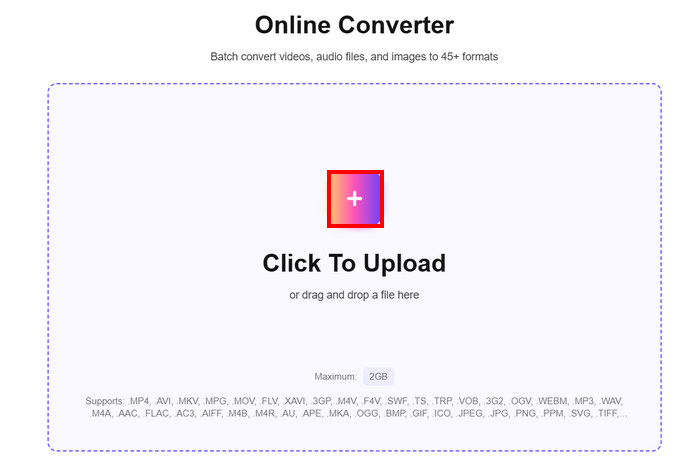
Step 3. After that, choose the MP4 format, and once selected, click on the Convert All button to start converting your AVI to MP4.
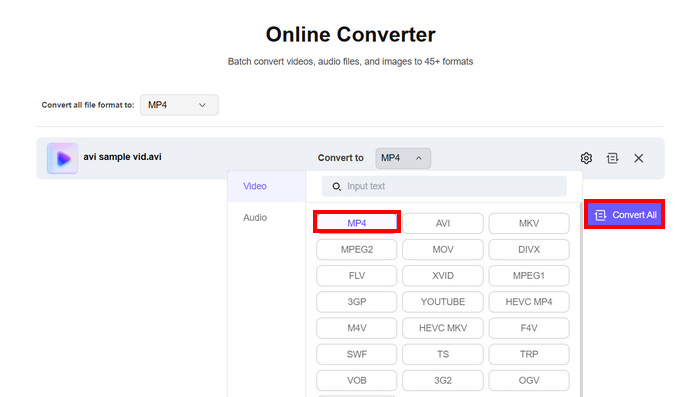
Note: There’s a size limit when converting AVI to MP4 using this tool. If you are non-registered, you can only process 100 MB-sized files. Meanwhile, in order to enjoy unlimited features, you need to avail yourself of their premium subscription.
Convertește .AVI în .MP4 cu FreeConvert
Un alt instrument online pe care îl puteți utiliza pentru a converti fișiere AVI în MP4 este FreeConvert. Acest instrument de conversie video online permite utilizatorilor să convertească cu ușurință fișierele AVI în MP4. De asemenea, oferă setări personalizabile, inclusiv opțiuni de compresie, selectarea codecului video și ajustări ale calității de ieșire. Pentru a converti fișiere AVI în MP4 folosind acest instrument, urmați pașii de mai jos:
Step 1. You first need to access their official website. Just look for FreeConvert on your internet browser.
Step 2. Next, click the Choose Files button to import the AVI file that you want to convert to MP4.
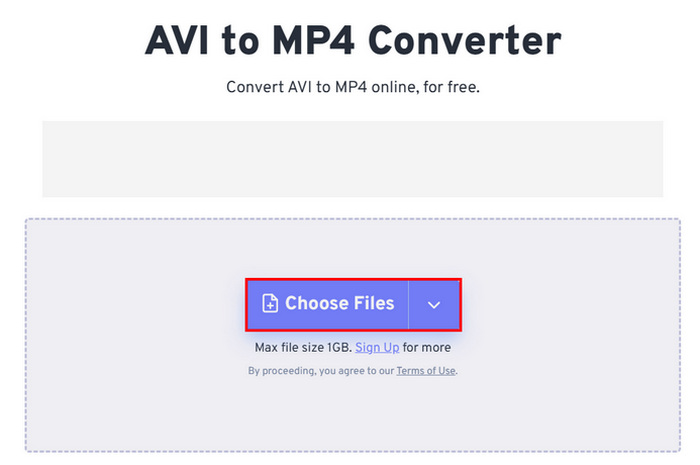
Step 3. After that, click on Output and choose MP4 as your output format. Now, to begin converting your AVI to MP4, just click the Convert button.
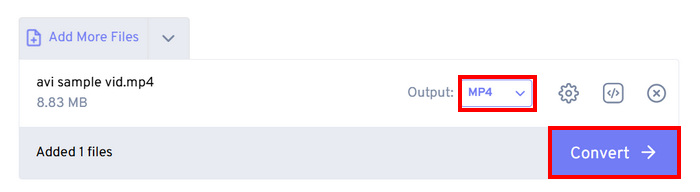
Note: The maximum file size that you can convert using FreeConvert is only 1GB. This limits users who want to convert larger AVI files but do not want to pay for subscription plans.
Convertește AVI în MP4 prin CloudConvert
Ultimul instrument online pe care îl puteți utiliza pentru a converti fișiere AVI în MP4 este CloudConvert. La fel ca orice instrument de conversie online, acesta permite utilizatorilor să convertească cu ușurință fișierele AVI în formatele preferate. Cu toate acestea, în afară de MP4, acest instrument acceptă doar trei formate suplimentare, ceea ce poate părea limitat pentru utilizatorii care doresc mai multă flexibilitate în conversii.
Step 1. First, you need to access the tool on their official website.
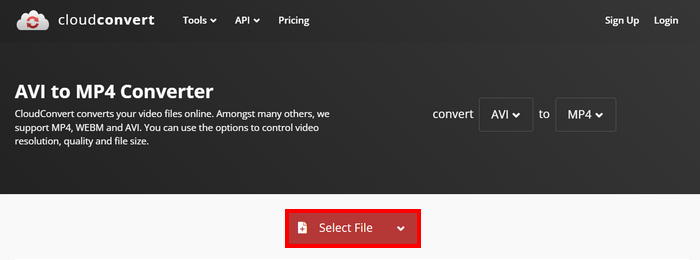
Step 2. Once on their website, click on Select File to import the AVI file that you want to convert to MP4.
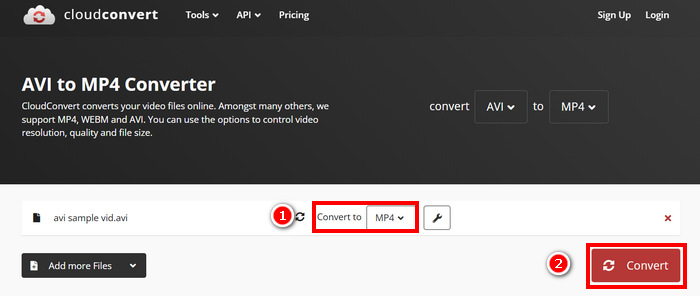
Step 3. After that, click on the Convert to button and choose MP4 as your preferred format. Once done, click on the Convert button to start the AVI to MP4 conversion.
Singurul lucru legat de CloudConvert este că versiunea sa gratuită limitează încărcarea fișierelor la 1 GB, permite doar cinci conversii simultane și restricționează utilizatorii la 10 conversii pe zi. Dacă trebuie să convertiți fișiere mai mari sau să faceți mai multe conversii, este necesar să faceți upgrade la un abonament premium.
Partea 4. Comparație între cele 7 convertoare AVI în MP4
Iată o privire mai atentă asupra acestor șapte convertoare AVI în MP4. Acum puteți diferenția fiecare dintre ele în funcție de platforma acceptată, viteza de conversie și formatele.
Cel mai bine este să concluzionăm că FVC a ales Video Converter Ultimate ca o alegere excelentă în ceea ce privește versatilitatea ca și convertor video. Între timp, dezavantajele metodei online sunt că vă puteți bucura de majoritatea funcțiilor lor superbe doar atunci când sunteți înscris la abonamentul lor. Cu toate acestea, aceste instrumente de conversie AVI în MP4 funcționează independent și au propriul lor public țintă, așa că alegeți ceea ce funcționează cu adevărat pentru dvs.
Partea 5. Întrebări frecvente despre conversia fișierelor AVI în MP4
De ce ar trebui să convertesc AVI în MP4?
AVI files are often large and may not be compatible with modern devices or streaming platforms. MP4 provides better compression, smaller file sizes, and broader compatibility across various media players and devices. Or you can find yourself an AVI player.
Care este cea mai rapidă și fără pierderi de fișiere pentru a converti AVI în MP4?
Deși există diverse instrumente de conversie AVI în MP4 care oferă conversie rapidă, printre acestea, nu trebuie ratat Video Converter Ultimate, ales de FVC. Acest instrument complet de conversie video și audio asigură o conversie rapidă și fără pierderi. De asemenea, acceptă procesarea în loturi, utilizează accelerarea GPU și menține o calitate înaltă a rezultatului.
Pot converti AVI în MP4 fără a instala software?
Da. Poți folosi instrumente online precum Media.io sau FreeConvert. Cu toate acestea, versiunile gratuite pot avea limite de dimensiune a fișierelor și pot necesita o conexiune la internet pentru procesare.
Concluzie
MP4 format remains one of the most preferred formats despite its simpler structure compared to AVI. This is mainly because of its smaller file sizes and broader compatibility with modern devices and streaming platforms. So, if you’re looking for the best AVI to MP4 converter, you have to try everything we have listed and stick to what you think is best for your preferences and needs. What are you waiting for? Let’s turn those AVI files into MP4s now!
-
 Cum să comprimați gratuit fișiere AVI mari pe Windows / Mac / Online
 Citiți și obțineți 3 moduri gratuite de a comprima fișiere AVI pe computer. Puteți reduce dimensiunea fișierului videoclipului AVI fără a pierde calitatea. Dimensiunea videoclipului dvs. AVI poate fi la fel de mică pe cât vă imaginați.
-
 Top 4 înregistratoare de ecran AVI gratuite pentru a captura imagini video ca fișiere AVI
 Pentru a înregistra ecrane în fișiere AVI de înaltă calitate, articolul identifică și împărtășește primele 4 înregistratoare de ecran AVI gratuite din această postare. Citiți-l și obțineți ceea ce doriți.
-
 5 convertoare AVI Elite folosite pentru a converti AVI în MP4 [Rapid și ușor]
 Vrei să știi care este cel mai bun convertor pentru a converti fișiere AVI? Apoi faceți clic pe acest link și să începem să știm imediat care dintre ele.
