


 Video Converter Ultimate
 Screen Recorder
 Reparație video
 Descărcare sigură
WMV în MP3: Cea mai ușoară metodă de a extrage fișiere audio din WMV
Există piese muzicale pe WMV pe care nu te poți opri din a le asculta. Ei bine, fișierele WMV pot oferi, de asemenea, o calitate bună a sunetului audio, ceea ce este potrivit și pentru redarea pieselor audio. Cu toate acestea, ascultarea pieselor audio în acest format necesită redarea întregului videoclip, ceea ce poate fi incomod. Pentru a simplifica lucrurile, puteți extrage sunetul și îl puteți converti în format MP3.
Extragerea unui fișier MP3 dintr-un fișier WMV este o sarcină ușoară, mai ales dacă folosești instrumentul potrivit. Așadar, dacă ești în căutarea unei soluții pentru a rezolva această problemă, nu ai niciun motiv să te îngrijorezi! În acest articol vei învăța patru moduri prin care poți converti WMV în MP3 cu ușurință și te poți bucura de pista audio fără niciun inconvenient. Să începem!

Partea 1. Conversia WMV în MP3 fără pierderi de calitate
Cel mai bun și mai simplu mod de a converti WMV în MP3 este prin FVC-picked Video Converter Ultimate. Acest instrument complet pentru conversia fișierelor video și audio le permite utilizatorilor să convertească orice tip de conținut media video și audio, inclusiv să convertească fișiere WMV în MP3. Cu acest program de conversie, este garantat că pista audio extrasă din fișierul WMV este păstrată datorită tehnologiei sale avansate de procesare audio. Se asigură astfel că fișierul MP3 extras menține calitatea sonoră originală, fără pierderi prin compresie. În plus, FVC Video Converter Ultimate acceptă conversia în lot și le permite utilizatorilor să personalizeze diverse setări audio, inclusiv bitrate-ul, rata de eșantionare și canalele audio.
Pasul 1. Mai întâi, descarcă și instalează pe computer Video Converter Ultimate, selectat de FVC.
Descărcare gratuităPentru Windows 7 sau versiuni mai recenteDescărcare sigură
Descărcare gratuităPentru MacOS 10.7 sau versiuni ulterioareDescărcare sigură
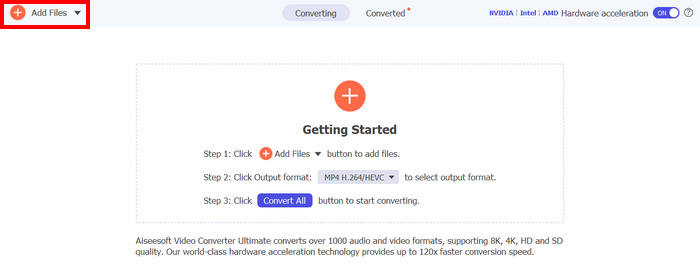
Pasul 2. Acum, importă fișierele AVI pe care vrei să le comprimi în MP4. După aceea, dă clic pe butonul Add Files.
Pasul 3. În cele din urmă, mai jos, la Format de ieșire, dă clic și mergi la fila Audio. De acolo, selectează MP3 din listă. După ce ai selectat, apasă butonul Convert All pentru a începe extragerea pistei audio din fișierul WMV.
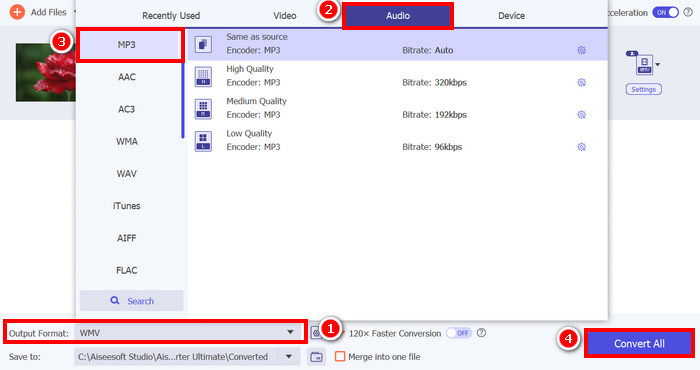
Capacitatea aplicației Video Converter Ultimate, aleasă de FVC, de a converti WMV în MP3 este cu adevărat superbă. Trebuie doar să încărcați fișierele WMV, iar apoi, alegând formatul audio preferat, puteți extrage pista audio din acestea. Așadar, indiferent dacă sunteți profesionist sau începător, acest instrument este pentru toți cei care au nevoie de o modalitate rapidă și ușoară de a converti fișiere video în audio.
Apasă aici pentru a afla mai multe despre unele playere MP3, dacă este nevoie.
Partea 2. Conversia WMV în MP3 gratuit folosind VLC Media Player
VLC Media Player este un player media popular pe care îl folosim în mod obișnuit ca platformă pentru a viziona și reda diverse fișiere media. Dar, în afară de asta, funcția VLC nu se limitează doar la un player media; poate fi folosit și ca un convertor WMV în MP3. Da, ați citit bine! Există o funcție specială în cadrul instrumentului care permite exportarea și convertirea fișierelor video selectate într-un format audio. Pentru a face acest lucru, urmați pașii de mai jos:
Pasul 1. Mai întâi, descarcă și instalează pe computer Video Converter Ultimate, selectat de FVC.
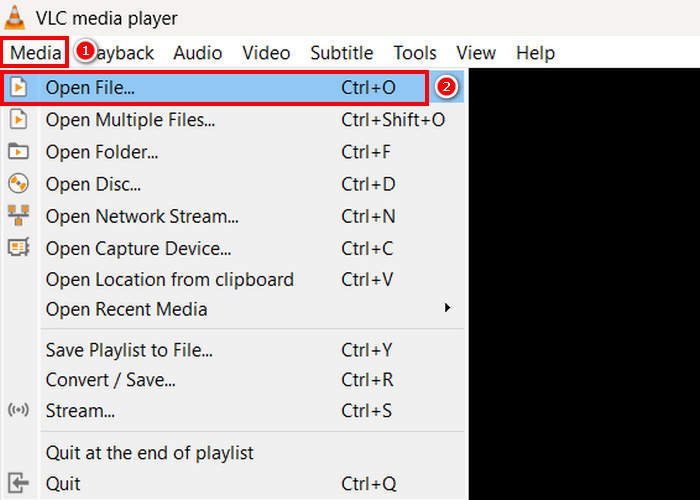
Pasul 2. Apoi, mergi la fila Media, iar dedesubt dă clic pe Open File. De acolo, importă fișierul WMV pe care vrei să îl convertești în MP3.
Pasul 3. După aceea, revino din nou la fila Media și de această dată selectează opțiunea Convert/ Save de mai jos.
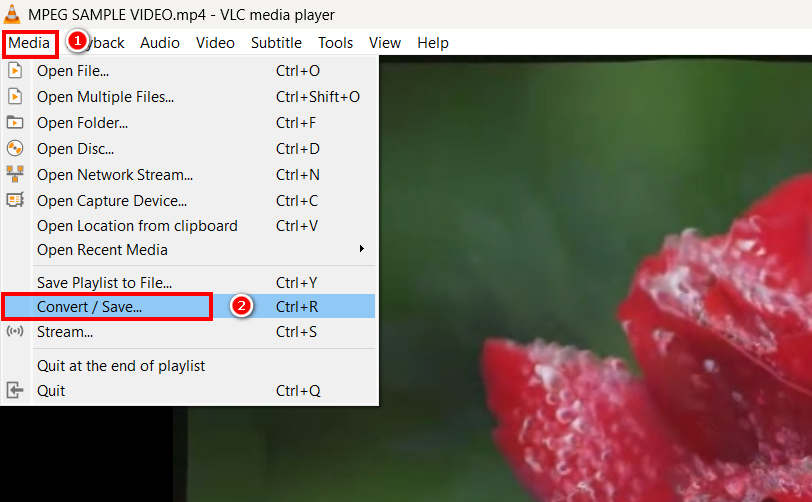
Pasul 4. Acum, dă clic pe Profile și selectează MP3 ca format de ieșire. După ce ai ales, apasă butonul Start de mai jos pentru a începe extragerea conținutului audio din fișierul WMV.
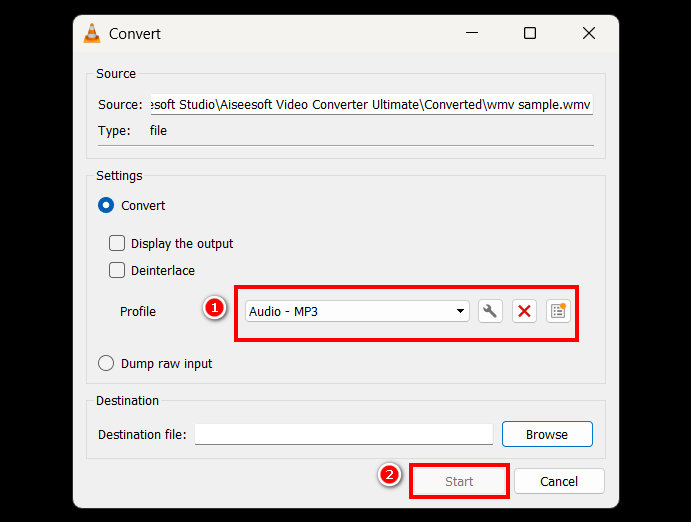
Singurul lucru la VLC, comparativ cu alte instrumente de conversie dedicate, este lipsa opțiunilor avansate de procesare audio și a funcțiilor de personalizare. Deși este adevărat că VLC poate extrage fișiere MP3 din fișiere WMV, nu permite utilizatorilor să ajusteze fin calitatea ieșirii, cum ar fi ajustarea ratei de biți, a ratei de eșantionare sau a canalelor audio.
Partea 3. Convertește WMV în MP3 cu Windows Media Player
Windows Media Player nu poate converti direct fișierul WMV în format MP3 decât dacă fișierul WMV este inscripționat pe un disc. Așadar, dacă aveți un fișier WMV pe disc, îl puteți extrage în format MP3. Pentru a face acest lucru, urmați pașii de mai jos:
Pasul 1. Deschide Windows Media Player pe computer.
Pasul 2. Dă clic pe fila Organize și selectează Option de mai jos.
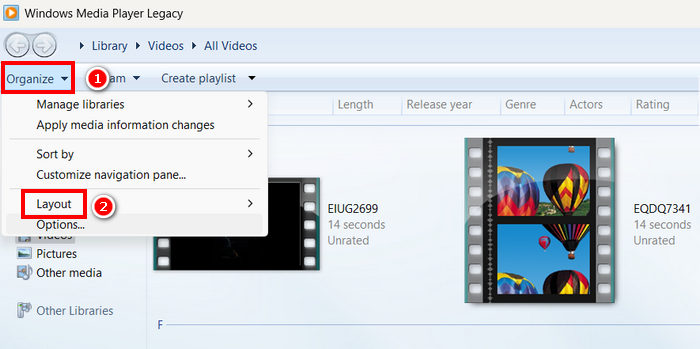
Pasul 3. De acolo, dă clic pe Rip Music. După aceea, selectează MP3 ca format de ieșire și bifează Rip CD Automatically.
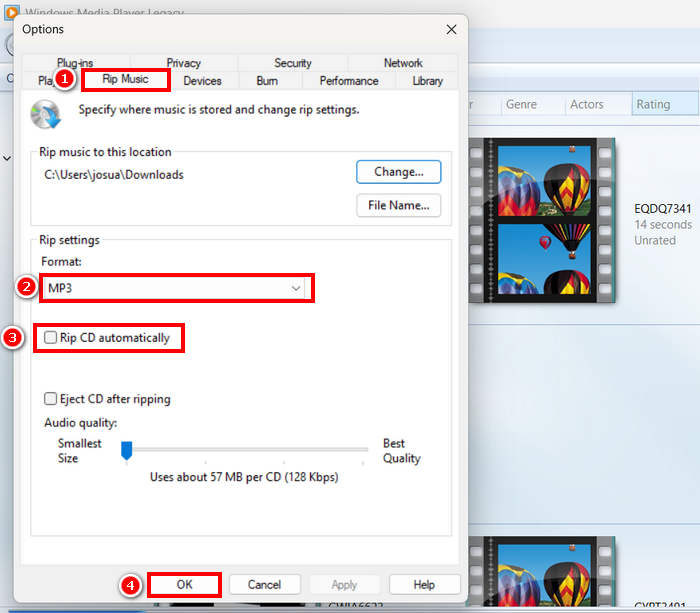
Pasul 4. După ce ai terminat, apasă OK pentru a începe convertirea fișierului WMV în MP3.
Apasă aici pentru a afla mai multe dacă Windows Media Player nu funcționează.
Partea 4. Conversia WMV în MP3 online
Ultima metodă pe care o puteți utiliza pentru a converti WMV în MP3 este online, iar instrumentul pe care îl puteți folosi pentru asta este FreeConvert. Acest instrument de conversie online vă permite să convertiți rapid WMV în MP3 fără a fi nevoie să instalați niciun software. FreeConvert este un instrument web care acceptă diverse formate video și audio, ceea ce îl face o opțiune convenabilă pentru utilizatorii care preferă o soluție online.
Pasul 1. Mai întâi trebuie să accesezi site-ul lor oficial. Caută FreeConvert în browserul tău de internet.
Pasul 2. Apoi, apasă pe butonul Choose Files pentru a importa fișierul WMV pe care vrei să îl convertești în MP3.
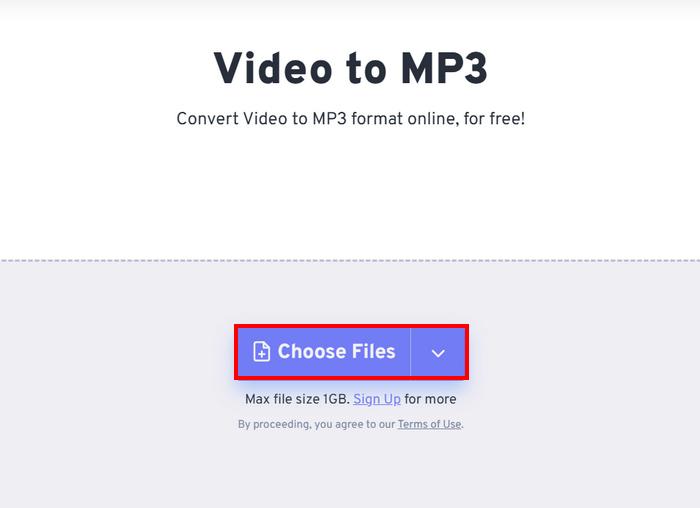
Pasul 3. După aceea, apasă pe Output și alege MP3 ca format de ieșire. Acum, pentru a începe conversia fișierului WMV în MP3, apasă doar pe butonul Convert.
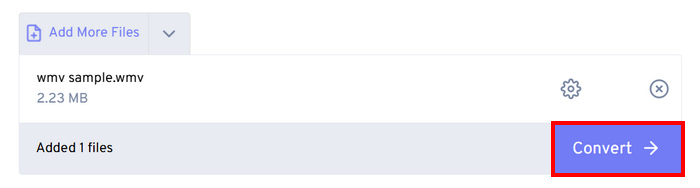
Singurul lucru legat de FreeConvert este că există o limită de dimensiune pentru fișierele pe care le poți converti. Poți converti doar fișiere cu o dimensiune sub 1 GB; în caz contrar, trebuie să profiți de abonamentul lor.
Partea 5. Întrebări frecvente despre conversia WMV în MP3
Conversia fișierelor WMV în MP3 afectează calitatea audio?
Calitatea audio depinde de instrumentul utilizat. Convertoarele de înaltă calitate, precum FVC Video Converter Ultimate, asigură o conversie fără pierderi de la WVA la MP3. De asemenea, utilizatorii pot îmbunătăți și personaliza ieșirea audio prin ajustarea ratei de biți audio, a ratei de eșantionare și a canalelor audio pentru a menține o calitate optimă a sunetului în cadrul instrumentului.
Conversia WMV în MP3 reduce dimensiunea fișierului?
Da. Fișierele MP3 sunt formate audio comprimate; prin urmare, dimensiunea lor este mai mică în comparație cu videoclipurile WMV.
Pot converti în lot mai multe fișiere WMV în MP3?
Da. Instrumente precum FVC Video Converter Ultimate acceptă conversia în lot, permițându-vă să convertiți mai multe fișiere WMV în MP3 simultan, pentru o eficiență sporită.
Concluzie
MP3 este într-adevăr un format excelent atunci când vrei să asculți fără probleme pista ta audio preferată. Deși WMV este și el un format bun pentru acest lucru, el necesită redarea întregului fișier video, ceea ce poate fi incomod dacă îți dorești doar sunetul. Acum, că ai la dispoziție o mulțime de opțiuni privind metoda pe care o poți folosi pentru a converti WVA în MP3, rămâne la latitudinea ta ce instrument vei folosi. Doar asigură-te că se potrivește nevoilor și preferințelor tale pentru a evita orice inconvenient pe viitor! Pregătește-ți fișierele WMV și hai să începem să le transformăm în fișiere MP3 chiar astăzi!
-
 Cum se convertește TS în AVI / MKV / MOV / WMV online și gratuit pe Win / Mac
 Doriți să convertiți rapid TS în AVI/MKV/MOV/WMV? Acest articol prezintă cele mai bune convertoare video online și offline. Citiți-l și selectați-l pe cel dorit.
-
 Revizuirea celor mai bune 10 playere video WMV din 2025 (computer și telefon)
 Cum pot juca WMV? VLC redă WMV? Ce aplicație redă fișiere WMV? Această postare arată cele mai bune 10 playere video WMV pentru dvs. pe Mac, Windows PC, Android și iPhone.
-
 Cele mai bune 3 metode de a vă alătura fișierelor WMV online gratuit (Actualizare 2025)
 Cum se îmbină gratuit videoclipurile WMV online? FVC Free Online Video Merger și Clideo WMV Joiner sunt două instrumente puternice pentru a alătura fișiere WMV online. Acest articol va prezenta modul de utilizare a acestora.
