


 Video Converter Ultimate
 Screen Recorder
 Reparație video
Detalii de care trebuie să fii informat în conversia MPG în AVI
În general, un fișier MPG este un fișier video tipic ce folosește un format video digital standardizat de grupul Moving Picture Experts Group (MPEG). El stochează video, audio și metadate într-un singur fișier, în mod intercalat. Este o practică obișnuită utilizarea fișierelor MPG pentru a crea filme livrate prin Internet. Acest tip de format video nu este ușor de convertit dacă nu aveți cunoștințe sau experiență în utilizarea unui convertor care suportă sau convertește MPG în AVI. Continuați să citiți acest articol pentru a afla mai multe detalii și opțiuni pe care ar trebui să le luați în considerare pentru a obține procesul de conversie dorit.
Partea 1. MPG și AVI - O prezentare generală
MPEG este un format de fișier video dezvoltat de Moving Picture Experts Group, aceiași oameni care au creat formate precum MP3 și MP4. În funcție de modul în care va fi utilizat, MPEG folosește fie compresia de fișier MPEG-1, fie MPEG-2.
Pentru a comprima un video brut de nivel VHS și muzică de pe CD până la 1,5 megabiți pe secundă fără a sacrifica prea mult din calitate, a fost creat MPEG-1. Ca urmare, a devenit unul dintre cele mai populare și mai compatibile formate video/audio din lume. Datele video pentru MPEG-1 sunt transmise de obicei la 30 de cadre pe secundă (frames per second), cu o rezoluție de aproximativ 352×240 de pixeli (frames per second).
Totuși, computerele cu Windows folosesc AVI ca format video implicit. Într-un format container multimedia, cum ar fi DivX sau XviD, audio și video pot fi stocate folosind mai mulți codeci. Multe formate video alternative, precum MPEG și MOV, folosesc o compresie mai redusă și mai mult spațiu de stocare decât un fișier AVI. Este, de asemenea, posibilă crearea de fișiere AVI fără compresie. Acest lucru duce la dimensiuni de fișiere masiv mai mari — aproximativ 2–3 GB pentru fiecare minut de video — deoarece fișierele devin fără pierderi. Indiferent de câte ori deschideți sau salvați fișierul, un fișier fără pierderi își păstrează calitatea. Alte avantaje includ redarea fără a fi necesari codeci suplimentari.
Partea 2. Cel mai eficient software pentru a converti MPG în AVI
Dacă v-ați întrebat vreodată cum să convertiți gratuit un fișier video MPG în AVI, acest nou și excelent software este ceea ce acest articol vă recomandă să folosiți. Video Converter Ultimate este un software gratuit la descărcare, disponibil pentru Windows și Mac, care poate converti fișierul dvs. MPG în AVI mult mai rapid decât conversia fișierelor online. Pe lângă aceste două fișiere video, acest software suportă și diverse alte formate din care puteți alege. Este cel mai bun datorită calității rezultatului final pe care o veți obține dacă îl utilizați. Acum că aveți o prezentare generală a ceea ce poate face acest software, pregătiți-vă și haideți să aflăm cum funcționează:
Pasul 1. Pentru a începe, faceți clic pe butonul Descărcare gratuită oferit mai jos. După ce descărcarea este finalizată, puteți alege să instalați software-ul pe Windows sau pe Mac. Odată instalat pe desktopul computerului, îl puteți începe printr-un click pe butonul Porniți acum.
Descărcare gratuită pentru Windows 7 sau o versiune ulterioară Descărcare securizată
Descărcare gratuită pentru MacOS 10.7 sau o versiune ulterioară Descărcare securizată
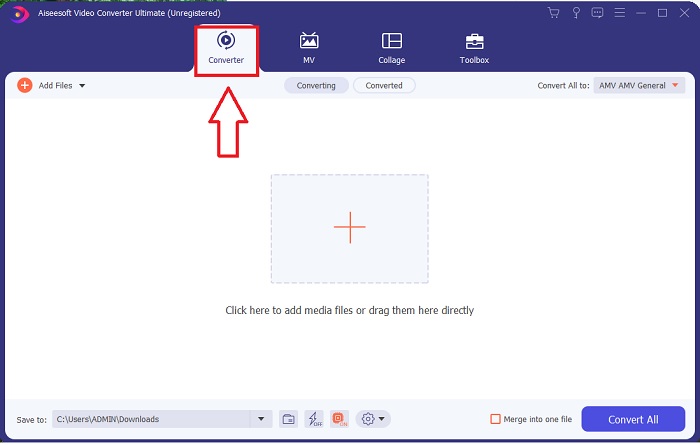
Pasul 2. Deschideți software-ul pe care tocmai l-ați descărcat. La prima deschidere, veți vedea o fereastră cu interfața Converter. Aici veți începe procesul de transcodare a videoclipului.
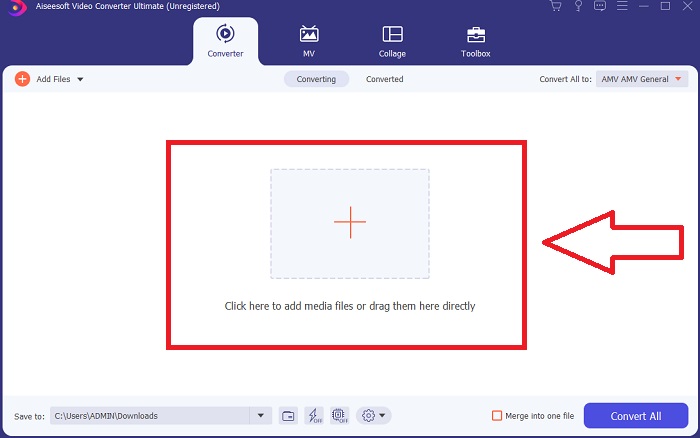
Pasul 3. Puteți începe procesul de conversie importând fișierele în software. Conversia unui videoclip este la fel de simplă ca glisarea lui peste simbolul Plus.
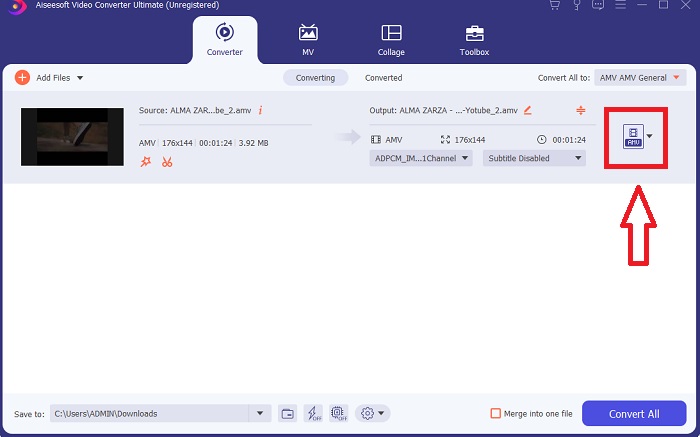
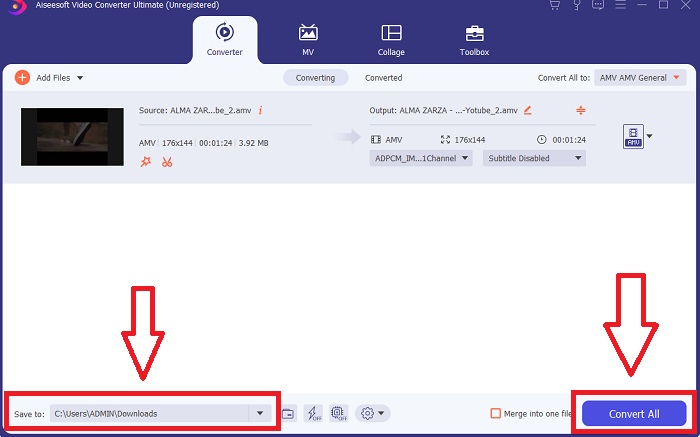
Pasul 4. Faceți clic dreapta pe un format video și alegeți Salvează în sau Salvează în stocare externă. Căutați și selectați apoi un tip de fișier AVI din meniul derulant. Odată ce ați ales un tip de fișier video AVI, există numeroase setări pentru calitatea video. Puteți modifica setările de calitate dacă ieșirea video dorită nu este menționată. Pictograma rotiță vă permite să schimbați rezoluția afișajului, rata de cadre și calitatea audio. Pentru a salva modificările, faceți clic pe butonul Creează nou.
Pasul 5. Faceți clic pe Convertiți tot după ce ați editat videoclipul ales și este gata să fie salvat pe computer.
Partea 3. Sfaturi rapide: Alte instrumente eficiente pe care ar trebui să le luați în considerare
Metoda 1. Utilizați CloudConvert
CloudConvert este un convertor video online. Acest convertor online acceptă și MP4, WEBM și AVI, printre alte formate. Puteți alege calitatea, rezoluția și dimensiunea fișierului video. Dacă vă gândiți cum să convertiți MPG în AVI în acest instrument online, iată procedura despre cum să îl utilizați:
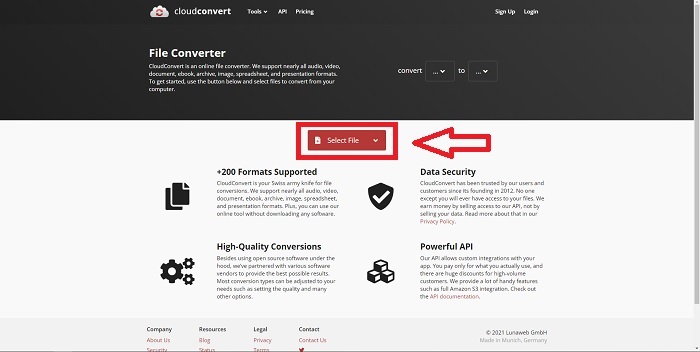
Pasul 1. Încărcați un fișier de pe computer făcând clic pe Selectează fișierul.
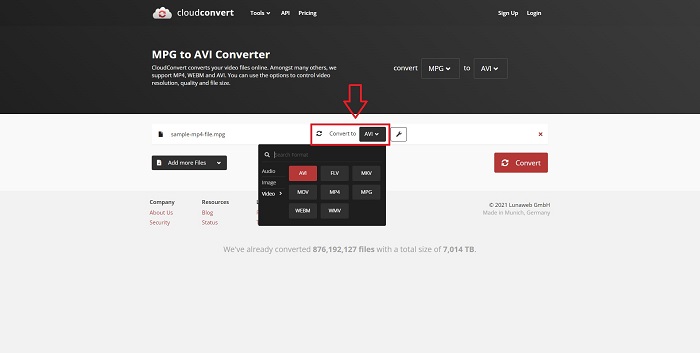
Pasul 2. Apoi, continuați prin alegerea formatului în care va fi convertit fișierul, făcând clic pe secțiunea de format de lângă pictograma cheie franceză. Aveți, de asemenea, opțiunea de a adăuga mai multe fișiere pentru conversie.
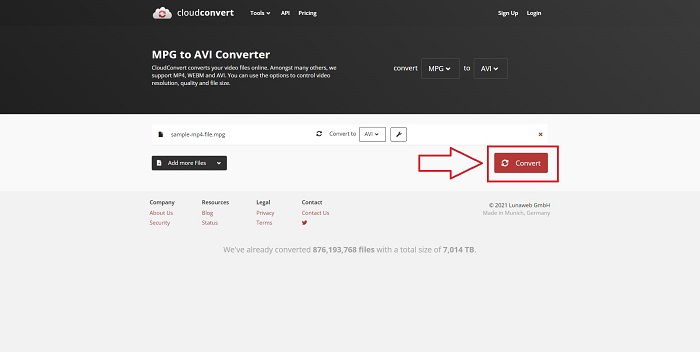
Pasul 3. Faceți clic pe Convertește pentru a converti toate fișierele pe care le-ați încărcat.
Metoda 2. Folosiți Zamzar
Zamzar este un instrument bazat pe web pentru conversia fișierelor. Conversiile pot fi efectuate într-o varietate de formate fără a fi nevoie să descărcați vreun software. Zamzar poate converti un fișier dintr-un format în altul, cum ar fi un PDF Adobe într-un document Microsoft Word, tastând o adresă URL sau încărcând unul sau mai multe fișiere (atâta timp cât sunt toate în același format). Pentru a obține cunoștințe despre acest instrument online, iată pașii furnizați pentru dvs.:
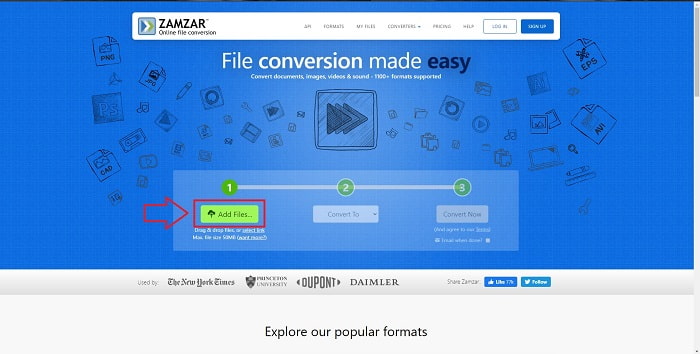
Pasul 1. Căutați Zamzar în orice motor de căutare. După ce accesați site-ul, puteți încărca acum un fișier în interfața sa făcând clic pe Adăugați fișiere.
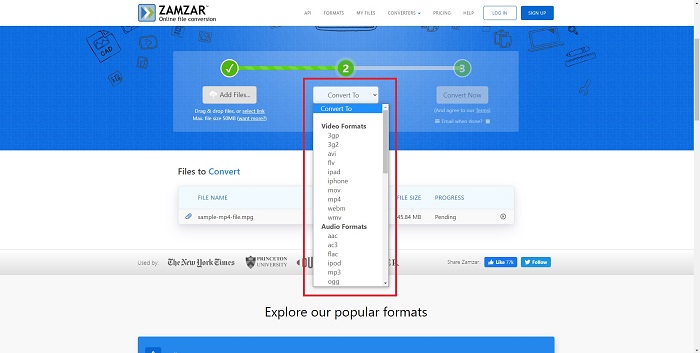
Pasul 2. Apoi, puteți converti fișierul alegând formatul dorit. Faceți clic pe Convertiți în pentru a vedea toate formatele acceptate de acest instrument online.
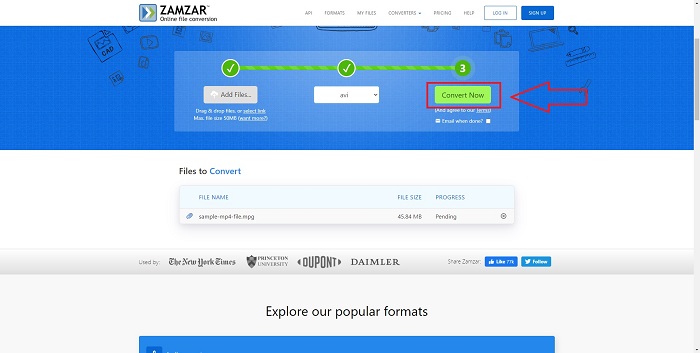
Pasul 3. Pentru a converti fișierul, faceți clic pe Convertiți acum.
Partea 4. Întrebări frecvente despre MPG și AVI
Este AVI sau MPG mai bun?
Stocarea este posibilă cu fișiere AVI, în timp ce înregistrarea video se realizează cu fișiere MPEG. AVI este ușor superior MPEG; totuși, dacă formatul de utilizat este MPEG, doriți să inscripționați videoclipuri DVD. Microsoft Windows a dezvoltat formatul de fișier AVI ca răspuns la formatul de fișier MOV al Apple, în timp ce Moving Picture Group a dezvoltat formatul MPG.
Care sunt avantajele și dezavantajele AVI?
În comparație cu celelalte formate de fișiere, fișierele AVI pot fi extrem de mari dacă nu sunt comprimate. Trebuie să fiți dispus să renunțați la spațiu pe disc în schimbul beneficiilor fișierului AVI, deoarece nu veți putea stoca atât de multe fișiere pe cât ați avea altfel. Dacă comprimați un fișier AVI online peste un anumit punct, calitatea video va fi redusă ca urmare.
Care este dimensiunea mai mică AVI sau MPG?
Pe internet, fișierele mai mari au nevoie de mai mult timp pentru descărcare. De aceea are sens codarea filmelor în fișiere cu dimensiuni mai mici, chiar dacă rezultă o ușoară pierdere de calitate. La redare, AVI este totuși preferat în locul MPG, deoarece mai multe playere set-top pot reda fișiere AVI decât fișiere MPG. Dacă doriți să redați fișierele MPG pe computer, faceți clic aici pentru a afla mai multe.
Concluzie
Pentru a încheia tot ce am discutat, Video Converter Ultimate este cel mai bun convertor pe care ar trebui să îl luați în considerare în locul tuturor convertoarelor online MPG în AVI enumerate mai sus. Acest software este gratuit și are un proces de conversie mai rapid decât instrumentele de conversie online. De asemenea, suportă o mulțime de formate și vă oferă o calitate ridicată a ieșirii video. În plus, nu există niciun motiv pentru care nu ar trebui să folosiți acest software.
-
 Cum se convertesc MPEG în fișiere MP4 gratuit pe Windows, Mac, online
 Citiți și obțineți 3 moduri gratuite de a converti fișiere MPEG în fișiere MP4 de pe computer. Puteți utiliza convertoare video online și desktop pentru a transforma MPEG în format MP4 cu ușurință.
-
 [2025] Cele mai bune instrumente și modalități ușoare despre cum să convertiți MPEG în MP3
 Acest articol vorbește în principal despre cum vă puteți converti videoclipurile MPEG pe MP3 cu ajutorul celor mai fiabile instrumente de pe listă.
-
 4 moduri eficiente de a converti MOV în AVI pe PC și Mac [2025]
 Vrei să știi care este cel mai bun convertor MOV în AVI de pe web? Și de ce FVC Ultimate Video Converter ar putea fi potrivit pentru tine.
