


 Video Converter Ultimate
 Screen Recorder
 Reparație video
Cele mai convenabile moduri despre cum să convertiți MP3 în M4R pentru dispozitivele Apple
Te-ai gândit vreodată să transformi melodia ta preferată în ton de apel pe iPhone? Este oare posibil? Desigur că da. Tot ce trebuie să faci este să convertești fișierul. De ce trebuie să-l convertim mai întâi? Pentru a-l putea seta ca ton de apel. În principal, pentru a seta un anumit fișier ca ton de apel, acesta trebuie să fie în format M4R. Așadar, trebuie să găsești cel mai bun convertor MP3 în M4R pentru iTunes care să ți se potrivească. Acest articol îți oferă diferite metode prin care îți poți converti fișierul MP3 și, mai mult, să faci conversie în lot, adică să convertești MP3 în M4R în serie, parcurgând conținutul de mai jos.

Partea 1. Cel mai fezabil mod de a converti MP3 în M4R
Video Converter Ultimate este de departe cel mai convingător instrument pe care îl puteți folosi pentru a converti MP3 în M4R. Nu doar un singur fișier, dar poate face și conversie în lot din MP3 în MP4. Este un convertor care poate produce videoclipuri HD și audio fără pierderi. De fapt, este ideal și recomandat pentru a converti fișierul fără a-și pierde calitatea inițială. Viteza este de 30 de ori mai mare decât convertorul normal de acolo. În plus, dacă convertiți o listă de redare pentru a o salva pe telefon, cu siguranță acest instrument poate face treaba pentru dvs. Fără efort și fără transpirație. Între timp, iată câteva dintre celelalte caracteristici de care vă puteți bucura, în afară de conversia audio. De asemenea, un ghid pas cu pas a fost scris mai jos pentru referință dacă decideți să îl utilizați.
◆ Editați metadatele.
◆ Accelerare GPU de mare viteză.
◆ Suport tehnic în timp real.
◆ Comprimarea video este acceptată.
Pasul 1. Pentru a-l folosi, descarcă aplicația făcând clic pe butonul de descărcare de mai jos. După ce aplicația este descărcată pe Windows sau Mac, lanseaz-o.
Descărcare gratuită pentru Windows 7 sau o versiune ulterioară Descărcare securizată
Descărcare gratuită pentru MacOS 10.7 sau o versiune ulterioară Descărcare securizată
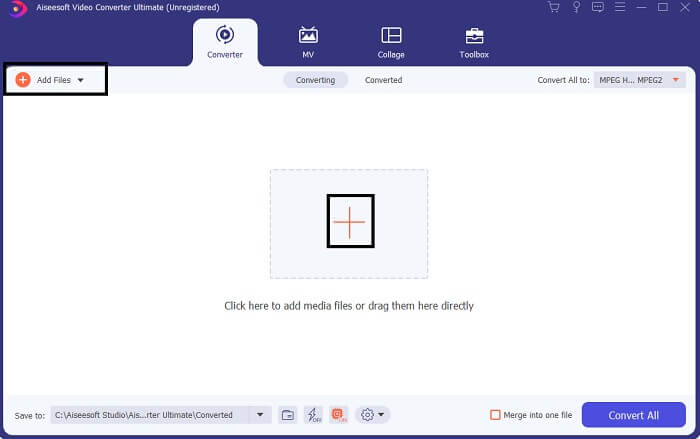
Pasul 2. Din interfața principală a instrumentului vei vedea două opțiuni pentru a încărca fișierul. Fie faci clic pe pictograma Semn Plus din centru, fie pe butonul Add Files din partea stângă sus. Alege fișierul dorit și încarcă-l.
Pasul 3. Pentru a obține formatul de ieșire dorit, schimbă formatul făcând clic pe meniul derulant situat în partea dreaptă sus a interfeței.
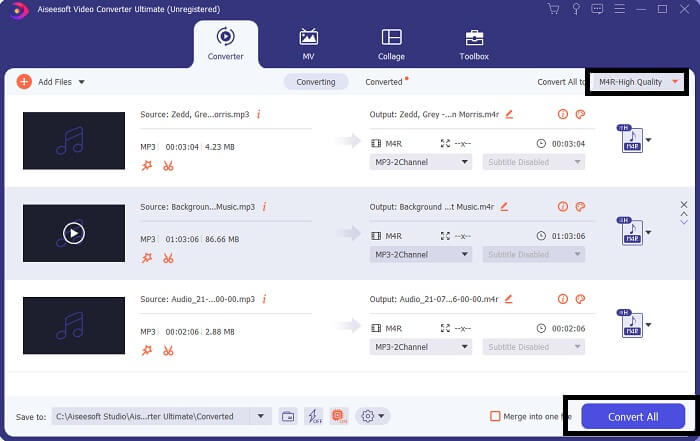
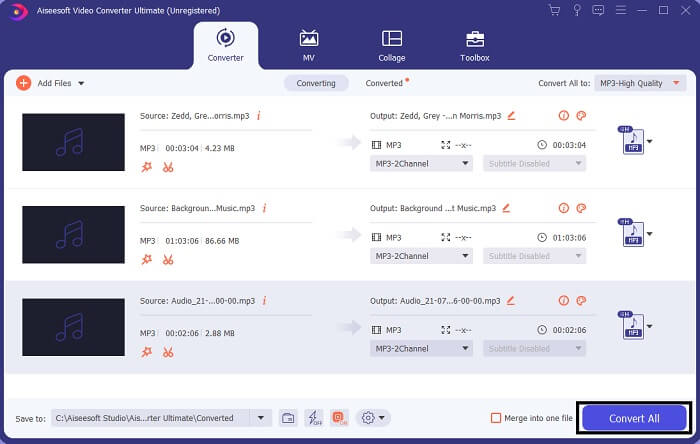
Pasul 4. La final, fă clic pe butonul Convert All din colțul din dreapta jos al interfeței principale. Apoi așteaptă până când fișierul este convertit.
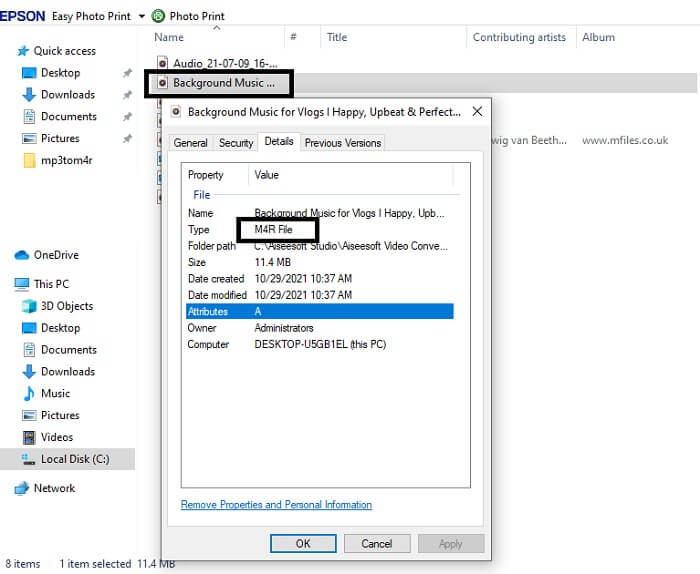
Pasul 5. La final, deschide folderul în care este salvat fișierul audio rezultat și transferă-l pe iPhone. Poți folosi un instrument sau o aplicație de transfer pentru asta. Poți găsi recomandări pe internet. Trebuie doar să cauți și să urmezi procesul de setare ca ton de apel pe iPhone.
Partea 2. Unele dintre cele mai bune instrumente pentru a converti MP3 în M4R online
Convertor audio online gratuit FVC
Un instrument premium pentru conversie este bun, dar nimic nu întrece un instrument practic. Ținând cont de nevoile tale, FVC a creat o versiune gratuită a instrumentului. FVC Free Audio Converter este soluția ta gratuită, accesibilă oricând și oriunde. Tot ce îți trebuie este o conexiune la internet funcțională și un browser compatibil. Acest convertor MP3 în M4R pentru tonuri de apel iPhone poate produce audio de înaltă calitate, fără pierderi. Rezultatul este mulțumitor și fără să cheltuiești bani. Și asta nu e tot: știai că poate face și conversie în lot? Da, poți! Iată și câteva caracteristici notabile de care vei beneficia dacă îl folosești. Pe de altă parte, este scris și un ghid pentru a-ți ușura utilizarea.
◆ Fișierul convertit are o calitate similară cu cea originală.
◆ 100% gratuit și sigur de utilizat.
◆ Fără limită de dimensiune la conversie.
◆ Conversia lot este acceptată.
Pasul 1. Pentru a accesa instrumentul, vizitează site-ul oficial al FVC Free Audio Converter.
Pasul 2. De acolo, fă clic pe Add Files to Convert. Dacă ești utilizator pentru prima dată, trebuie să acorzi permisiunea făcând clic pe Open FVC Launcher. Apoi va apărea o fereastră pe ecran care îți va permite să localizezi fișierul pe care vrei să-l convertești.
Descărcați versiunea pentru desktop pentru a converti fișiere în lot.
Pasul 3. După încărcarea fișierului, va apărea o altă fereastră. În partea de jos schimbă formatul fișierului de ieșire bifând M4R.
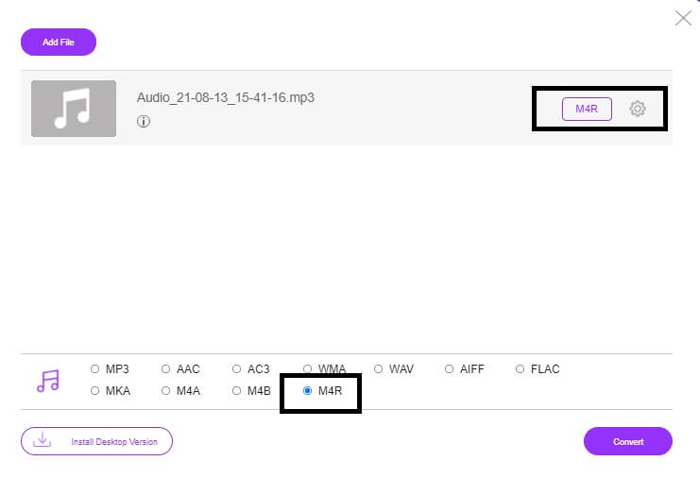
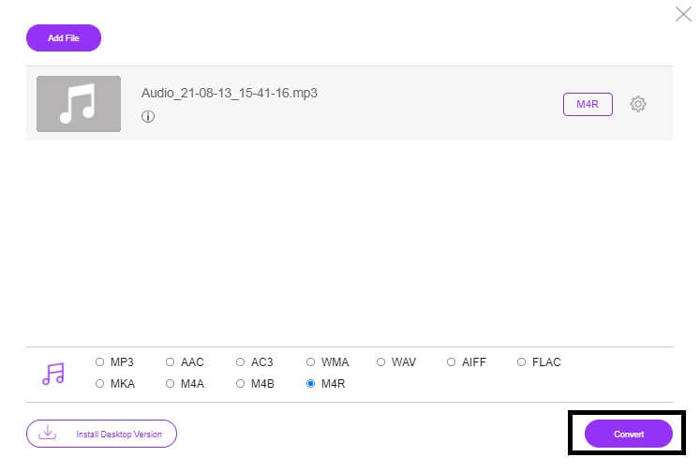
Pasul 4. Apoi fă clic pe butonul Convert pentru a începe conversia.
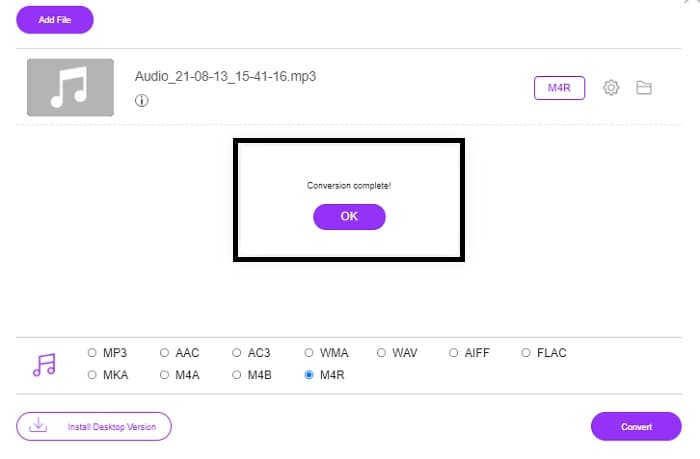
Pasul 5. La final, selectează un folder în care poți salva fișierul, iar fișierul va fi salvat automat. Apoi transferă-l pe iPhone. Ține minte că poți face conversie în lot, așa că nu te limita.
Articole similare:
M4ROnline de File Converter
Simplu, dar fiabil – așa descriu utilizatorii acest instrument online. În mod implicit, este conceput special pentru a converti MP3 în M4R. Așa cum sugerează și numele, pentru asta a fost creat. Funcționează în diferite browsere web, astfel încât nu trebuie să-l descarci sau să-l cumperi. Dacă vizitezi site-ul, vei observa simplitatea interfeței. Este foarte direct: trebuie doar să faci clic pe butonul Browse pentru a începe procesul de încărcare și conversie. Dacă vrei să-l încerci, este recomandat să vizitezi site-ul oficial și să-l testezi. Prin urmare, acest instrument este o alternativă bună. Poți consulta și pașii de mai jos pentru a afla cum se utilizează instrumentul.
Pasul 1. Mai întâi trebuie să accesezi pagina oficială M4R Online, apoi să faci clic pe Browse.
Pasul 2. Alege fișierul din folderul tău și fă clic pe butonul Upload File.
Pasul 3. După ce vezi mesajul de finalizare, fă clic pe fișier pentru a-l descărca.
Online-convert.com
Acest instrument oferă servicii de ceva vreme. Se poate spune că mulți au găsit acest instrument online foarte util pentru nevoile lor de conversie. Altfel nu ar mai exista până în prezent dacă nu și-ar fi dovedit utilitatea. Când vizitezi pagina principală a site-ului, vei vedea toate instrumentele disponibile. De la convertor audio, convertor video, convertor de imagini, convertor de documente, convertor de ebook – toate adunate pe pagina de start. Gruparea lor la un loc le face mai ușor de găsit pentru utilizator, în funcție de ce are nevoie. Merită, așadar, să fie inclus pe această listă de convertoare MP3 în M4R pentru iTunes. În continuare, iată cum poți folosi instrumentul, pentru referință.
Pasul 1. Vizitează site-ul oficial al instrumentului și alege Audio Converter.
Pasul 2. Fă clic pe Drop down și alege formatul de ieșire, apoi fă clic pe GO.
Pasul 3. Va apărea apoi o fereastră nouă. De acolo, fă clic pe butonul Choose Files și încarcă fișierul. Pentru a începe conversia, fă clic pe Start Conversion. După ce fișierul este gata, acesta este descărcat automat pe PC.
MP3 vs. M4R
Formatul MP3 a fost lansat în 1993 de Moving Picture Experts Group (MPEG). Era standardul pentru stocarea muzicii, deoarece putea comprima audio la o dimensiune mult mai mică decât alte formate necomprimate. Este încă folosit pe scară largă în zilele noastre, în special pentru distribuirea audio online.
Un fișier M4R este utilizat pentru salvarea unui ton de apel personalizat pentru iPhone creat cu Apple iTunes. În mod normal, puteți vedea acest format atunci când transferați o bucată de ton de apel de pe computer pe un dispozitiv iOS. Fișierele M4R create cu iTunes includ de obicei protecție prin drepturi de autor.
Partea 3. Întrebări frecvente despre conversia MP3 în M4R
Ce este M4R?
Este o extensie de fișier creată special de Apple și folosită strict ca ton de apel pentru iPhone și alte dispozitive Apple. Acest lucru este la fel de bun ca M4A și MP4 când vine vorba de calitate.
Există un convertor MP3 în M4R în afară de iTunes?
Cu siguranță, există. Puteți alege dintre instrumentele de mai sus sau puteți lua în considerare utilizarea Windows Media Player prin extragere. Dacă nu doriți să treceți prin toate procesele, puteți utiliza doar instrumentele gratuite disponibile online. Ei convertesc direct audio-ul în formatul dorit, în loc să treacă prin procesul îndelungat de extragere.
De ce trebuie să-mi convertesc fișierul din MP3 în M4R pentru a-l folosi ca ton de apel?
Este obligatoriu. Pentru a fi considerat un fișier ca fiind un ton de apel, fișierul trebuie să fie implicit în format M4R pentru a fi redat ca ton de apel.
Concluzie
Cu toate acestea, cu siguranță vă puteți baza pe instrumentele enumerate mai sus. Trebuie doar să accesați ce instrument vă poate fi util în funcție de nevoile dvs. Dacă sunteți un student și cetățean obișnuit care dorește să convertească și dorește să convertească gratuit MP3 în M4R pe Mac sau pe orice dispozitiv pe care îl utilizați, puteți consulta instrumentele gratuite. Pentru uz profesional, se recomandă utilizarea Video Converter Ultimate. Puteți oricând să reveniți la această pagină dacă doriți să aflați mai multe despre mai multe instrumente de conversie.
-
 [Gratuit și online] 3 metode de a converti MP3 în MP4 cu imagine
 Cum se convertește MP3 în MP4 de înaltă calitate? Această postare prezintă 3 metode eficiente și gratuite pentru a schimba MP3 în MP4 cu imagini pe Windows și Mac.
-
 Aflați cum să convertiți MP3 într-un format WAV
 Vrei să știi cum să convertești MP3 în WAV? Determinați care dintre instrumente produce cea mai bună conversie de calitate pe care o puteți obține.
-
 Ghid despre cum să convertiți M4A în WAV [PC și Mac]
 Aflați mai multe despre cum să convertiți M4A în WAV cu pași detaliați și diferite instrumente dintre care puteți alege.

