


 Video Converter Ultimate
 Screen Recorder
 Reparație video
Cum să convertiți VOB în MOV utilizând cele mai competente instrumente [gratuit și ușor]
În cazul unui DVD, un fișier VOB este un fișier de date video care este păstrat de obicei în folderul VIDEO_TS de la rădăcina DVD‑ului. El conține o mare parte din materialul înregistrat pe disc, inclusiv fișiere video și audio și subtitrări, meniuri DVD și alt conținut de navigare. În schimb, QuickTime File Format (QTFF) este un format de fișier container multimedia care poate fi folosit pentru a salva un fișier MOV. Datele media, inclusiv video, audio și text, pot fi stocate pe una sau mai multe piste (subtitrări). Fișierele MOV sunt adesea utilizate pentru salvarea fișierelor video. Dacă te răzgândești în privința acestui format video și ai nevoie să afli toate detaliile despre el sau cum să îl convertești în alte formate video folosind convertoare diferite, acesta este articolul potrivit pentru tine, prezentând cele mai bune și mai simple moduri de a converti VOB în MOV.

Partea 1. Ce sunt VOB și MOV?
Majoritatea datelor de pe un DVD sunt conținute în acest format de fișier, care include video digital, audio, conținut de navigare, meniuri DVD și subtitrări. Fișierele VOB sunt stocate în folderul VIDEO TS și reprezintă nucleul oricărui DVD video. Acestea sunt datele pentru un film. Fluxurile video MP2, DTS, AC3 și MPEG-2 sunt toate derivate din această locație. Este posibil ca fișierele salvate în format VOB să fi fost criptate. VOB este un tip de fișier video care este mult pentru WMV. Extensia de fișier VOB este utilizată pentru fișierele VOB. De exemplu, formatul VOB se bazează pe formatul de flux de programe MPEG, dar include restricții și criterii suplimentare în sectorul privat.
Cu toate acestea, în cadrul QuickTime de pe Mac, extensia de fișier MOV indică formatul video QuickTime, dezvoltat de Apple. Platforma Windows acceptă, de asemenea, capacitatea acestui container multimedia de a stoca mai multe piste, fiecare conținând un anumit tip de date (audio, video, subtitrări). Programele de editare video pot beneficia în mare măsură de separarea datelor media de offset‑urile de media, referințele de date abstracte și listele de editare a pistelor. Pentru partajarea filmelor și videoclipurilor pe internet, containerul video MOV este o alegere populară.
| Extensie de fișier | VOB | MOV |
| Tip fișier | Fișier obiect video DVD | Film Apple QuickTime |
| Dezvoltat de | N / A | măr |
| Pro | Calitate superioară; Din el se pot face DVD-uri. | Calitate video excelentă; potrivit pentru difuzare web; separarea distinctă a elementelor majore |
| Contra | 4,7 GB pentru 2 ore de film, ceea ce înseamnă mult spațiu | Acest format are o dimensiune de fișier mai mare decât alte formate de streaming populare. |
Partea 2. Cum să convertiți VOB în MOV [Mac și Windows]
Începând cu convertirea VOB în MOV offline, acest cel mai bun instrument este cel mai fiabil în procesarea unei game largi de formate. Video Converter Ultimate poate converti VOB în MOV în cel mai rapid mod posibil. În plus, poți modifica calitatea de ieșire a videoclipului înainte de a încărca fișierul. Acest convertor are, de asemenea, diverse instrumente care te pot ajuta să îți îmbunătățești fișierul video la un nivel superior. Deoarece acceptă o cantitate uriașă de formate video, nu va trebui să îți faci griji cu privire la convertirea formatelor video necunoscute în formatul dorit. Acum că ai aflat despre acest cel mai bun convertor, poți învăța pașii prezentați mai jos:
Pasul 1. Pentru început, dă clic pe butonul Free Download de mai jos pentru a porni procesul de descărcare. După ce descărcarea este finalizată, ai opțiunea de a descărca software‑ul pentru Windows sau Mac, după preferință. Înainte de a rula pur și simplu programul, trebuie să‑l instalezi pe desktopul computerului, apoi fă clic pe Start Now pentru a începe.
Descărcare gratuită pentru Windows 7 sau o versiune ulterioară Descărcare securizată
Descărcare gratuită pentru MacOS 10.7 sau o versiune ulterioară Descărcare securizată
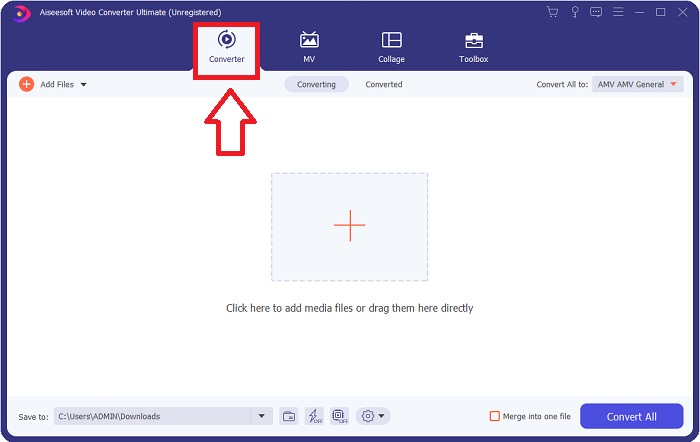
Pasul 2. Lansează aplicația descărcată. Când pornești pentru prima dată programul, va apărea o fereastră cu interfața Converter. Aici vei introduce fișierul video și vei începe conversia.
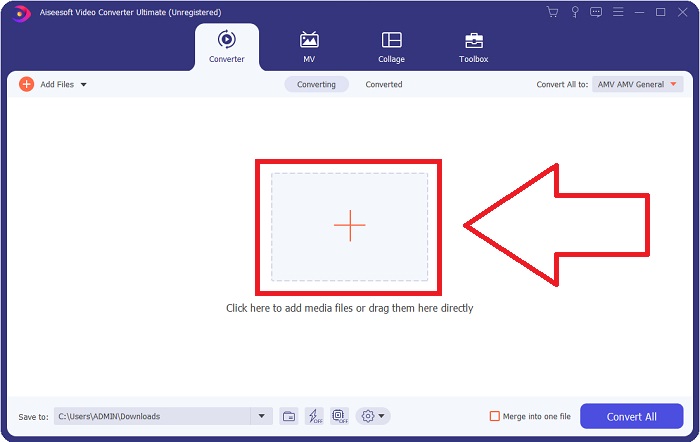
Pasul 3. Importă fișierele în convertor pentru a începe procesul de conversie. Trage și plasează fișierul video pe care vrei să îl convertești peste pictograma +.
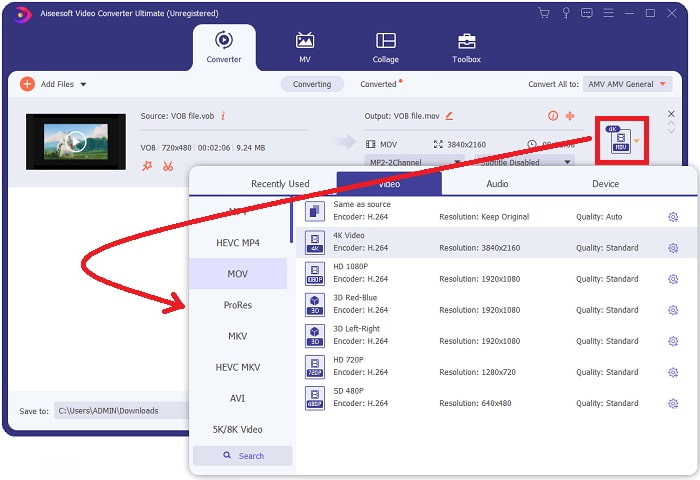
Pasul 4. Selectează un format video din lista din colțul din dreapta sus al ecranului. Găsește și selectează tipul de fișier MOV din meniul derulant. Există mai multe opțiuni de calitate video disponibile după ce ai ales un format MOV. Totuși, dacă ieșirea video preferată nu este listată, poți modifica setările de calitate pentru a se potrivi nevoilor tale. Poți schimba rezoluția afișajului, rata de cadre și chiar calitatea audio făcând clic pe pictograma rotiță. Pentru a păstra modificările, apasă butonul Create New (Creează nou).
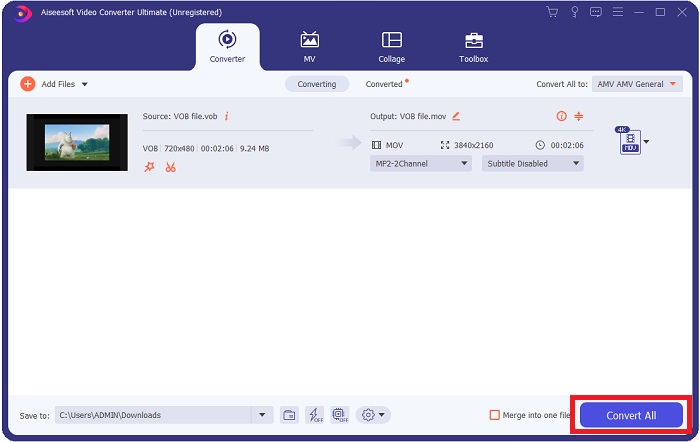
Pasul 5. După ce ai terminat de editat videoclipul și este pregătit pentru conversie, fă clic pe Convert All pentru a începe procesul de transfer pe computer.
Partea 3. Cum să convertiți VOB în MOV [Online]
Dacă nu ai timp să descarci Video Converter Ultimate, poți folosi și această versiune online a software‑ului. Free Video Converter Online este cel mai bun instrument web online la care poți avea acces pe internet și care poate converti rapid multe tipuri de formate. Spre deosebire de alte convertoare online, acest convertor nu limitează formatele pe care le poate accepta. De aceea este recomandat pentru unii utilizatori începători. Pentru a afla mai multe despre acest instrument web online, iată pașii prezentați mai jos.
Pasul 1. Navighează pe site‑ul principal al acestui convertor online făcând clic pe linkul de aici.
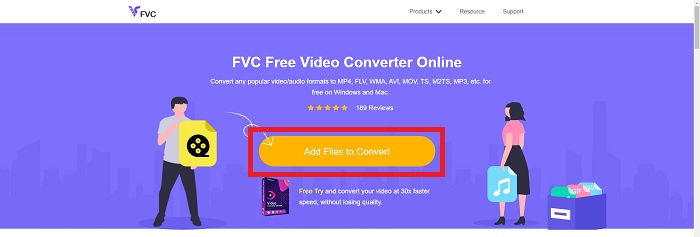
Pasul 2. Dacă îl folosești pentru prima dată, fă clic pe butonul Add Files to Convert (Adaugă fișiere pentru convertire) pentru a descărca lansatorul pe computer. După ce a fost descărcat, se va lansa automat încă o dată. Selectează fișierul din folder și fă clic pe Open (Deschide) după ce a fost descărcat din nou.
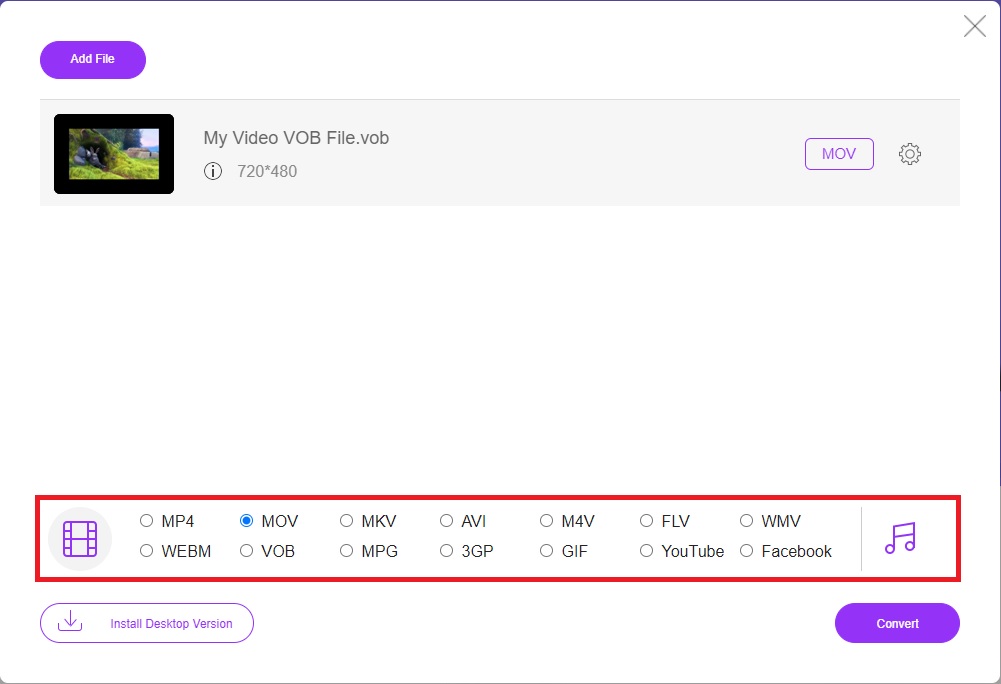
Pasul 3. Înainte de începerea procesului de conversie, selectează formatul MOV din lista de categorie Video de mai jos, făcând clic pe acesta.
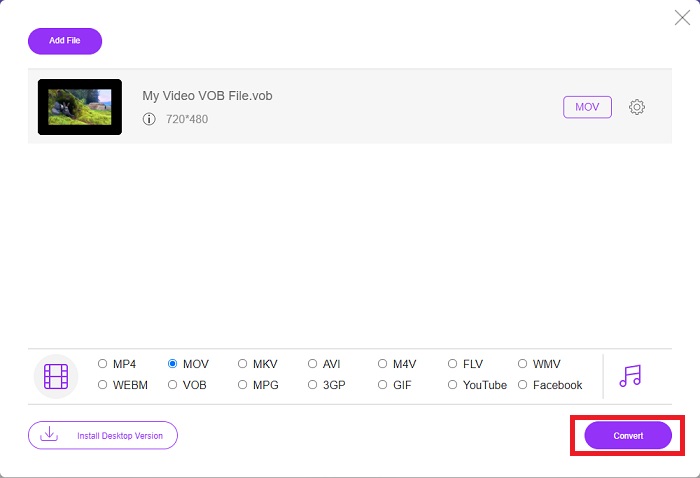
Pasul 4. După selectarea unui format, fă clic pe Convert (Convertește) pentru a începe procesul de convertire a formatului în altul.
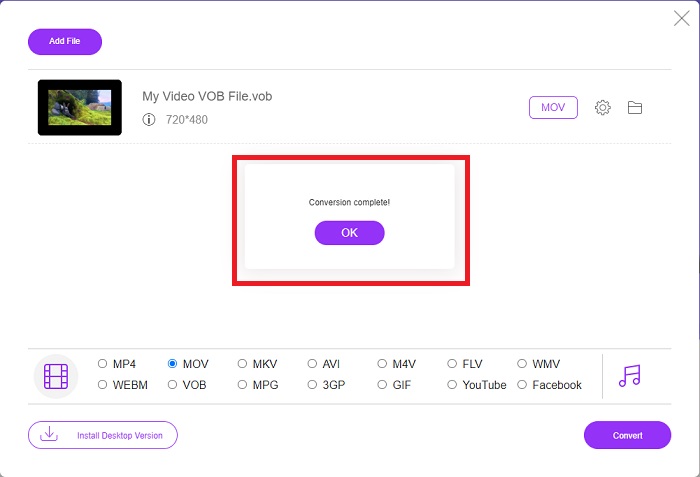
Pasul 5. După câteva minute, va apărea un folder care conține fișierul convertit; pur și simplu fă clic pe el pentru a începe redarea acestuia.
Partea 4. Întrebări frecvente despre conversia VOB în MOV
De ce sunt fișierele VOB atât de mari?
Nu există niciun alt motiv pentru dimensiunile mari de descărcare decât videoclipurile în sine (inclusiv sunetul). Deoarece codecurile video folosesc codare cu lungime variabilă a biților, fișierele rezultate pot avea dimensiuni diferite. Prin urmare, este posibil să codifici același număr de imagini în diverse dimensiuni de fișiere. Apasă aici pentru a afla cum să comprimi fișiere VOB mari.
Este VOB la fel cu DVD-ul?
Pentru obiectele video, suportul DVD-Video utilizează VOB (prescurtare pentru obiect video). Subtitrarile, meniurile DVD și informațiile de navigare pot fi toate incluse într-un fișier VOB, care este un fișier multi-format. Criptarea este posibilă pentru fișierele VOB.
Ce conține fișierul MOV?
Este posibil să utilizați fișiere MOV pentru a stoca și sincroniza mai multe forme de media, inclusiv video, audio, timecode și text. Există o varietate de codecuri care pot fi folosite pentru a codifica o anumită bucată de conținut. Când vine vorba de compresie, fișierele MOV folosesc de obicei codecul MPEG-4.
Concluzie
Per ansamblu, este clar că se pot evidenția diferențele dintre software‑ul sau convertorul online prezentat mai sus, iar acestea au întotdeauna atât defecte, cât și calități în utilizare. Însă, dacă alegi să folosești un convertor foarte profesionist și ușor de folosit, software‑ul Video Converter Ultimate este cel mai recomandat. Așa cum a menționat articolul despre acest convertor video, ceilalți nu se pot compara cu el în ceea ce privește standardul pe care acest software l‑a atins. Nu pot ajunge la nivelul de excelență al acestui software.
-
 8 cei mai buni jucători MOV pentru a reda fișiere QuickTime MOV cu calitate originală
 Aflați mai multe despre cele mai bune 8 playere MOV disponibile atât pentru Windows, cât și pentru Mac. Puteți alege cea dorită și potrivită pentru a reda fișiere MOV cu calitatea originală.
-
 MKV în MOV - Cum se convertește MKV în MOV
 Cum convertesc MKV în MOV pe Mac? Poate iMovie să citească MKV? Ce înseamnă formatul MOV? Această postare spune 2 moduri simple de a vă ajuta să convertiți MKV în MOV cu convertoare video gratuite online și profesionale.
-
 FLV în MOV - Cum să convertiți FLV în MOV pe Mac / PC / Online gratuit
 Cum se convertește FLV în MOV? Cum convertesc FLV în MOV pe Mac? Există vreo modalitate gratuită de a converti YouTube FLV în MOV online? Această postare împarte 3 convertoare FLV în MOV pentru a schimba fișierele FLV în MOV.
