


 Video Converter Ultimate
 Screen Recorder
 Reparație video
Top 3 convertoare online și offline utilizate pentru a converti fișierele XviD în format AVI
XviD este un codec bine cunoscut deoarece este concurentul lui DivX. Până la urmă, acest codec este open-source și este susținut de Licența GNU. Acest codec este folosit pentru a comprima și decomprima fișierul în formatul tău. Deși acest codec ajută la micșorarea dimensiunii videoclipului, totuși unele playere media nu îl pot procesa. Așadar, dacă playerul tău media nu acceptă codec-ul XviD, trebuie să convertești fișierul în AVI. Mai jos sunt prezentate câteva dintre cele mai populare convertoare folosite pentru a converti XviD în AVI.
Partea 1. XviD și AVI - O prezentare generală
O explicație suplimentară despre XviD este că acest codec nu este un format sau un container ca AVI sau orice alt container media. Cu ajutorul XviD, fișierul video se poate comprima într-o dimensiune mult mai mică fără a-i distruge calitatea. De asemenea, XviD poate codifica AVI pentru a deveni mai mic; cu toate acestea, nu toate formatele AVI folosesc XviD ca codec. Deoarece formatul AVI este un format accesibil care este necomprimat, dacă aveți un fișier sub numele de fișier .avi, așteptați-vă ca acest fișier să fie uriaș. Poate vă întrebați de ce trebuie să convertiți XviD, pur și simplu pentru că nu toate playerele media acceptă acest codec. Așa că acum, să încercăm să transformăm fișierul dvs. neredabil într-unul redabil, învățând cum să convertiți XviD în format AVI.
Partea 2. Primele și a doua moduri despre cum să convertiți XviD în AVI offline
Primul drum. FVC Video Converter Ultimate
Pentru a converti un fișier codat cu extensia .xvid, este mai bine să lași un instrument profesional să facă munca de conversie a acestui fișier într-unul nou. FVC Video Converter Ultimate nu este doar bun la convertirea fișierelor sau a formatelor într-o nouă versiune. Poți folosi acest instrument și pentru a edita videoclipuri, a îmbunătăți sunetul, a crea GIF-uri, a accelera redarea videoclipurilor și multe altele. Acest software este un adevărat briceag elvețian, un instrument complet pe care ți-ai dori să-l ai. Totuși, înainte de a putea folosi acest instrument, trebuie să îl achiziționezi pentru a utiliza funcțiile avansate pe care le oferă. Per ansamblu, acest software poate converti orice format în peste 200 de formate noi din care poți alege. Așadar, dacă vrei să vezi cum să convertești XviD în AVI cu acest instrument, citește pașii de mai jos.
Pasul 1. Apasă butonul de descărcare pentru a salva software-ul pe unitatea ta. Apoi instalează-l, urmează pașii de configurare și apasă Start Now pentru a lansa instrumentul.
Descărcare gratuită pentru Windows 7 sau o versiune ulterioară Descărcare securizată
Descărcare gratuită pentru MacOS 10.7 sau o versiune ulterioară Descărcare securizată
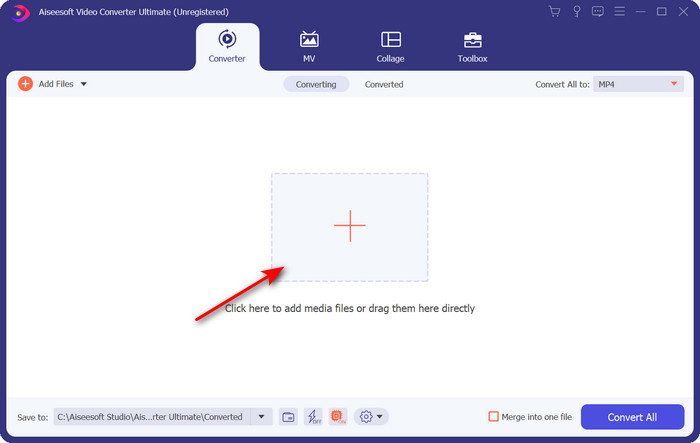
Pasul 2. Instrumentul se va deschide după ce faci clic pe Start Now; în partea centrală, apasă butonul + pentru a insera fișierul cu extensia .xvid și apoi fă clic pe Open.
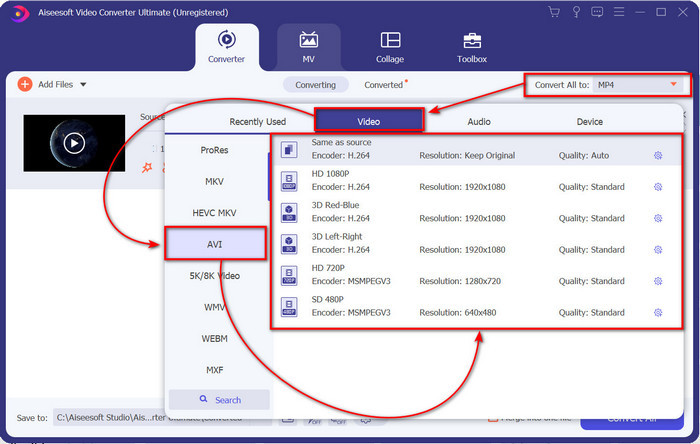
Pasul 3. Pentru a schimba formatul în AVI, fă clic pe Convert All to: și găsește formatul AVI; alege rezoluția. Ține minte: cu cât rezoluția este mai mare, cu atât calitatea este mai bună, dar dimensiunea fișierului va fi mai mare.
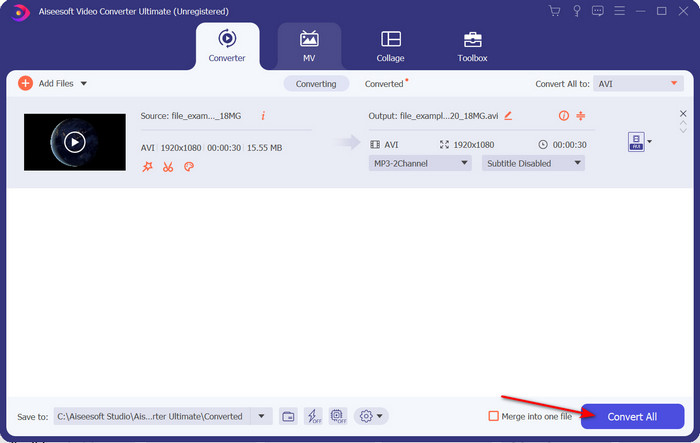
Pasul 4. După ce ai ales deja un format, poți iniția conversia apăsând butonul Convert All.
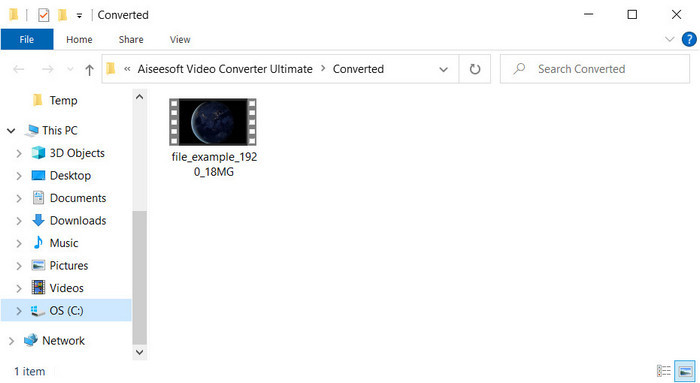
Pasul 5. Convertirea fișierului va dura mai puțin de un minut; după conversie va apărea un folder care conține fișierul AVI. Pentru a urmări videoclipul convertit, fă clic pe fișier și bucură-te de vizionare.
Calea a 2-a. VLC
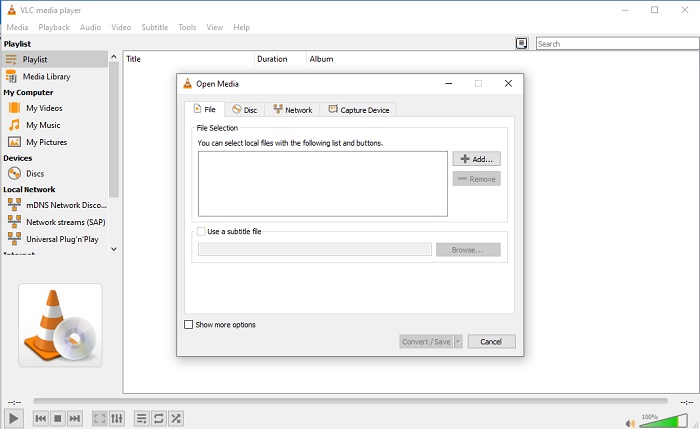
Dacă sunteți în căutarea unui convertor gratuit XviD în AVI, atunci încercați să utilizați VLC. Acest software open-source nu este doar pentru redarea videoclipurilor, dar puteți folosi acest instrument și pentru a converti fișiere sau formate. Deși instrumentul este încă gratuit, puteți alege doar mai multe formate pentru acest convertor. Deci, acum, dacă doriți să convertiți fișierul dvs. XviD într-un nou format, cum ar fi AVI, urmați pașii de mai jos.
Pasul 1. Lansează VLC pe desktop și fă clic pe Media; în acest meniu, fă clic pe Convert/Save.
Pasul 2. Apasă Add, caută fișierul în folder, fă clic pe Open și apoi pe Convert/Save.
Pasul 3. Schimbă formatul făcând clic pe butonul drop-down, apoi fă clic pe Browse pentru a alege folderul de destinație și, în final, fă clic pe Start.
Partea 3. Al treilea cel mai bun mod gratuit de a converti XviD în AVI
Calea a 3-a. FVC Free Video Converter Online
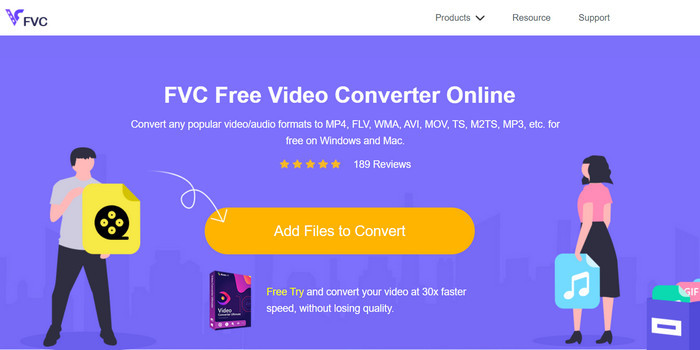
Cauți un convertor web pentru a converti XviD în AVI online și gratuit? FVC Free Video Converter Online este cel mai bun convertor online pe care îl poți folosi direct în browser. Acest instrument web a ajutat deja mulți utilizatori să își rezolve problemele de conversie a fișierelor, iar poate tu vei fi următorul. Unul dintre avantajele folosirii lui este că nu trebuie să descarci software pe desktop, deoarece îl poți accesa prin browserul tău preferat, oricând și oriunde. Totuși, unul dintre dezavantaje este că nu îl poți folosi dacă nu ai date mobile sau conexiune la internet în zona ta. În plus, acest instrument web este o alegere foarte bună în ceea ce privește conversia formatelor. Așadar, hai să încercăm să folosim acest software online și să urmăm pașii.
Pasul 1. Pentru a accesa acest instrument web, trebuie să faci clic pe acest link.
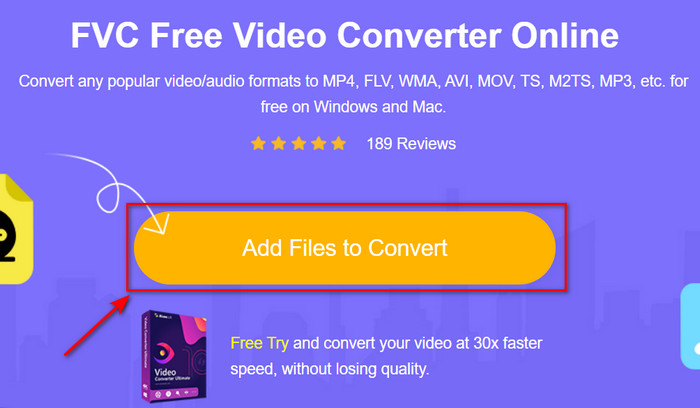
Pasul 2. Apoi fă clic pe Add Files to Convert pentru a deschide instrumentul web; după ce faci clic, va apărea un folder, caută fișierul .xvid în folder și apoi fă clic pe Open.
Pasul 3. După ce fișierul este încărcat, alege formatul AVI din submeniu.
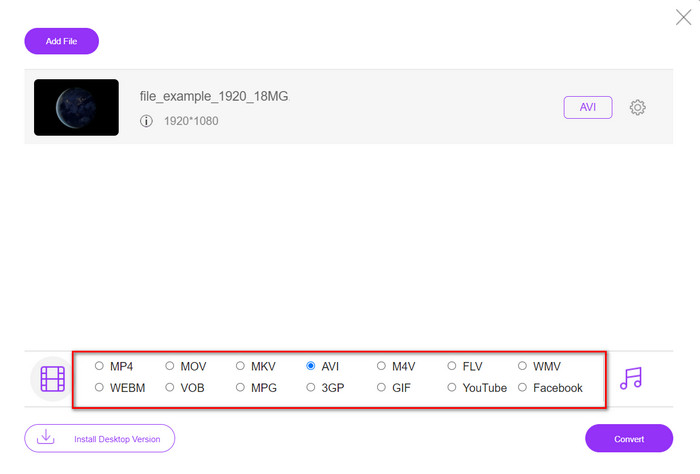
Pasul 4. După ce ai terminat de selectat formatul, fă clic pe Convert pentru a începe conversia.

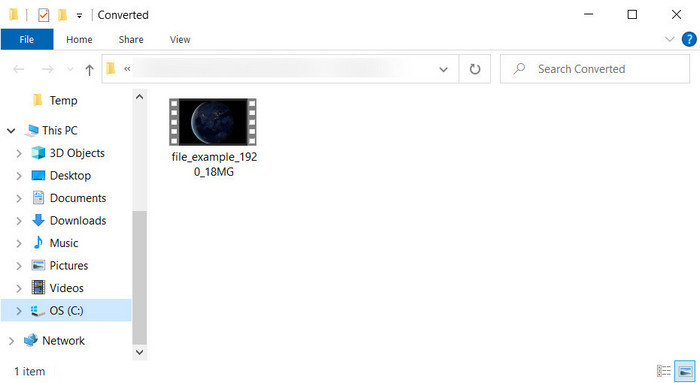
Pasul 5. Un folder va apărea pe ecran cu noul fișier .avi.
Partea 4. Întrebări frecvente Conversia XviD în AVI
După conversia XviD în AVI, calitatea este aceeași?
Ei bine, desigur, calitatea fișierului video XviD nu trebuie să se schimbe după conversie. Cu toate acestea, dacă modificați calitatea ieșirii și o setați la scăzută sau medie, atunci așteptați-vă la o schimbare a calității, mai ales dacă XviD este de 1080 sau 4k pixeli.
Se modifică dimensiunea fișierului XviD după conversie?
Depinde în ce format îl vei transforma; de exemplu, când transformați .xvid în .avi, așteptați-vă la o ușoară modificare a dimensiunii fișierului video. Dar nu ar trebui să fie atât de enorm diferit de dimensiunea anterioară.
Unde pot reda videoclipul meu Xvid?
Dacă, de exemplu, cauți cel mai bun player media care acceptă codec-ul XviD, atunci fă clic pe acest link, unde am adunat cele mai bune șapte playere XviD pentru Windows, Mac, iOS și Android.
Concluzie
În încheiere, conversia XviD poate fi realizată foarte rapid dacă folosești instrumentele prezentate mai sus. Mai mult, instrumentele menționate funcționează excelent și te vor ajuta să rezolvi problema fișierelor XviD. Așadar, acum depinde de tine să alegi convertorul perfect pe care să îl folosești. Fie că îl descarci sau îl accesezi online, indiferent de alegere, te poți aștepta la un rezultat de calitate. Dar dacă nu știi ce să alegi, îți recomandăm să descarci FVC Video Converter Ultimate pentru a obține un rezultat excepțional. De asemenea, dacă îl descarci, vei putea face conversii și multe altele, apăsând butonul de descărcare.
-
 Cum să convertiți M2TS în AVI cu cele mai bune convertoare de pe web și desktop
 Doriți să vă convertiți fișierul M2TS în format AVI? Apoi citiți acest conținut, deoarece specificăm informații detaliate despre cum să faceți conversie și care sunt instrumentele disponibile pe care le puteți utiliza.
-
 4 cele mai bune convertoare MXF pentru a converti MXF în AVI [gratuit și plătit]
 Ce este un fișier MXF? Cum se convertesc MXF în AVI? Acestea sunt câteva întrebări la care răspundem. Deci, dacă aveți aceeași întrebare, citiți acest articol.
-
 Top 4 cele mai eficiente moduri de a converti 3GP în format AVI [2025]
 Îmi pot converti fișierele 3GP în AVI? Ei bine, îl puteți converti cu ușurință dacă încercați aceste instrumente disponibile, deoarece am adunat toate soluțiile posibile pentru problema dvs. de conversie 3GP în AVI.
