


 Video Converter Ultimate
 Screen Recorder
 Reparație video
Aflați modalitățile de conversie a fișierelor MTV în format MOV fără pierderi de calitate
MTV este un înlocuitor pentru MP4 pe dispozitivele chinezești de tip portable media player. Deși acest format seamănă perfect cu .amv, atunci când urmează să transferi fișierul pe un dispozitiv precum iOS, iPod sau iPad și Mac, fișierul .mtv va fi trimis, dar nu se va deschide în playerul media implicit. Vrei să știi cum să rezolvi asta? Atunci citește acest articol care explică convertoarele pe care le poți folosi pentru a converti MTV în MOV și a reda fișierul pe iOS, iPod sau iPad și Mac.

Partea 1. Introducere pentru MTV și MOV
Formatele MTV pot fi redate cu playerele MP4 create în China. Acest format de fișier acceptă redarea video pe un player MP4 la preț redus, realizat de chinezi. Deși este un player MP4 care încă redă videoclipuri cu extensia de fișier .mp4, acesta nu este acceptat aici. Mai ales dacă transferați fișierul pe unele produse Apple, formatul nu poate fi redat din cauza compatibilității. De asemenea, autorizează producătorul să creeze mai mulți jucători cu un cost mai mic pentru redevențele de licență.
MOV este unul dintre formatele media implicite de dezvoltare realizate de Apple. Acest format media este una dintre cele mai bune alegeri dacă doriți să editați videoclipuri în detaliu. De asemenea, acest format folosește un codificator MPEG-4 pentru a face fișierul mai mic fără a afecta calitatea. În ceea ce privește calitatea, compatibilitatea și compresia, MOV este mai bun decât MTV în toate caracteristicile menționate.
MTV și MOV sunt containere pentru fișiere media sau date, cum ar fi video, audio și text. Dar MOV este mult acceptat în fiecare dispozitiv Apple. Deci, dacă doriți să transferați fișierele MTV de pe playerul media MP4 pe un Mac, iOS, iPad sau iPod, trebuie mai întâi să convertiți fișierul. Vrei să știi cum să convertești fișierele MTV în format MOV? Fără mai multe întârzieri, să trecem la convertoarele MTV pe care le puteți folosi disponibile pe PC, Mac și online.
Partea 2. Mod rapid și ușor de a converti MTV în MOV pe Mac
FVC Video Converter Ultimate este convertorul remarcabil folosit de milioane de utilizatori pentru a-și converti fișierele într-un format compatibil. Acest software intuitiv și ușor poate face conversia incredibil de rapid, fără pierderi de fișiere. De asemenea, suportă accelerare hardware pentru a crește viteza și performanța pe desktop. În plus, oferă și o Casetă de unelte multifuncțională, folosită pentru editare, îmbinare, amplificare audio, creare 3D și GIF și multe altele. Vrei să afli care sunt funcțiile acestui instrument? Atunci parcurge această listă de caracteristici cheie de care poți beneficia după ce îl descarci.

FVC Video Converter Ultimate
5.689.200+ Descărcări- Convertiți MKV în MOV, AVI, MP4, MKV și peste 200 de formate fără a pierde calitatea.
- Convertiți simultan mai multe fișiere cu un format diferit.
- Funcții avansate de editare, îmbinare, tăiere, îmbunătățire și multe altele.
- Convertiți-vă formatul de 30 de ori mai rapid cu tehnologia de accelerare hardware.
- Disponibil în toate sistemele de operare precum Windows sau macOS.
Descărcare gratuită pentru Windows 7 sau o versiune ulterioară Descărcare securizată
Descărcare gratuită pentru MacOS 10.7 sau o versiune ulterioară Descărcare securizată
Și acum că cunoaștem caracteristicile cheie ale convertorului MKTV, să trecem acum la cum să convertim MKV în MOV citind și urmând pașii. Nu trebuie să vă faceți griji, deoarece toți pașii scrisi aici vă vor garanta succesul în conversie.
Pasul 1. Apasă butonul de descărcare și începe descărcarea pe Mac. După ce descărcarea s-a încheiat, dă clic pe fișier pentru instalare, apoi fă clic pe Start Now pentru a porni software-ul.
Descărcare gratuită pentru Windows 7 sau o versiune ulterioară Descărcare securizată
Descărcare gratuită pentru MacOS 10.7 sau o versiune ulterioară Descărcare securizată
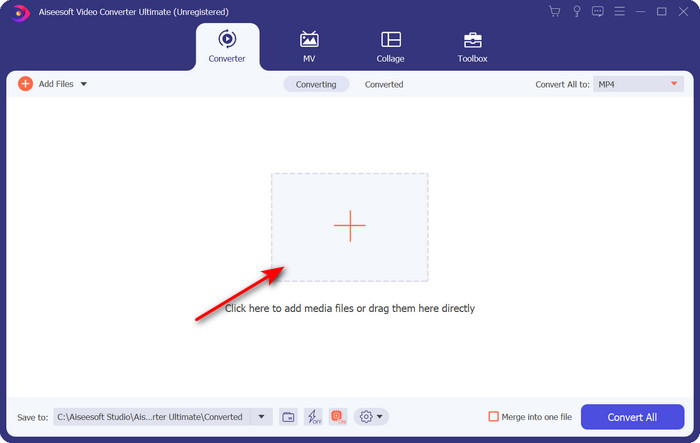
Pasul 2. După ce instrumentul rulează, este momentul să adaugi fișierul făcând clic pe butonul +. Găsește fișierul .mtv în folderul care va apărea pe ecran, apoi dă clic pe Open.
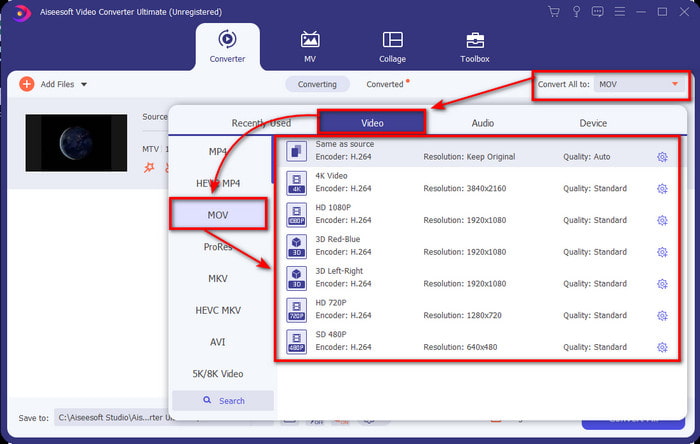
Pasul 3. Fă clic pe Convert All to și poți localiza acolo formatul MOV.
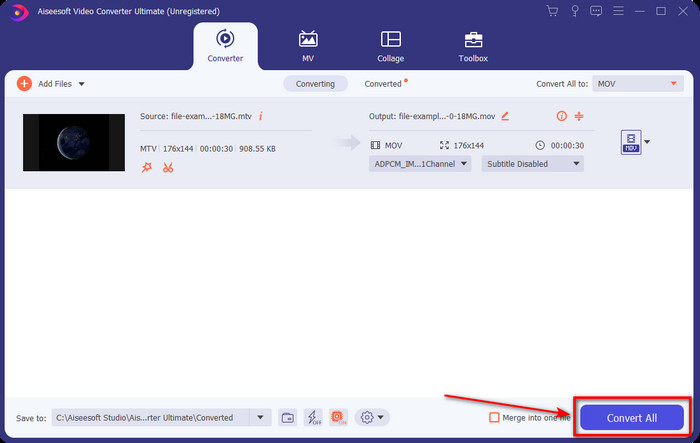
Pasul 4. Dă clic pe Convert All pentru a începe procesul de conversie a fișierelor MTV în format MOV.
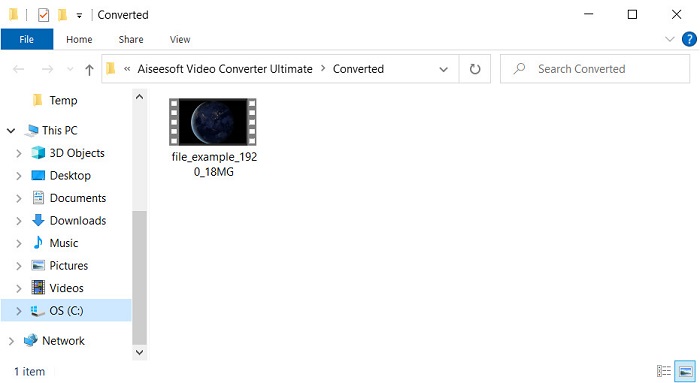
Pasul 5. Conversia fișierelor va dura ceva timp; după ce s-a încheiat, pe ecran va apărea un folder cu noul fișier în format .mov. Dacă vrei să vizionezi fișierul, dă clic pe el.
Partea 3. Online și gratuit pentru a converti MTV în MOV
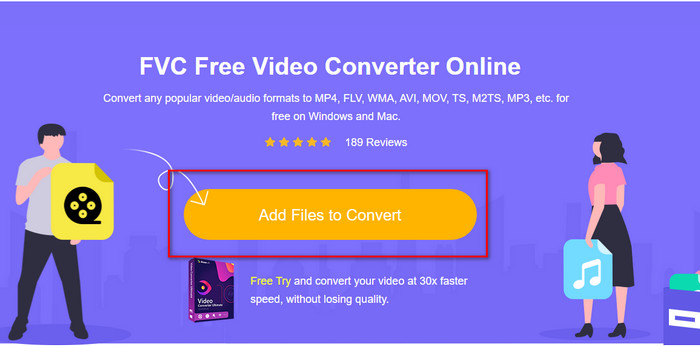
Nu vrei să descarci un convertor MTV pe dispozitiv pentru că preferi să rezolvi problema online? Atunci folosește FVC Free Video Converter Online. Spre deosebire de primul software menționat, poți accesa acest instrument în browserul tău preferat fără descărcare. De asemenea, poți converti aici fără limită de dimensiune, oricând și oriunde în lume. Unul dintre dezavantajele acestui instrument este că depinde de internet; este inutil dacă nu ai conexiune la internet. Însă, dacă ai internet în zona ta și nu ai timp să descarci software-ul de mai sus, urmează procedura de mai jos pentru a converti fișiere MKV în MOV.
Pasul 1. Dacă vrei să folosești această unealtă web, dă clic pe linkul furnizat.
Pasul 2. După ce ai dat clic pe link, se va deschide un site; fă clic pe Add Files to Convert, iar pe ecran va apărea un folder de fișiere. Găsește fișierul în folder, apoi apasă Open pentru a-l încărca.
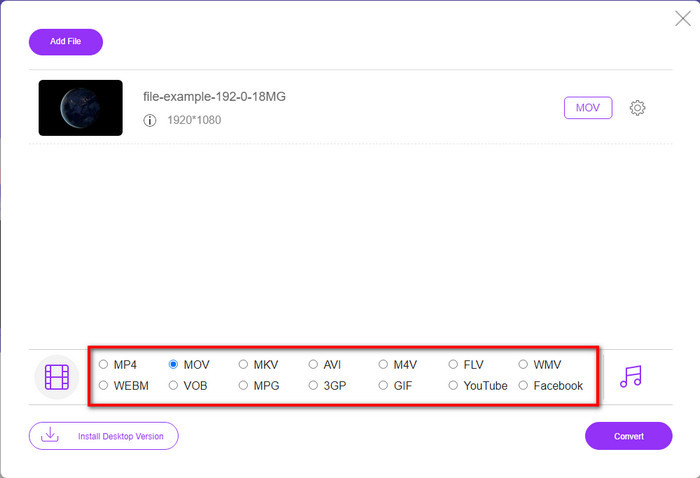
Pasul 3. După ce fișierul a fost încărcat, alege formatul MOV disponibil în lista de mai jos.
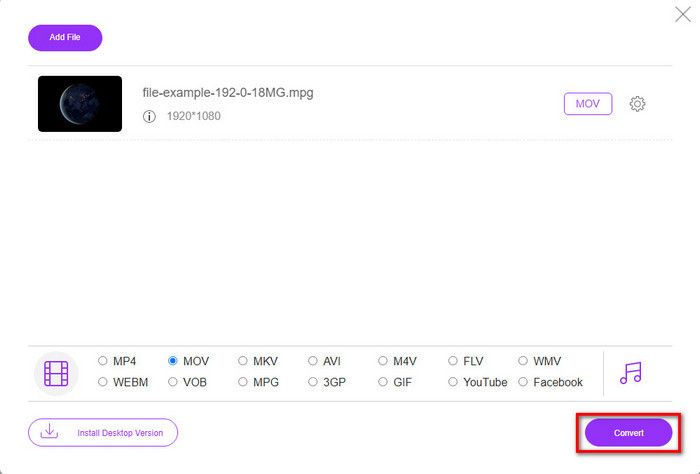
Pasul 4. Apasă pe Convert pentru a începe procesul.
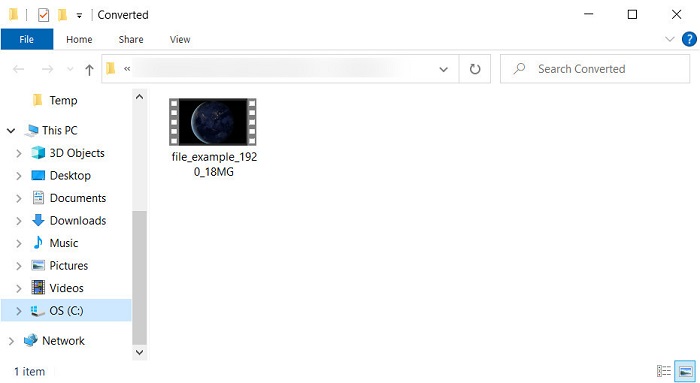
Pasul 5. Va apărea folderul în care este salvat fișierul MOV.
Pro
- Disponibil în toate browserele pentru utilizare.
- Convertor și interfață ușor de utilizat.
- Fără reclame deranjante sau autentificare de utilizat.
Contra
- Avem nevoie de internet pentru a-l folosi.
- Convertor cu gamă medie disponibilă
Partea 4. Întrebări frecvente despre conversia MTV și MOV
Pot converti fișierele MTV în AVI?
Desigur, îți poți converti fișierele MTV și în AVI; vrei să știi cum să faci asta? În acest caz, hai să descoperim cele trei metode pe care le poți folosi pentru a converti MTV în AVI.
Quicktime Player acceptă fișierul .mtv?
QuickTime este un player media nativ pe toate dispozitivele Apple, dar acest player nu acceptă fișiere .mtv. Totuși, poți citi acest articol și poți afla ce înlocuitor pentru QuickTime poți folosi pentru a reda fișierul .mtv.
De ce videoclipurile MTV sunt neclare?
Unul dintre motivele pentru care videoclipurile sub acest format sunt neclare este că acceptă rezoluția scăzută. Pentru a economisi o parte din spațiu și pentru a încărca multe fișiere media pe playerele MP4 portabile chinezești și pentru a reduce sarcina procesării acestuia.
Concluzie
Iar acum, că știm cum să convertim fișierul .mtv și apoi să-l trimitem pe dispozitivul nostru Apple, a venit momentul să alegem. Oricare dintre opțiunile pe care le vei folosi este excelentă, fie pentru conversii online, fie offline. Așadar, dacă vrei un convertor profesionist, care oferă performanță și putere maximă în conversie, alege FVC Video Converter Ultimate. Dar, dacă nu vrei să descarci un software pe dispozitiv și preferi un convertor online eficient și eficace, atunci FVC Free Video Converter Online este alegerea potrivită.
-
 [Online și gratuit] 3 metode de a converti MTV în AVI fără probleme
 Ați auzit vreodată de un format video precum MTV? Deoarece nu știți totul despre acest format și doriți să convertiți un videoclip MTV în AVI, citiți cu atenție acest articol pentru a afla mai multe despre această problemă.
-
 Cel mai bun convertor GIF pentru a converti GIF animat în format MOV [2025]
 Convertiți-vă GIF în format MOV într-un mod fără efort, fără a afecta calitatea fișierului video. Cu pași și instrumente diferite.
-
 Cum se convertește AVI în MOV cu pași și instrumente ușoare
 Vrei să știi cum să convertești AVI într-un MOV redabil? Trebuie să urmați acest articol pentru a ști cum să o faceți și sfaturi pentru a avea o conversie de succes.
