


 Video Converter Ultimate
 Screen Recorder
 Reparație video
Cum să convertiți MTV în FLV în 2 abordări incomparabile

Partea 1. Cum să convertiți MTV în FLV offline
Video Converter Ultimate este unul dintre cele mai bune convertoare MTV în FLV. Îți poți schimba formatul video din MTV în FLV în doar câteva clicuri. Îți permite să editezi și să comprimi fișierele video MTV cu ajutorul acestui software. Acest convertor MTV‑în‑FLV este disponibil atât pe computere Windows, cât și pe Mac și este complet gratuit. Poți converti cu ușurință fișierele MTV în format FLV descărcând și instalând aplicația convertor, apoi importând videoclipurile pe care vrei să le convertești. Pentru o explicație mai detaliată, te rugăm să consulți ghidul de mai jos.
Pasul 1: Pentru a începe descărcarea software‑ului, fă clic pe butonul Descărcare Gratuită de mai jos. După ce faci clic, pregătește‑te să îl instalezi după scurt timp.
Descărcare gratuită pentru Windows 7 sau o versiune ulterioară Descărcare securizată
Descărcare gratuită pentru MacOS 10.7 sau o versiune ulterioară Descărcare securizată
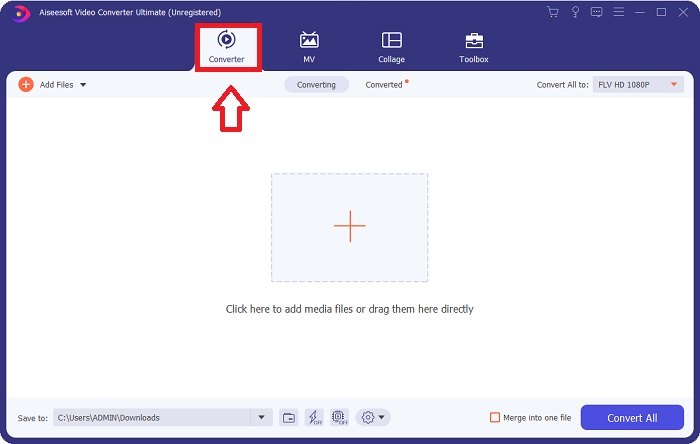
Pasul 2: După ce ai instalat software‑ul pe computer, rulează programul și o fereastră va apărea pe ecran. Software‑ul afișează interfața Converter pe ecran, gata să importe un fișier.
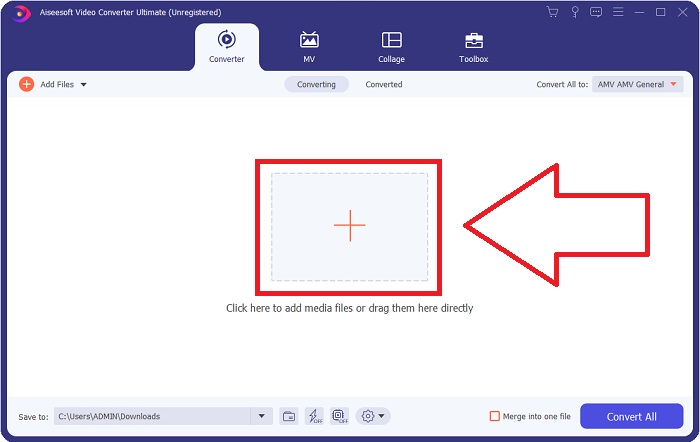
Pasul 3: Pentru a importa un fișier în software, trebuie să faci clic pe butonul + din mijlocul ferestrei software‑ului sau poți pur și simplu să tragi în fereastră orice fișier video.
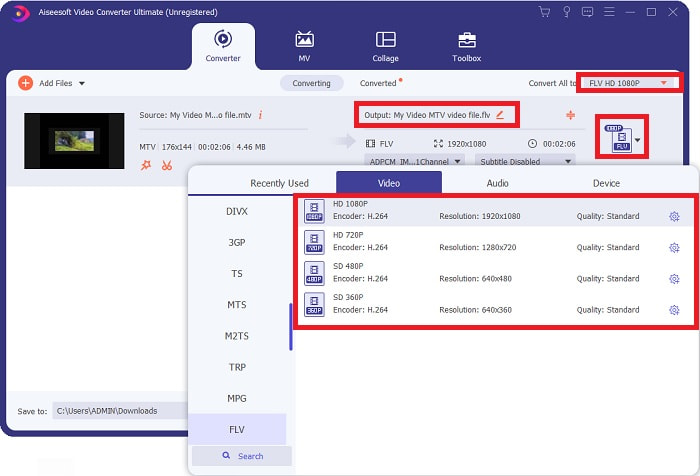
Pasul 4: Acum este momentul să alegi formatul video FLV, aflat în colțul din dreapta al ferestrei, lângă ieșirea video. Fă clic pe el și caută formatul video FLV și stabilește ce calitate preferi.
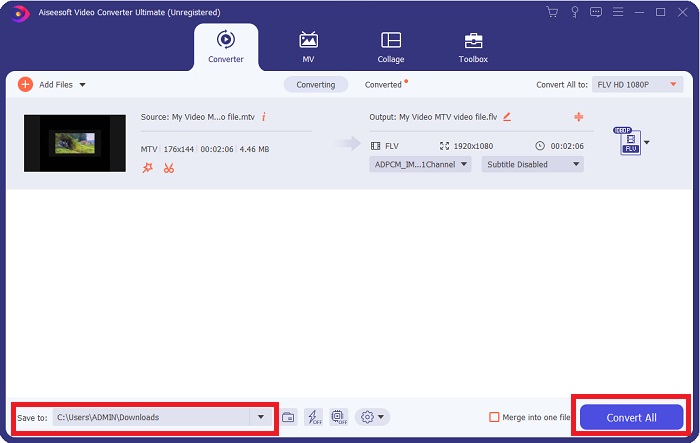
Pasul 5: Acum îți poți converti fișierul făcând clic pe butonul Convert All situat în colțul din dreapta jos al ferestrei. Apoi alege locația în care vei transfera fișierul convertit, făcând clic pe butonul derulant de lângă Save to.
Partea 2. Cum se convertesc online MTV în FLV
Iată un instrument online gratuit pe care îl poți folosi pentru a converti MTV în FLV. Free Video Converter Online poate converti formate video și audio precum MP4, WMV și ASF în diverse alte formate. Îți poți converti videoclipurile high‑definition în tipuri de fișiere populare în doar câteva clicuri, menținând calitatea vizuală originală. Convertirea simultană a mai multor fișiere video sau audio nu compromite calitatea. Iată pașii pe care trebuie să îi urmezi:
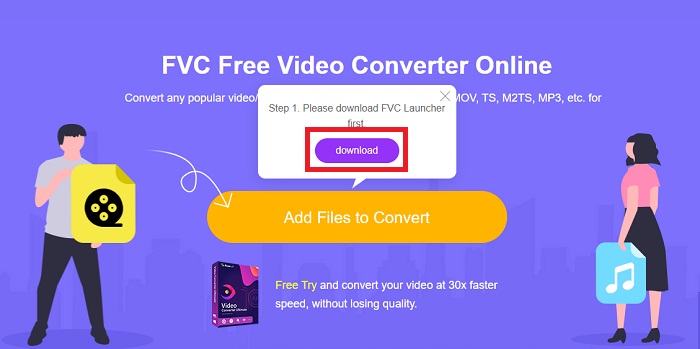
Pasul 1: Accesează pagina principală a Free Video Converter Online făcând clic pe acest link. După aceea, trebuie să faci clic pe butonul Add Files to Convert afișat pe ecranul principal pentru a descărca launcher‑ul care îți va permite să folosești acest instrument online. După descărcare, fă clic din nou pentru a importa fișiere de pe computer.
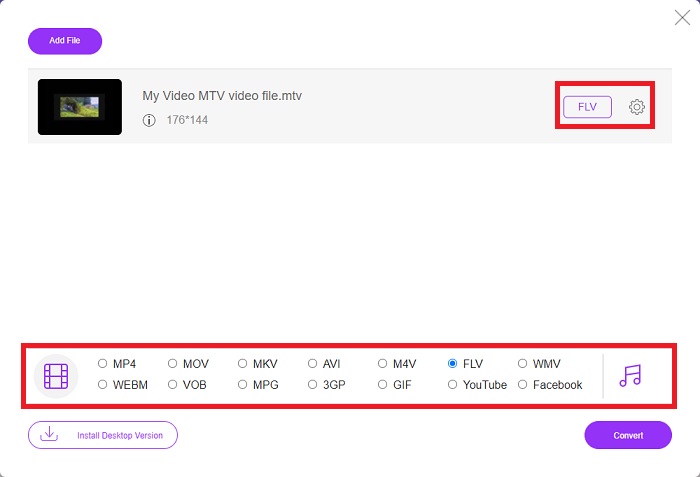
Pasul 2: Alege formatul video FLV din selecția de formate video aflată în partea de jos a ferestrei. Dacă vrei să vezi toate specificațiile videoclipului de ieșire, fă clic pe pictograma roată dințată. Ajustează setările după preferință, iar când ai terminat, fă clic pe OK.
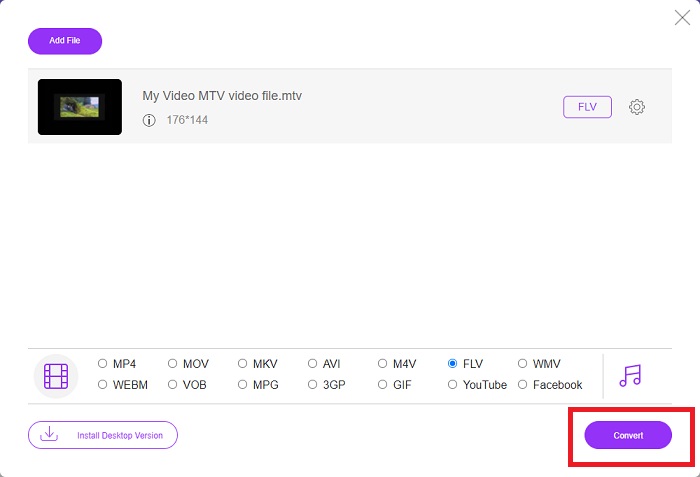
Pasul 3: Acum, după ce ești mulțumit de toate ajustările, poți converti formatul tău video MTV în FLV făcând clic pe butonul Convert.
Articole similare:
Partea 3. Cunoștințe extinse despre MTV și FLV
Unele playere video MP4 portabile din China folosesc cunoștințe vaste despre fișierele video MTV și FLV în format MTV pentru a stoca videoclipuri. Cu o rată de 12 cadre pe secundă, combină audio MP3 cu o mulțime de imagini. Există unele asemănări între fișierele MTV și fișierele AMV, dar formatarea este ușor diferită. Mai multe playere MP4 portabile chinezești ieftine nu stochează sau redă videoclipuri MP4. Pe de altă parte, sunt afișate videoclipuri MTV. Videoclipurile cu rezoluție scăzută (128x128 pixeli) și în format mic sunt normele pe MTV (un minut de videoclip înseamnă aproximativ 24 MB de date). Playerele media nu au nevoie de mult spațiu de stocare sau putere de procesare. pentru a stoca și a reda multe videoclipuri MTV. Chiar dacă formatul MTV este ca formatul AMV, pe care îl folosesc și playerele media portabile din China, formatele diferă suficient de mult încât nu orice dispozitiv sau player media compatibil AMV poate reda fișiere MTV.
Cu toate acestea, formatul video Flash al Adobe Systems poate fi utilizat pentru videoclipuri online pe YouTube, Hulu, Vevo și multe alte servicii video de streaming. Cu excepția iOS, aproape fiecare sistem de operare poate citi și vizualiza fișiere FLV utilizând Adobe Flash Player (inclusiv pluginuri pentru browser) și software terță parte. FLV se poate reda pe dispozitive iPhone și Android prin intermediul unui software open-source și al browserelor specifice. Flash încă provoacă probleme pe iOS. Utilizatorii versiunii Android Jellybean pot folosi fișiere FLV. Numai programele FLV player pot vizualiza fișiere cu extensia FLV. Înregistrarea ecranului video FLV este posibilă folosind software-ul de captare și înregistrare a ecranului.
| Extensie de fișier | MTV | FLV |
| Tip fișier | Player chinezesc MP4/MTV | Fișier video Flash |
| Dezvoltat de | Robert W. Pittman | Adobe Systems |
| Pro | Unul dintre cele mai semnificative avantaje ale formatului MTV este capacitatea sa de a fi redat pe majoritatea computerelor din întreaga lume. | Formatul FLV este răspândit pe internet. Mii de site-uri web îl folosesc; oferă mult mai multe funcții decât alte extensii de fișiere video și produce fișiere mult mai mici decât majoritatea celorlalte formate video. Videoclipurile FLV sunt bune pentru afișarea de calitate decentă și încărcarea rapidă. |
| Contra | Datorită capacităților sale slabe de îmbunătățire a sunetului, are o rezoluție limitată a imaginii și nu poate afișa videoclipuri pe ecran complet și în mișcare completă. | Este necesar să aveți instalate plug-in-uri flash pentru a reda fișiere fișiere flash online. |
| Programe care suportă/deschid | ◆ VLC Media Player ◆ AVS Media Player | ◆ VLC Media Player ◆ Adobe Flash Player |
Partea 4. Întrebări frecvente despre conversia MTV în FLV
Cum convertesc MTV în FLV pe Mac?
Puteți folosi Video Converter Ultimate menționat mai sus pentru a vă converti fișierele MTV în FLV. Mai întâi, trebuie să descărcați software-ul pe Mac, apoi să îl lansați după instalare. Apoi, adăugați fișierele în program și alegeți formatul FLV dorit. În cele din urmă, faceți clic pe butonul Convertiți tot pentru a începe conversia de la MTV la FLV.
Cum deschid un fișier MTV?
Este posibil ca unele fișiere MTV să nu fie redate în playerul media Multi-platform VideoLAN sau VLC sau în playerul media Online Media Technologies AVS numai pentru Windows. Porțiunea audio a unor fișiere MTV, de exemplu, poate fi redată numai folosind VLC. Videoclipurile MTV pot fi convertite în AVI sau MP4 folosind FFmpeg, AnyMP4 Video Converter sau AVS Video Converter de la Online Media Technologies, toate aplicațiile multiplatformă (Windows).
VLC poate converti videoclipuri în FLV?
Redați un videoclip folosind VLC Media Player. Selectați opțiunea Conversie/Salvare din meniul drop-down din fila Media. Fișierele video .flv din sistem pot fi adăugate făcând clic pe butonul „Adăugați” din pagina Open Media.
Concluzie
Având în vedere toate punctele prezentate în acest articol, există două convertoare recomandate pe care ar trebui să le iei în considerare: Free Video Converter Online și Video Converter Ultimate. După cum s‑a menționat mai sus, acestea și‑au demonstrat pe deplin potențialul și sunt mai bune decât alte convertoare disponibile online.
-
 [Online și gratuit] 3 metode de a converti MTV în AVI fără probleme
 Ați auzit vreodată de un format video precum MTV? Deoarece nu știți totul despre acest format și doriți să convertiți un videoclip MTV în AVI, citiți cu atenție acest articol pentru a afla mai multe despre această problemă.
-
 Ghid concret pentru a vă ajuta să convertiți AVI în FLV gratuit
 Pentru a converti AVI în FLV, aveți nevoie de un convertor video puternic. Din fericire, puteți afla două și ghidul lor pas cu pas din acest singur articol.
-
 Cele mai simple moduri de a converti fișiere WMV în FLV pe PC / Mac
 Cum puteți converti WMV în FLV? În primul rând, trebuie să citiți recomandarea noastră și să găsiți metoda preferată, apoi să urmați ghidul nostru pentru a face treaba rapid.
