


 Video Converter Ultimate
 Screen Recorder
 Reparație video
Cum să convertiți cu ușurință DivX în WMV: metode offline și online
DivX este un codec de compresie video care comprimă fișierul video la dimensiunea dorită de utilizator. Un fișier WMV este un fișier Windows Media Video care poate comprima formatele de compresie video ale Microsoft. Ține cont de faptul că DivX și WMV nu sunt întotdeauna compatibile. Chiar dacă majoritatea fișierelor video sunt în prezent codate în DivX și stocate în format WMV, uneori este necesar să convertești DivX în format WMV, în funcție de situație. Din fericire, îți punem la dispoziție convertoare DivX în WMV de care ai nevoie pentru a face această operațiune rapid – atât offline, cât și online.

Partea 1. Metodă excelentă de utilizat în conversia DivX în WMV [Offline]
Video Converter Ultimate este probabil soluția potrivită dacă ești în căutarea unui software care să poată realiza întregul proces dintr-o singură mișcare și să ofere funcții suplimentare pentru alte nevoi de editare. Nu doar că suportă numeroase formate de fișiere video, dar îți permite și să îți editezi suplimentar fișierele video și audio din punct de vedere al calității și, de asemenea, să îți personalizezi clipurile prin adăugarea de efecte. Acest software este un convertor „all-in-one”. Iată pașii pe care trebuie să îi urmezi pentru a utiliza acest program:
Pasul 1: Instalează software-ul pe desktop făcând clic pe unul dintre butoanele Download Gratuit de mai jos, în funcție de sistemul tău de operare. Așteaptă finalizarea descărcării fișierului .exe, apoi deschide-l pentru a porni procesul de instalare. După ce ai terminat de instalat software-ul, dă clic pe Start Now și pornește programul.
Descărcare gratuită pentru Windows 7 sau o versiune ulterioară Descărcare securizată
Descărcare gratuită pentru MacOS 10.7 sau o versiune ulterioară Descărcare securizată
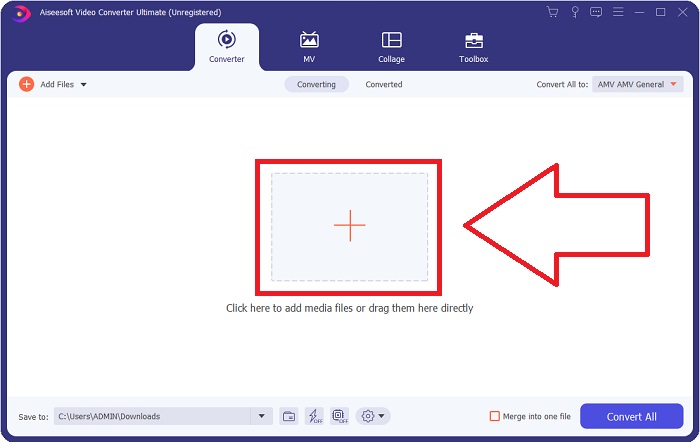
Pasul 2: Se va deschide o fereastră cu o interfață care are un buton + în mijloc. Fă clic pe el pentru a importa fișierul video pe care dorești să îl convertești sau, pur și simplu, trage și plasează fișierele cu ușurință.
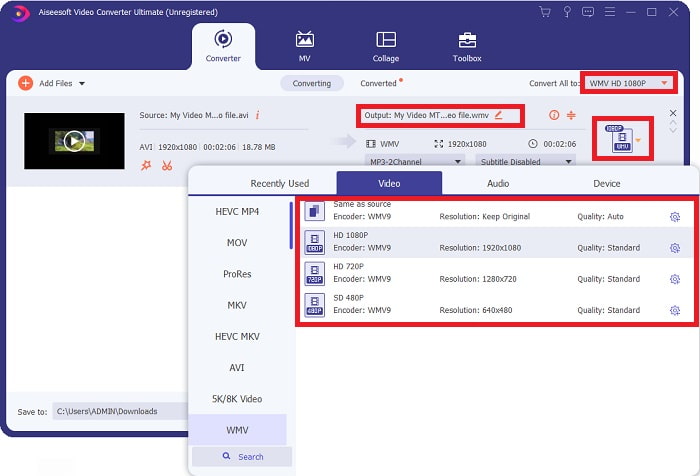
Pasul 3: După ce ai importat fișierele, în partea dreaptă a fișierului îți va fi afișat formatul actual al fișierului video. Fă clic pe acesta și îți vor apărea toate formatele disponibile. Poți derula în jos sau poți scrie WMV în bara de căutare pentru a-l selecta. De asemenea, în partea dreaptă a filei vor apărea calitățile video din care poți alege.
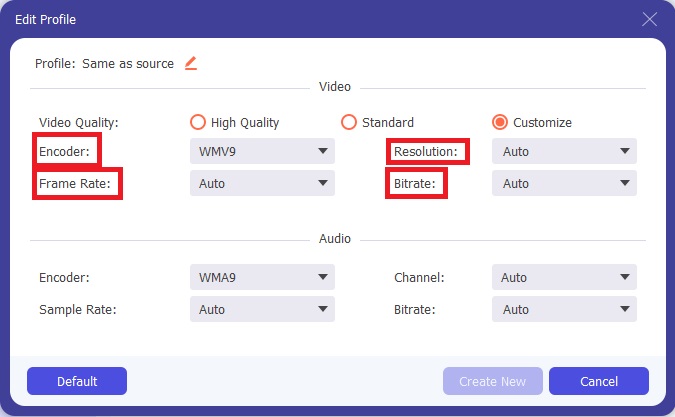
Pasul 4: Pentru mai multe opțiuni, poți face clic pe pictograma rotiță de lângă calitatea video selectată, iar o altă interfață va apărea. De acolo poți edita rezoluția, rata de cadre, bitrate-ul și multe altele, astfel încât să se potrivească cel mai bine preferințelor tale. Dacă ești mulțumit de toate ajustările, dă clic pe butonul Create New din colțul din dreapta jos pentru a păstra modificările.
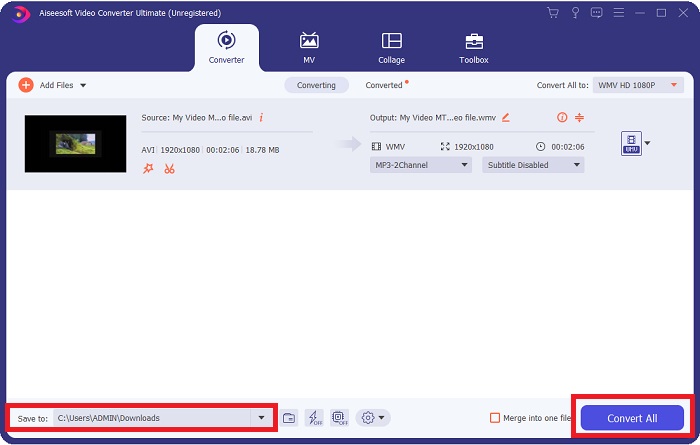
Pasul 5: După ce ai terminat de ajustat setările video după bunul tău plac, fă clic pe butonul Convert All din colțul din dreapta jos pentru a începe procesul de conversie și așteaptă finalizarea acestuia.
Partea 2. Altă metodă de utilizat în conversia DivX în WMV [Online]
Este posibil să păstrați un convertor video la îndemână în orice moment, fără a fi nevoie să instalați niciun software. Totuși, este, de asemenea, posibil să convertiți un videoclip rapid și ușor, fără a instala nimic. Video Converter Ultimate are un omolog online pe care îl puteți folosi dintr-o singură trecere. Încă oferă opțiuni suplimentare și acceptă o mulțime de formate. Pentru a utiliza acest instrument web, urmați acești pași simpli:
Pasul 1: Poți începe făcând clic pe acest link, iar acesta te va redirecționa către instrumentul online. Acolo vei găsi un buton Add Files to Convert în mijloc. Fă clic pe el pentru a descărca lansatorul, de care vei avea nevoie pentru a importa cu ușurință fișierele video.
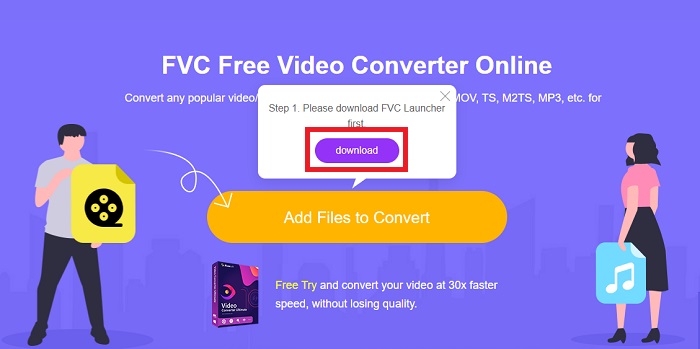
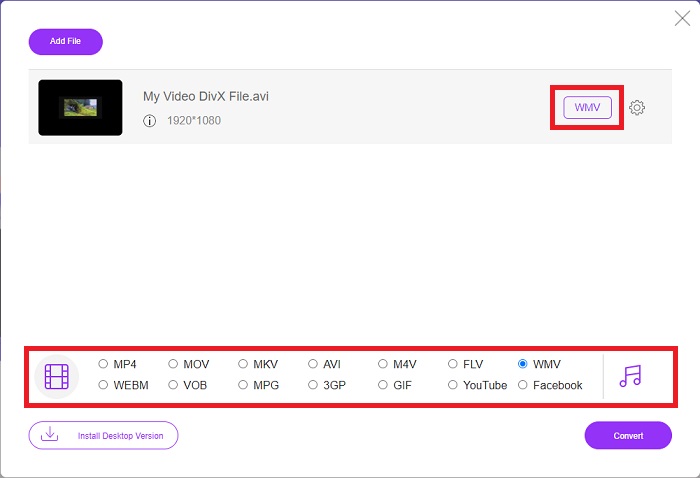
Pasul 2: După ce lansatorul a terminat descărcarea, fă clic din nou pe același buton pentru a importa fișierul pe care dorești să îl convertești. Acum poți selecta WMV din lista de formate din partea de jos a ferestrei.
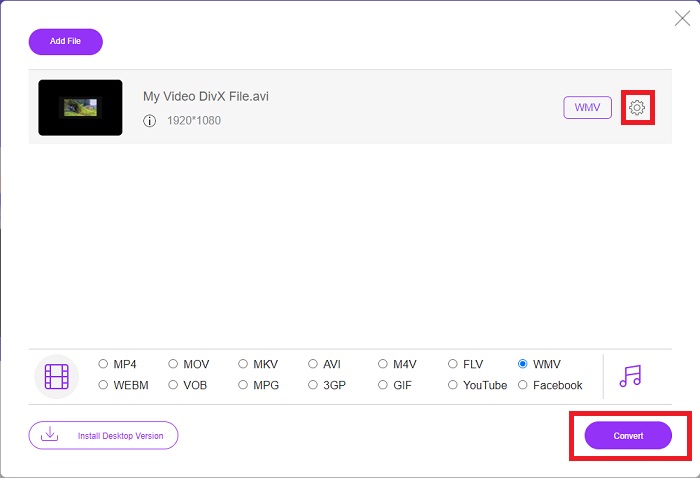
Pasul 3: Poți găsi, de asemenea, o pictogramă rotiță în partea dreaptă pentru a face modificări privind rezoluția, rata cadrelor și altele, exact ca în software-ul instalat. Pentru a salva modificările făcute, dă clic pe Ok, iar apoi poți începe procesul de conversie. Apasă pe butonul Convert din colțul din dreapta jos și așteaptă să se termine.
Articole similare:
Partea 3. DivX vs. WMV: Informații pe care ar trebui să le cunoașteți
Pentru o comparație între cele două formate menționate, puteți citi dincolo de această parte pentru a cunoaște toate informațiile esențiale:
DivX este o marcă de codec video creat de DivX, LLC. Acest codec video funcționează cel mai bine cu aplicațiile Windows, deși utilizatorii îl pot găsi și pe console de jocuri, ceasuri cu alarmă, aparate stereo pentru vehicule și alte dispozitive. Codecurile video MPEG-4 Part 2, HEVC Ultra HD și H.264/MPEG-4 AVC DivX Plus High Definition sunt cele trei principale codecuri DivX folosite astăzi.
Pe de altă parte, WMV (Windows Media Video) este un set de codecuri video și formate de codare lansate de Microsoft ca parte a cadrului Windows Media. Scopul său este de a concura cu formatul RM pe aplicațiile de streaming pe internet. Scopul său este să stocheze filme comprimate și chiar să livreze Blu-ray/DVD.
| Digital Video Express (DivX) | Windows Media Video (WMV) | |
| Extensie de fișier | .divx | .wmv |
| Dezvoltator | DivX Networks Inc. | Microsoft |
| Programe de sprijin | ◆ Playere DVD/Blu-ray ◆ Ceasuri cu alarmă ◆ Radio auto ◆ X-Box 360 | ◆ VLC Media Player ◆ MPlayer ◆ Media Player Classic ◆ Windows Media Player |
Partea 4. Întrebări frecvente despre conversia DivX în WMV
Se mai folosește DivX?
DIVX (Digital Video Express) este un format video digital întrerupt, care a fost un efort eșuat în Statele Unite de a dezvolta o alternativă viabilă la închirierea video.
Care sunt limitările WMV?
Deoarece WMV este un format Windows, găsirea de playere media Apple sau Linux poate reda filme WMV. Din acest motiv, WMV nu a fost un format video de streaming mainstream.
Care are înregistrare de definiție mai mare?
Deși atât WMV, cât și DivX pot înregistra la 1280x720, unul trebuie să fie de o calitate superioară decât celălalt. Aceste codecuri pot înregistra la mai multe niveluri de calitate la rezoluția exactă, dar rata de biți variază pentru a face fișiere mai mici. Deși imaginea WMV este superioară, DivX a creat un fișier de cinci ori mai rapid și cu 50 la sută mai mic.
Concluzie
Toate lucrurile luate în considerare, este încurajat să ai un convertor lângă tine, astfel încât, în vremuri de nevoie, să nu treci prin toate problemele de a găsi unul decent online. Video Converter Ultimate și omologul său instrument online sunt recomandate fie pentru un consumator de video, fie pentru un creator, deoarece oferă mult mai mult decât alte convertoare. În plus, vă oferă cel mai convenabil, deoarece are o interfață pe care începătorii o pot naviga cu ușurință chiar și.
-
 4 moduri de a converti gratuit DivX în MOV [Online și Offline]
 Te lupți cu limitările unui DivX sau nu ai playere media pentru a accesa videoclipuri în acest format? Dacă doriți să îl convertiți în format MOV, continuați să citiți acest articol pentru a umple golurile.
-
 2 convertoare certificate utilizate pentru a converti fișiere DivX în format FLV [2022]
 Doriți să știți cum să vă convertiți fișierele DivX în FLV? Apoi, citiți acest articol pentru a vă face o idee despre cum să faceți acest lucru și despre convertoarele disponibile pe care le puteți utiliza.
-
 Un ghid simplu despre cum să vă transformați GIF-ul în WMV pe Windows / Mac
 Vrei să știi cum să convertești GIF în format WMV? Apoi urmați acest articol, deoarece prezintă diferite soluții pe care le puteți alege.
