


 Video Converter Ultimate
 Screen Recorder
 Reparație video
Cel mai bun convertor gratuit de MPEG în MKV pe care nu ar trebui să-l ratați niciodată
MPEG este unul dintre cei mai răspândiți encodere de conținut media, care oferă o ieșire video de înaltă calitate. Deși este un standard de compresie video, tot va trebui să‑ți convertești fișierul MPEG într-un nou format, precum MKV, pentru a fi acceptat pe scară largă. În acest caz, îți ușurăm căutarea instrumentului potrivit, selectând manual convertoare care îți oferă doar rezultate de succes. Așadar, dacă vrei să afli care sunt aceste cinci convertoare MPEG în MKV gratuite, disponibile pe toate platformele, pregătește‑te și citește detaliile de mai jos.

Partea 1. Top 5 MPEG to MKV Converter pe Windows/Mac/Online/Telefoane mobile
Top 1. FVC Video Converter Ultimate (Windows și Mac)
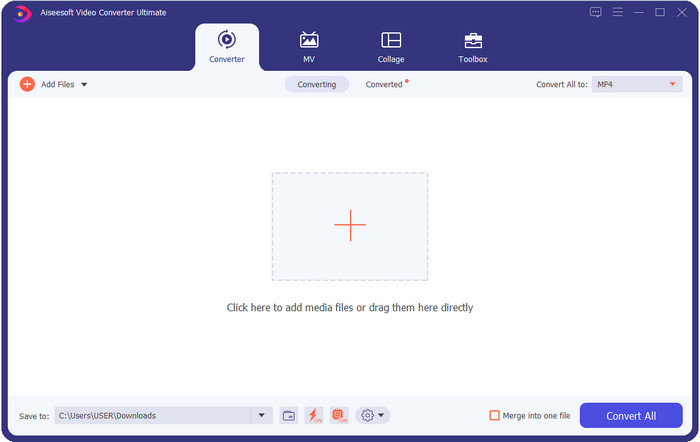
FVC Video Converter Ultimate oferă un proces complet de conversie pentru orice tip de conversie media „lossless” sau „lossy” de care ai nevoie. Acest convertor produce rezultate la nivel profesional, dar rămâne ușor de folosit pentru începători sau pentru cei care nu sunt familiarizați cu tehnologia, așa că, dacă alegi acest convertor, te poți aștepta la un proces lipsit de complicații. În plus, este renumit pentru faptul că poate converti peste 200 de formate într-o versiune nouă, dar poate fi și editorul tău prietenos cu utilizatorul – chiar și pentru editări complicate precum îmbunătățirea video, amplificarea sunetului, corectarea culorilor și multe altele; orice ai avea nevoie, acest instrument o poate face. Mai mult, dacă vrei să folosești acest convertor pentru a transforma MPEG în MKV, citește tutorialul din următoarea parte.
Pro
- Convertiți mai multe MPEG în MP4, MKV, AVI, MOV, WMV sau alte formate relaxat.
- Funcțiile de editare sunt disponibile pentru a vă face videoclipul impresionant.
- Conversia ultra-rapidă este acceptată aici pentru o conversie la viteza fulgerului.
- Disponibil pe toate platformele precum Windows și macOS.
Contra
- Achiziționați instrumentul înainte de a-l putea folosi.
Top 2. TalkHelper Video Converter (Windows)
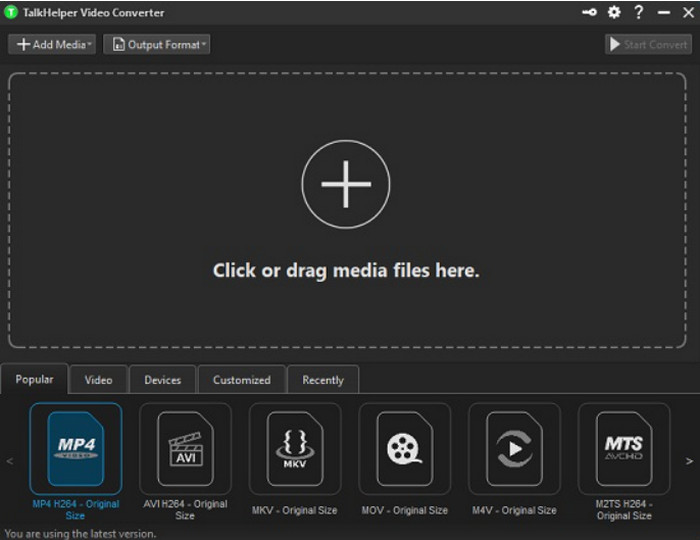
Un alt convertor MPEG în MKV gratuit pe care îl poți folosi este TalkHelper Video Converter. Acest convertor le permite utilizatorilor să transforme fișiere MPEG în formatele acceptate din listă, precum MP4, MKV, AVI, MOV și WMV. Mai mult, dacă folosești Windows Vista/8/8.1/10, poți descărca cu ușurință acest instrument; totuși, dacă versiunea ta de Windows nu este una dintre cele menționate, nu îl vei putea folosi, iar dacă ești utilizator de Mac, nu îl poți descărca deloc. Deși acest instrument este destul de diferit de soluția „ultimate” menționată la început, merită totuși menționat datorită modului în care se descurcă ca și convertor.
Pro
- Acceptă conversii multiple pe MPEG în MKV.
- Permite modificarea videoclipurilor și setarea unei anumite calități video.
- Disponibil pe Windows Vista/8/8.1/10.
Contra
- Limitat doar la Windows.
- Este nevoie de cumpărare.
Top 3. iConv - Convertor video și PDF (iOS)
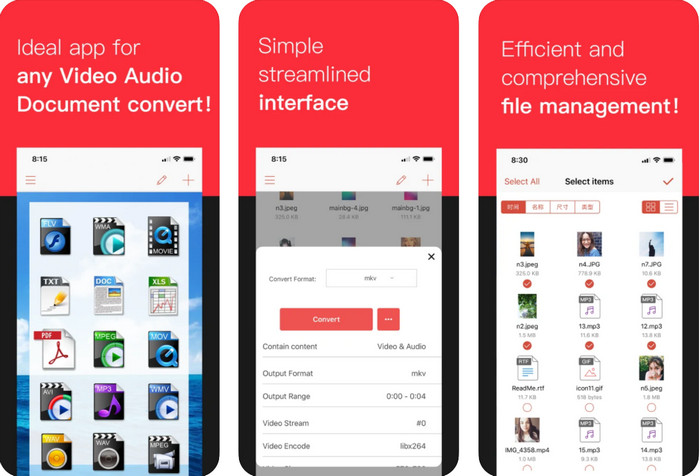
Dacă ești în căutarea unui convertor MPEG în MKV gratuit pentru iOS, îți prezentăm iConv. Acest instrument este conceput în principal pentru a converti formatele video într-un format nou, ușor accesibil utilizatorilor de iOS. În plus, acest convertor pentru iOS poate transforma imagini, PDF‑uri, fișiere audio etc. De asemenea, funcționează la fel de bine atât pe iPhone, cât și pe iPad, cu aceleași funcții incluse. Totuși, utilizatorii care au folosit deja acest convertor spun că aplicația se blochează destul de des. Așadar, dacă îl descarci și îl folosești, așteaptă‑te să întâmpini unele blocări sau erori, lucru destul de obișnuit la majoritatea aplicațiilor mobile.
Pro
- Convertiți-vă cu ușurință MPEG în MKV cu acest convertor bazat pe iOS.
- Ușor de folosit.
- Editați videoclipuri cu ușurință.
Contra
- Bug-uri și blocări încă mai apar după actualizare.
- Reclamele sunt peste tot dacă nu ați achiziționat instrumentul.
Top 4. Convertor video, compresor MP4, 3GP, MKV, MOV, AVI (Android)
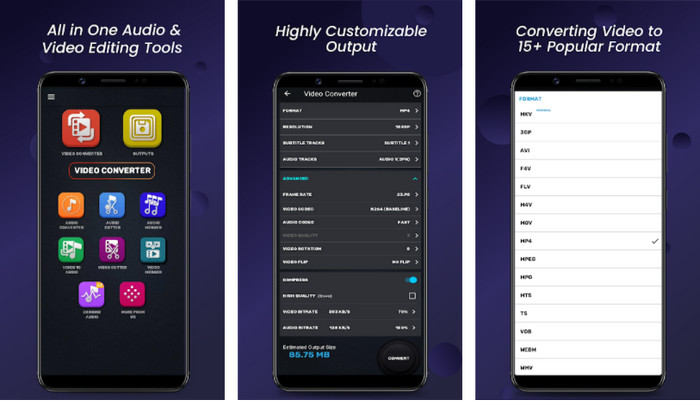
Nu trebuie să îți faci griji dacă ești utilizator de Android, deoarece îți prezentăm și un convertor MPEG în MKV gratuit, disponibil pentru descărcare în Play Store. Video Converter, Compressor MP4, 3GP, MKV, MOV, and AVI îți poate converti fișierele MPEG pe telefonul tău Android oricând ai nevoie. Spre deosebire de alte aplicații de conversie pe care le folosim pe Android, am descoperit că această aplicație este mult mai bună în modul în care gestionează procesul de conversie. De asemenea, acceptă o gamă mult mai largă de formate pe care le poți alege și încărca. În plus, poți efectua compresii de bază, poți modifica FPS‑ul și schimba rezoluția, dacă este nevoie. Totuși, chiar dacă are aceste funcții, va trebui să aștepți mai mult, deoarece procesul de conversie durează.
Pro
- Eficient pentru conversia MPEG în MKV pe Android.
- Fiabil și intuitiv.
- Descarcat gratuit.
Contra
- Procesul de conversie a fișierului durează mult.
- Reclamele distrug aplicația dacă nu ați cumpărat-o.
Top 5. FVC Free Video Converter Online
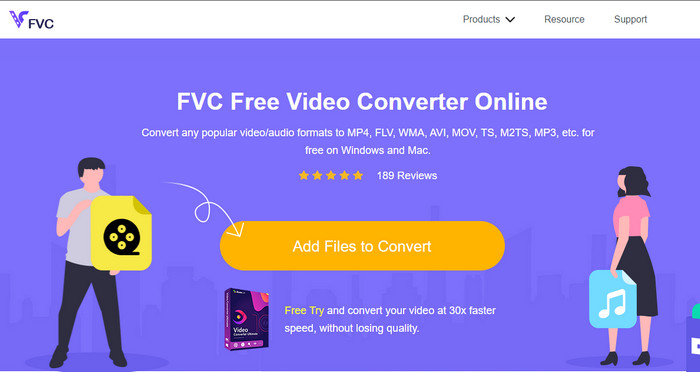
FVC Free Video Converter Online poate converti MPEG în MKV online fără să mai fie nevoie să descarci un convertor pe dispozitivul tău. Cu acest convertor poți schimba formatul fără limitări și gratuit, în funcție de nevoile tale. Acest convertor online poate codifica cu ușurință majoritatea formatelor, în orice zi. Totuși, acest convertor nu poate efectua conversii în lot (batch), adică nu poate procesa simultan mai multe fișiere. De asemenea, depinde de conexiunea la internet, ceea ce înseamnă că procesul de conversie va fi influențat de viteza conexiunii tale. Cu toate acestea, acest instrument a ajutat deja milioane de utilizatori de internet cu problemele lor de conversie și, poate, următorul vei fi chiar tu.
Pro
- Conversia video cu ușurință pe web cu acest convertor.
- Descărcarea acestuia nu este necesară.
- Disponibil pe toate platformele pentru a vă ajuta în problema dvs. de conversie.
Contra
- Aveți nevoie de conexiune la internet pentru a funcționa.
- Acceptă un format limitat pe care îl puteți alege.
Partea 2. Cum să convertiți MPEG în MKV cu Video Converter Ultimate
Următoarele detalii vor fi pașii pentru a utiliza cu succes instrumentul suprem ca convertor gratuit MPEG în MKV.
Pasul 1. Apasă butonul de descărcare de mai jos pentru a descărca convertorul pe computerul tău. Urmează apoi procesul de instalare și pornește aplicația.
Descărcare gratuită pentru Windows 7 sau o versiune ulterioară Descărcare securizată
Descărcare gratuită pentru MacOS 10.7 sau o versiune ulterioară Descărcare securizată
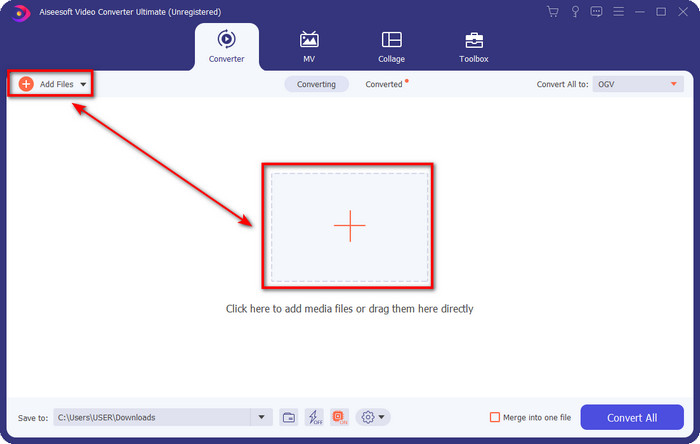
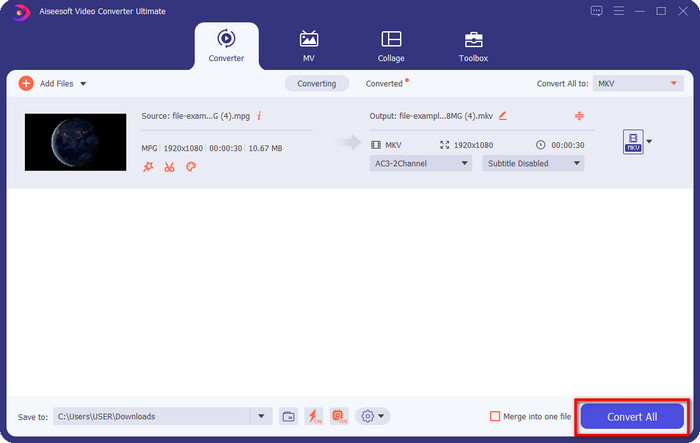
Pasul 2. După ce ai lansat convertorul, poți încărca fișierul .mpeg sau .mpg dând clic pe butonul Add File sau pe butonul +. Găsește fișierul în folderul afișat pe ecran și apasă Open pentru a continua cu următorii pași.
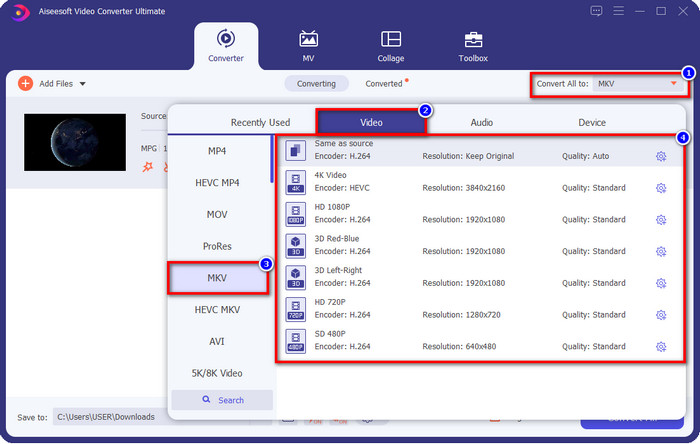
Pasul 3. Pentru a schimba formatul, dă clic pe Convert All to în partea dreaptă sus a interfeței. Din opțiuni, alege formatul MKV, în funcție de preferințe. Există mai multe opțiuni și diferite setări de calitate video, encoder și altele.
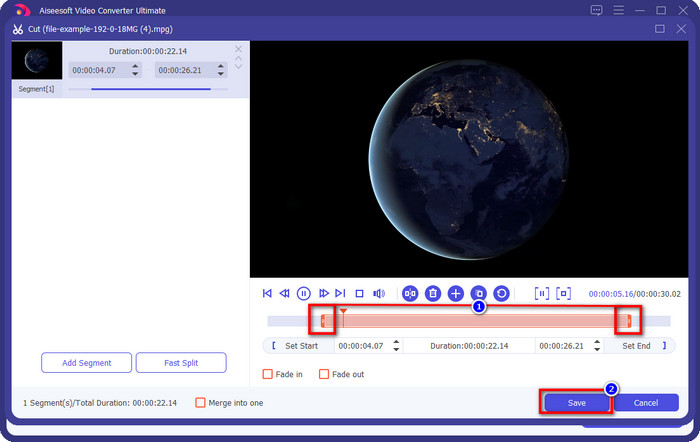
Opțional. Dacă trebuie să tai secvențele inutile din video, apasă butonul în formă de foarfecă. Ajustează lungimea videoclipului trăgând de play head. După ce ești mulțumit de modificări, apasă Save.
Pasul 4. Acesta este ultimul pas, în care ești gata să convertești fișierul, dând clic pe Convert All. Fișierul va fi gata imediat; astfel, ți‑ai transformat fișierul .mpeg în format .mkv urmând acești pași.
Partea 3. Diagrama comparativă
| Caracteristici | FVC Video Converter Ultimate | TalkHelper Video Converter | iConv – Convertor video și PDF | Convertor video, compresor MP4, 3GP, MKV, MOV, AVI | FVC Free Video Converter Online |
| Conversia MPEG în MKV eficient |  | | | | |
| Conversia lotului | | | |  | |
| Caracteristici de editare | | | | | |
| Conversie ultra-rapidă | | | | | |
| Bazat pe platformă | Bazat pe desktop | Numai pe Windows | Bazat pe iOS | Bazat pe Android | Bazat pe web |
Partea 4. Întrebări frecvente despre conversia MPEG în MKV
Care este avantajul MPEG?
MPEG face transferul, descărcarea, transmiterea online mai rapidă decât poate oferi celălalt format video. În plus, acest format video folosește MPEG-1 și MPEG-2 pentru a comprima formatul video, dar calitatea acestuia va rămâne aceeași, ceea ce înseamnă că nu va fi afectat. Deci, dacă aveți nevoie de un format video grozav pentru distribuirea de filme, atunci MPEG este o alegere.
Care este mai bun, MPEG sau MKV?
În ceea ce privește performanța formatelor, ambele sunt excelente. Dar dacă doriți să conțineți mai multe conținuturi și elemente într-un singur fișier, atunci MKV are un costum puternic în acest domeniu. Cu toate acestea, dimensiunea fișierului este enormă din cauza conținutului și componentelor. Să presupunem că doriți un format de fișier mai mic pentru transferul video, atunci MPEG vă va ajuta. Deși poate conține metadate, nu este mult detaliat ca MKV.
De ce fișierul meu MPEG este atât de mare?
Există multe motive pentru care fișierul tău MPEG are o dimensiune mare; unul dintre ele este că durata videoclipului este destul de lungă. Acesta este motivul pentru care fișierele MPEG sunt voluminoase; deși MPEG folosește un encoder, tot va trebui să le comprimi dacă vrei să economisești spațiu de stocare sau să le trimiți mai rapid. Vrei să afli cum să comprimi un fișier MPEG? Apasă și citește acest articol.
Concluzie
Acest articol îți oferă tot ce ai nevoie dacă vrei sau trebuie să convertești MPEG în MKV. Am testat toate convertoarele pentru a ne asigura că funcționează perfect. Dar, dacă le comparăm pe aceste cinci instrumente, putem observa că FVC Video Converter Ultimate oferă performanțe mai bune. Așadar, dacă vrei să adaugi o notă profesională conversiilor tale, acest instrument „ultimate” este alegerea potrivită, conform detaliilor prezentate mai sus. Ai nevoie de mai multe informații despre acest instrument „ultimate”? Sau vrei să îl testezi chiar tu? În acest caz, descărcarea lui este singura modalitate de a vedea dacă funcționează așa cum reiese din recenzia noastră.
-
 [2021] Cele mai bune instrumente și modalități ușoare despre cum să convertiți MPEG în MP3
 Acest articol vorbește în principal despre cum vă puteți converti videoclipurile MPEG pe MP3 cu ajutorul celor mai fiabile instrumente de pe listă.
-
 Cele mai bune 5 opțiuni pentru a converti MPEG în format AVI [Online și Offline]
 Îți este greu să cauți un convertor pentru MPEG? Apoi încercați să citiți acest articol în timp ce învățăm cum să schimbați formatul MPEG în AVI cu pași detaliați.
-
 Top 3 cele mai bune tehnici despre cum să convertiți MPEG în FLV pe PC și Mac
 Trebuie să convertiți fișierele MPEG în format FLV? Dacă acesta este cazul, citiți acest articol pentru a înțelege cum să convertiți fișierul și ce convertoare puteți utiliza.
