


 Video Converter Ultimate
 Screen Recorder
 Reparație video
 Descărcare sigură
Cum să vă alăturați fișierelor MOV (QuickTime) gratuit
După colectarea multor materiale video MOV, poate doriți să aranjați materialele și să le alăturați într-un singur fișier complet. Cu toate acestea, pentru începători sau producători video amatori, utilizarea unui instrument tehnic precum Adobe Premiere Pro ar putea fi prea complicată. Poate că veți petrece zile sau chiar luni pentru a studia cum să operați programul.
De fapt, dacă vrei doar să îmbini clipuri video, poți folosi un program simplu și eficient de lipire video ca să îți rezolvi problema, care îți ia doar câteva minute ca să unești două sau mai multe fișiere MOV într-unul singur.
Cu pașii de mai jos, poți combina fișiere MOV cu ușurință atât pe Mac, cât și pe Windows. Așadar, continuă să citești și încearcă singur metodele prezentate.

Partea 1. Cum se îmbină videoclipurile MOV în QuickTime
MOV, cunoscut și ca QuickTime File Format (QTFF), este un container video digital cu codec MPEG-4. A fost introdus de Apple în 1998 pentru a susține QuickTime Player. Prin urmare, dacă ai un Mac, poți folosi de fapt QuickTime Player pentru a uni fișierele mov foarte ușor.
În mod surprinzător, QuickTime nu este doar un player media, ci și un editor video care vă permite să îmbinați videoclipuri separate, să editați videoclipuri și chiar să înregistrați audio sau video pe Mac. În plus, este ușor de utilizat și păstrează calitatea originală a videoclipurilor.
Iată pașii despre cum să vă alăturați clipurilor video în QuickTime.
Pasul 1. Găsește fișierele video pe care vrei să le îmbini și deschide unul dintre ele cu QuickTime Player. (Le poți muta mai întâi într-un singur folder sau pe desktop, ca să îți fie mai simplu.)
Pasul 2. După ce ai deschis fișierul, va apărea pe ecran o fereastră de redare. Acum trage celălalt clip video în fereastra QuickTime Player. Poți ține apăsat și trage clipul video pentru a-l pune în ordinea corectă. Când eliberezi mouse-ul, va apărea un buton Done lângă clipurile tale video. Dă click pe el.
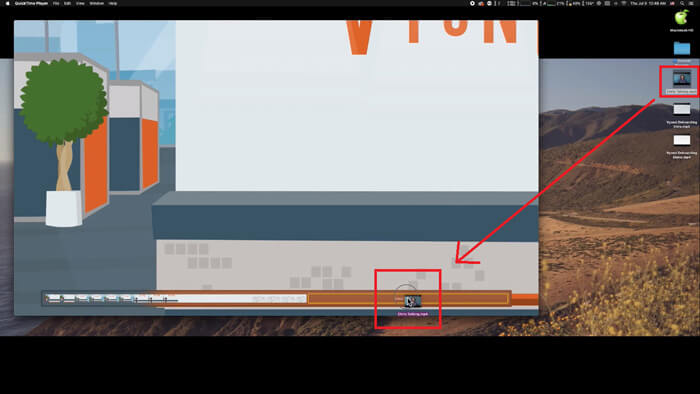
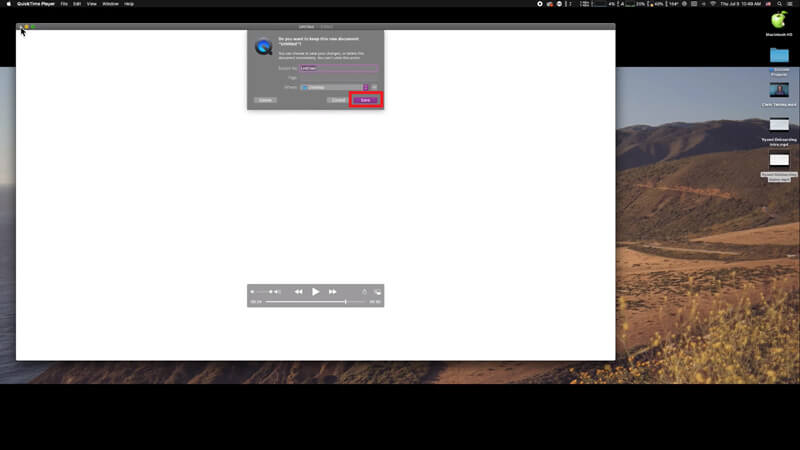
Pasul 3. Ieși din QuickTime și vei primi imediat o notificare care îți amintește să salvezi videoclipul îmbinat. Introdu un nume nou și alege o destinație înainte de a apăsa butonul Save.
Partea 2. Cum se îmbină fișierele MOV online și gratuit
Totuși, QuickTime nu te poate ajuta să îmbini diverse fișiere video în formate diferite, precum MP4, MOV, AVI, WMV, FLV etc., într-un singur fișier MOV. În acest caz, trebuie să folosești un program de îmbinare video mai profesionist, care acceptă mai multe formate video.
Așadar, fă cunoștință cu FVC Free Online Video Merger, cel mai bun program gratuit de lipire video. Cu acest instrument poți încărca oricâte videoclipuri dorești, fără limită. Pe lângă MOV, poți exporta și alte formate video populare, ceea ce este foarte convenabil pentru a partaja videoclipul pe platforme de streaming precum YouTube.
În loc să instalați un program serios și costisitor pe computerul dvs., vă puteți alătura oricăror videoclipuri pentru a produce un videoclip uimitor online cu acest combinator video ușor de utilizat, care vă permite, de asemenea, să creați un videoclip fără filigran. Indiferent ce sistem utilizați, Windows, Mac sau Linux, acesta poate funcționa bine. Tot ce aveți nevoie este un browser și o rețea stabilă.
Următorii pași vă vor ghida cu privire la modul de operare a acestui instrument de îmbinare video.
Pasul 1. Dă click pe linkul de mai sus pentru a deschide în browser site-ul FVC Free Online Video Merger.
Pasul 2. Dă mai întâi click pe butonul Upload Videos to Merge din banner. Apoi trebuie să urmezi instrucțiunile de pe ecran pentru a descărca și instala un launcher pe computerul tău.
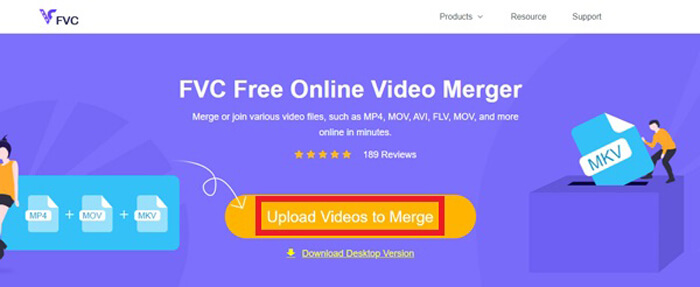
Pasul 3. După ce instalarea s-a încheiat, va apărea imediat o fereastră pop-up. Acum poți selecta și adăuga în programul de îmbinare toate fișierele MOV pe care vrei să le unești.
Pasul 4. După încărcare, verifică dacă ordinea clipurilor video este corectă. Apoi modifică Resolution, după cum ai nevoie, și Format în MOV sau orice alt format dorești.
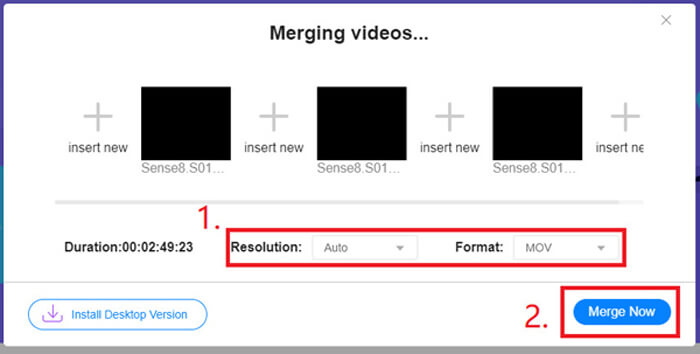
Pasul 5. Apasă pe Merge Now pentru a începe îmbinarea.
Partea 3. Cum se îmbină fișierele MOV în Windows 10
Dacă nu aveți un Mac, dar dețineți un PC cu Windows 10, puteți încerca următorii pași pentru a vă alătura fișierelor MOV.
Pasul 1. Deschide aplicația Photos pe PC-ul tău. O poți găsi căutând-o în bara de Search. Apoi selectează fila Video projects de sus și dă click pe New video project. Denumește proiectul video.
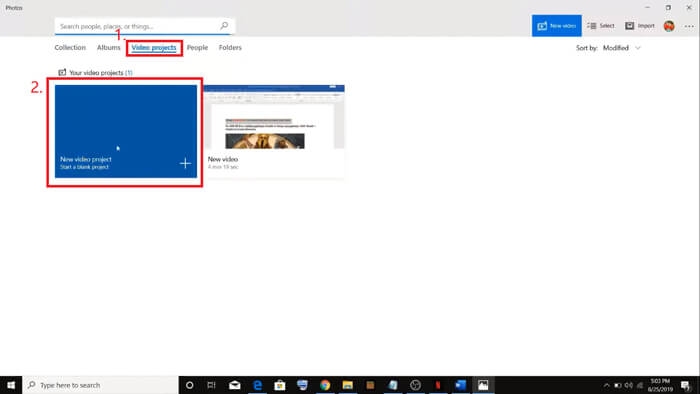
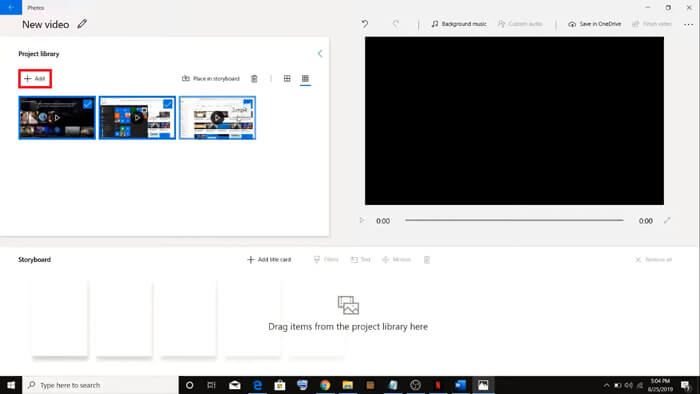
Pasul 2. Dă click pe butonul Add din colțul stânga sus și selectează toate videoclipurile pe care vrei să le convertești de pe PC.
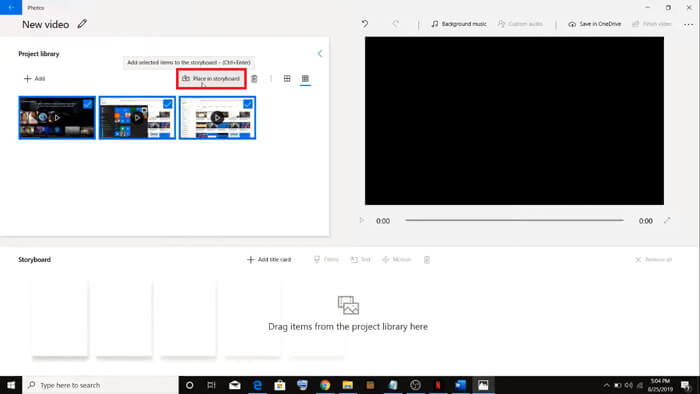
Pasul 3. Apoi apasă pe butonul Place in storyboard pentru a combina toate fișierele tale MOV.
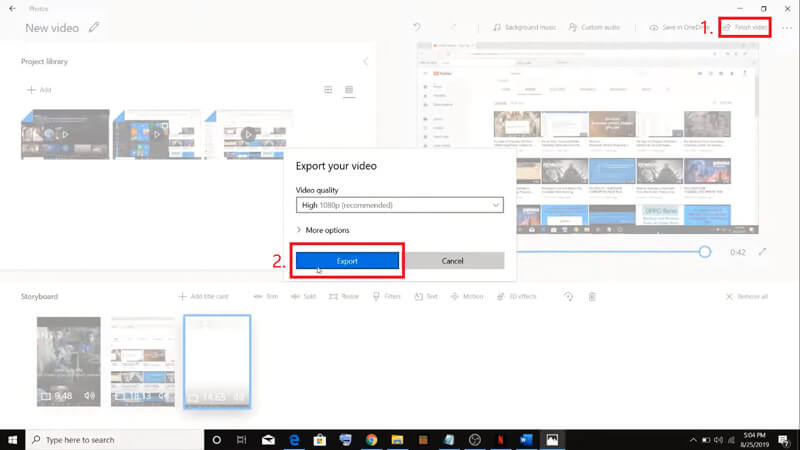
Pasul 4. După ce ajustezi ordinea videoclipurilor, fă click pe Finish video în colțul dreapta sus. Apoi exportă videoclipul îmbinat pe PC-ul tău.
Partea 4. Întrebări frecvente despre fuziunea MOV
1. Pot folosi QuickTime Player pe Windows?
Chiar dacă Apple nu mai oferă suport pentru QuickTime pe Windows, poți găsi în continuare pe internet pachetul de instalare pentru QuickTime. Totuși, trebuie să știi că îl poți folosi doar pentru redarea videoclipurilor. Practic, este un player obișnuit care nu te ajută prea mult.
Dacă ești utilizator de Windows și vrei să îmbini fișiere MOV, poți pur și simplu să folosești puternicul FVC Free Online Video Merger.
2. Ce este mai bun pentru YouTube, MOV sau MP4?
După ce creezi un videoclip reușit, îmbinând toate materialele tale video, este posibil să vrei să îl încarci pe YouTube, Facebook, Instagram sau alte platforme. În acest caz, MP4 va fi o alegere mai bună, deoarece are dimensiune mai mică și este mai ușor de distribuit pe internet.
Poate vrei să afli mai multe diferențe între MOV și MP4.
3. QuickTime Player poate exporta videoclipuri MP4?
Ba nu și da. Pentru că QuickTime, în sine, nu le permite utilizatorilor să exporte fișiere MP4. Dar, dacă ai plătit și ți-ai actualizat QuickTime la QuickTime Pro, atunci te poți bucura de îmbinarea fișierelor MOV și vei obține automat fișierul MP4 convertit. Dacă nu vrei să cheltui niciun ban, dar totuși vrei să convertești MOV în MP4 pe Mac, poți încerca un convertor online gratuit numit FVC Free Online Video Converter, care este compatibil atât cu Mac, cât și cu Windows.
Concluzie
Acestea sunt metodele pe care le poți folosi atunci când ai nevoie să îmbini fișiere MOV într-unul singur. Dacă folosești Mac, poți utiliza direct software-ul preinstalat, QuickTime Player, pentru a obține fișierul MOV îmbinat. Utilizatorii de Windows 10 pot încerca Photos. În ceea ce privește alte computere cu Windows, utilizatorii pot alege FVC Free Online Video Merger și se pot bucura de o experiență fantastică de îmbinare video, fără restricții, fără reclame și fără viruși.
Dacă îți place această postare și o găsești practică, o poți împărtăși prietenilor tăi. Și nu ezitați să ne lăsați comentariul dvs. Acum este rândul dvs. să încercați metodele și să vă îmbinați fișierele.
-
 Cum se convertește QuickTime în MP4 pe Windows / Mac / Online / iOS / Android
 Citiți și obțineți 4 moduri de a converti gratuit QuickTime în videoclipuri MP4 pe telefon sau computer. Puteți schimba cu ușurință formatul de fișier de la MOV la MP4 pe Windows / Mac / iPhone / Android / online.
-
 Top 4 moduri de a converti gratuit MP4 în MOV
 Cum se convertește MP4 în MOV pe Mac? Există vreo modalitate gratuită de a converti MP4 în MOV fără pierderi de calitate? Această postare prezintă 4 moduri simple de a vă ajuta să faceți conversia video de la MP4 la MOV pe Mac, Windows PC și online.
-
 Cum se convertește M2TS în MOV pe Windows / Mac (online / offline)
 Trebuie să convertiți M2TS în MOV pentru a reda fișiere video pe mai mulți jucători și platforme? Acest articol vă va ajuta să găsiți cea mai bună metodă online / offline pentru a converti M2TS în MOV pe Windows / Mac.
