


 Video Converter Ultimate
 Screen Recorder
 Reparație video
Cum să convertiți gratuit VOB în MKV cu aceste 3 convertoare [Cele mai bune instrumente]
VOB sau Video Object este un format de fișier folosit de obicei de DVD‑uri. Acest fișier este păstrat, în mod obișnuit, în folderul VIDEO_TS, aflat în rădăcina DVD‑ului. Totuși, în prezent multe fișiere media sunt disponibile pe internet. Iar utilizarea DVD‑urilor nu mai este comună și nu este acceptată de multe dispozitive. Prin urmare, ai nevoie de un format de fișier care este compatibil cu multe dispozitive. MKV este un format de fișier care este larg acceptat de numeroase dispozitive. Mai jos sunt cele mai bune moduri de a converti VOB în MKV gratuit.

Partea 1. Convertiți VOB în MKV fără pierderi
Pentru a‑ți converti fișierele VOB în MKV, ai nevoie de un convertor potrivit pentru această sarcină. FVC Video Converter Ultimate este un convertor popular pe piață în zilele noastre. Acest convertor are multe funcții speciale prin care poți edita, îmbunătăți, comprima și face conversii în lot ale fișierului tău VOB. În plus, acest instrument acceptă și conversia ultra‑rapidă, astfel încât poți converti fișierul VOB în MKV foarte repede, fără a‑i pierde din calitate.

FVC Video Converter Ultimate
5.689.200+ Descărcări- Oferă conversie în lot pentru a îmbina mai multe fișiere într-unul singur.
- Are o interfață grafică ușor de utilizat, care este prietenoasă pentru începători.
- Are o funcție pentru a crea GIF-uri și a face videoclipuri 3D.
- Vă permite să convertiți rapid datorită procesului de conversie ultra-rapid încorporat.
- Disponibil pe diverse platforme, inclusiv Windows și Mac.
Descărcare gratuită pentru Windows 7 sau o versiune ulterioară Descărcare securizată
Descărcare gratuită pentru MacOS 10.7 sau o versiune ulterioară Descărcare securizată
Iată pașii despre cum să convertiți VOB în MKV utilizând FVC Video Converter Ultimate:
Pasul 1. Descarcă această aplicație făcând clic pe butonul Download de mai jos pentru Windows sau Mac. Urmează procesul de instalare, apoi treci la pasul următor.
Descărcare gratuită pentru Windows 7 sau o versiune ulterioară Descărcare securizată
Descărcare gratuită pentru MacOS 10.7 sau o versiune ulterioară Descărcare securizată
Pasul 2. După ce ai descărcat convertorul, fă clic pe butonul Add Files sau pe butonul + pentru a încărca fișierul VOB în listă.
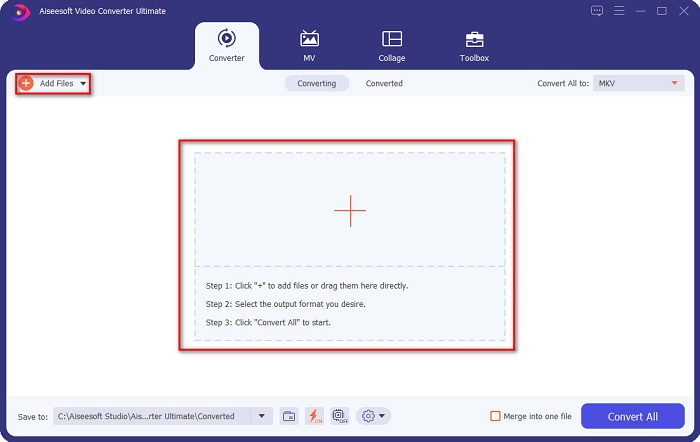
Pasul 3. Apoi fă clic pe butonul Convert All to aflat în colțul din dreapta sus al interfeței software‑ului. Va apărea o listă de formate de fișiere, apoi alege formatul de ieșire dorit.
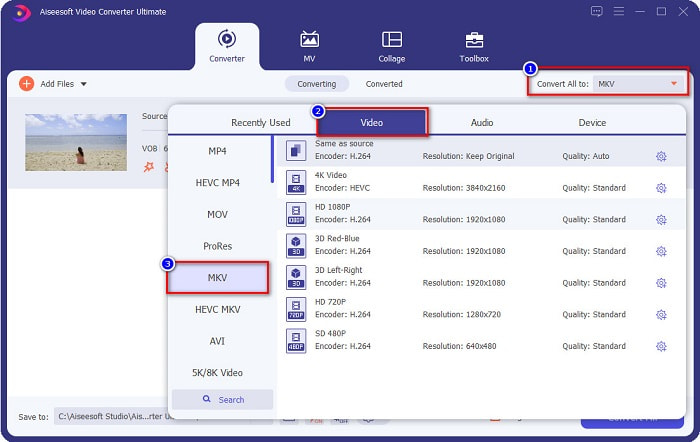
Pasul 4. După ce ai selectat MKV ca fișier de ieșire, fă clic pe butonul Convert All pentru a converti VOB în fișier MKV. Apoi așteaptă câteva secunde până se termină conversia.
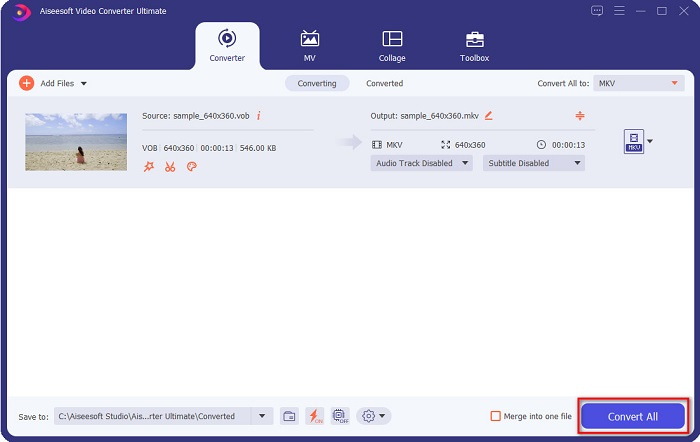
Urmând acești pași simpli, puteți converti VOB în MKV fără pierderi.
Partea 2. Convertiți VOB în MKV utilizând convertoare gratuite
De asemenea, puteți converti VOB în MKV folosind programul gratuit. Utilizarea freeware-ului ca convertor vă poate economisi mult timp, deoarece nu veți avea nevoie de o conexiune la internet pentru a-l folosi. Și când vine vorba de descărcarea convertoarelor freeware, nu trebuie să cumpărați nimic. Iată cele mai bune convertoare freeware pe care să le încercați.
VLC Media Player
Atunci când alegeți cel mai bun convertor freeware, nu se poate nega că VLC Media Player va fi acesta. Mulți oameni folosesc acest convertor freeware datorită confortului său de utilizare. Acest player media este foarte renumit pentru utilizatorii de Windows și s-a dovedit a fi o modalitate excelentă de a converti fișiere.
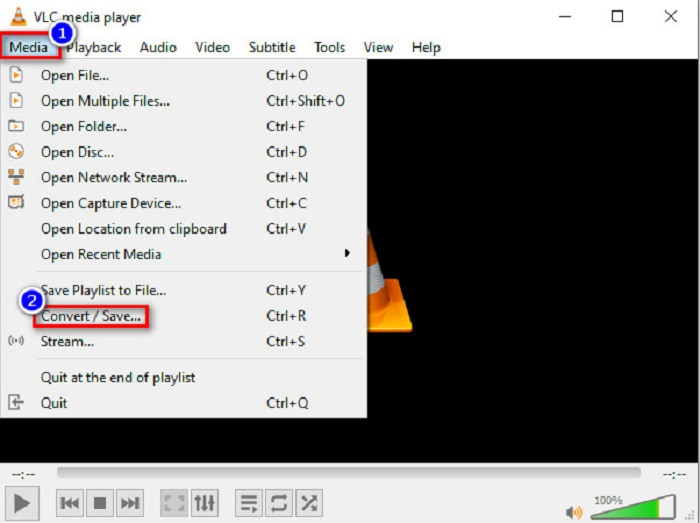
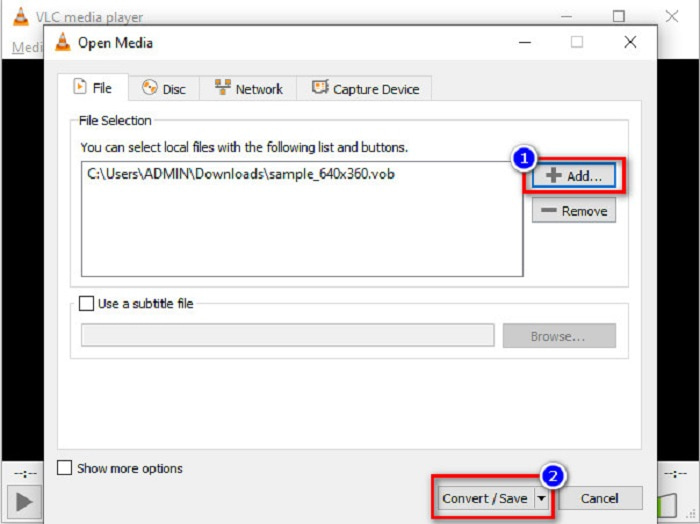
Pasul 1. Mai întâi, dacă nu ai VLC Media Player pe dispozitiv, descarcă‑l căutându‑l în browser. După descărcare, deschide aplicația. După ce deschizi aplicația, fă clic pe butonul Media, apoi selectează butonul Convert/Save. Vei fi direcționat către o altă interfață.
Pasul 2. Apoi, fă clic pe butonul + Add pentru a încărca fișierul VOB. Apoi fă clic pe butonul Convert/Save. Apoi treci la pasul următor.
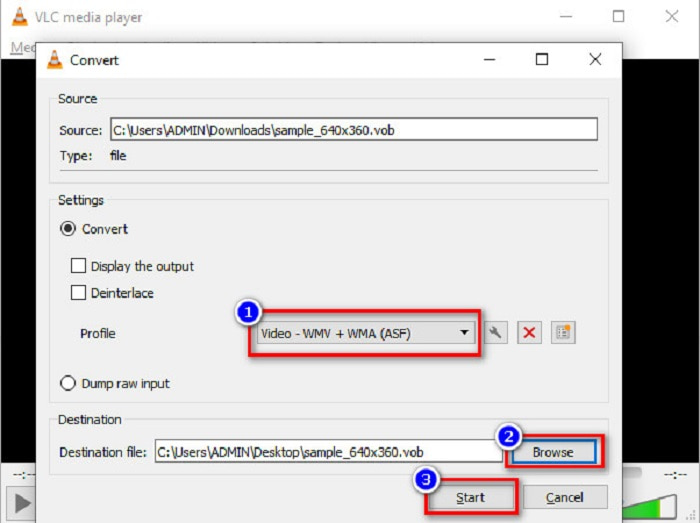
Pasul 3. În final, fă clic pe butonul drop-down de lângă Profile și selectează fișierul MKV ca format de ieșire. Pentru a alege destinația fișierului, fă clic pe butonul Browse. Și, în cele din urmă, apasă butonul Start pentru a începe conversia.
Frână de mână
Un alt convertor gratuit pe care îl poți folosi pentru a converti DVD VOB în fișiere MKV este HandBrake. Acest convertor este gratuit la descărcare. De asemenea, suportă o varietate de formate disponibile pe web. Totuși, interfața sa este complicată de înțeles pentru începători. Chiar și așa, acest convertor îți oferă funcții distincte care ajută la convertirea fișierului VOB în MKV.
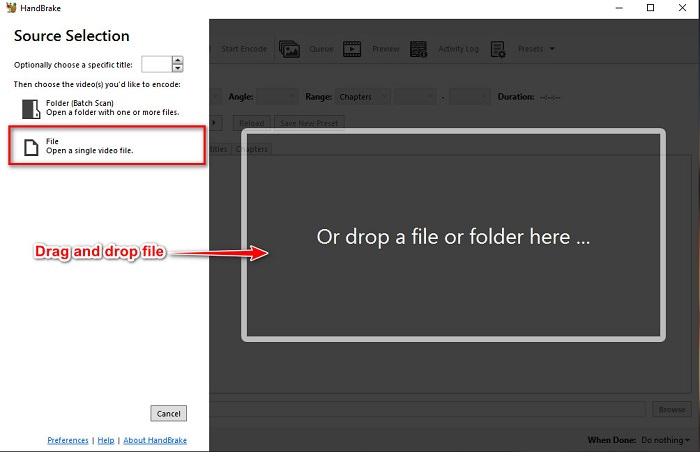
Pasul 1. Descarcă aplicația căutând HandBrake în browserul pe care îl folosești. După descărcare, deschide aplicația. Apoi fă clic pe File sau trage și plasează fișierul VOB în dreptunghiul din mijlocul interfeței software‑ului pentru a‑l încărca.
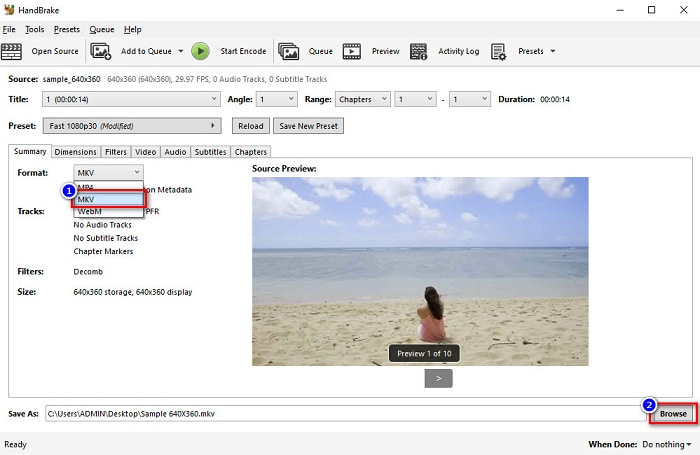
Pasul 2. După ce ți‑ai încărcat fișierul VOB, alege MKV ca format de fișier de ieșire făcând clic pe butonul drop-down de lângă Format. Iar pentru a schimba destinația fișierului în fișierele de pe computer, fă clic pe butonul Browse.
Pasul 3. Pentru ultimul pas, fă clic pe butonul Start Encode pentru a‑ți converti VOB în MKV folosind HandBrake.
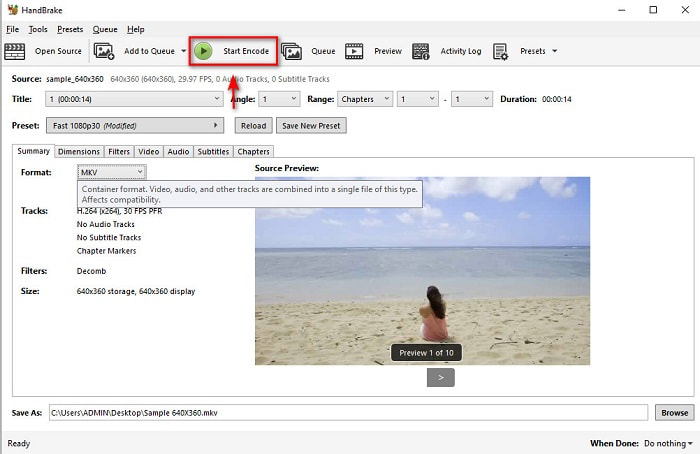
Și așa convertiți VOB în MKV folosind freeware.
Partea 3. Convertiți fișierul VOB în fișier MKV utilizând un instrument online
Convertoarele online sunt mai convenabile pentru că nu trebuie să descarci nimic. Deși există multe convertoare online gratuite disponibile pe web, Onlinefreeconvert.com este, din ce știm, unul dintre cele mai bune. Acest convertor online este ușor de utilizat și gratuit. Deși este posibil să experimentezi o conversie mai lentă, deoarece este bazat pe web, mulți încă îl folosesc datorită comodității în utilizare.
Pași despre cum să vă convertiți fișierul VOB în fișier MKV online:
Pasul 1. Pentru a converti un fișier VOB în format de fișier MKV, caută Onlinefreeconvert.com în browserul tău, apoi vei fi direcționat către site‑ul convertorului.
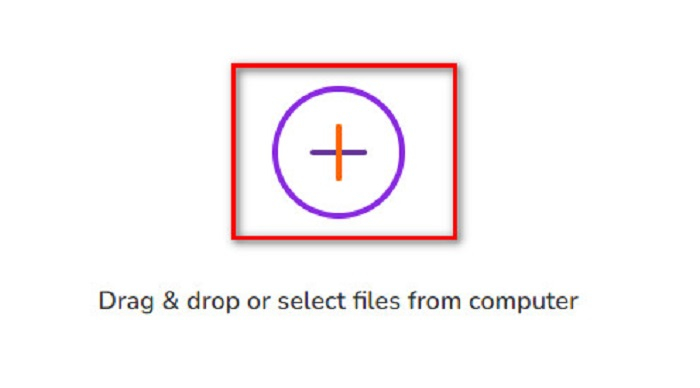
Pasul 2. Trage și plasează fișierul VOB sau selectează fișierele de pe computer făcând clic pe butonul +.
Pasul 3. Apoi, lângă Output Format, fă clic pe butonul drop-down pentru a selecta MKV ca format de fișier de ieșire. La final, fă clic pe butonul Start Now pentru a‑ți converti fișierul VOB în MKV.
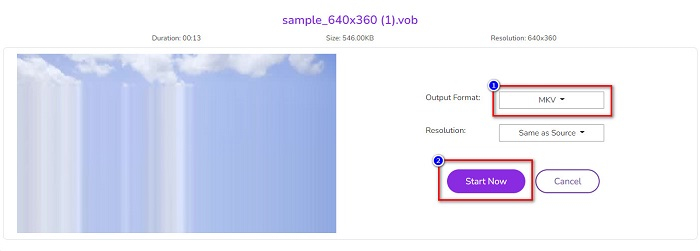
Și așa poți converti online VOB în MKV folosind un convertor online.
Partea 4. Mai multe cunoștințe despre VOB și MKV
VOB sau Video Object este formatul de fișier pe care îl redă videoclipurile DVD. Conține date care includ audio, video și subtitrări. Acest tip de format de fișier are protecție prin drepturi de autor pentru a le proteja de copierea directă. În schimb, fișierele MKV sau Matroska este un format de fișier folosit în mod obișnuit pentru a stoca clipuri video și filme scurte. De asemenea, este acceptat de numeroase codecuri video și audio. Mai mult, este un fișier sigur pentru viitor; prin urmare, este făcut pentru a nu fi depășit în viitor.
Partea 5. Întrebări frecvente despre conversia VOB în MKV
Care are o dimensiune mai mare a fișierului, VOB sau MKV?
Fișierele MKV au dimensiuni mai mari în comparație cu VOB. Deși nu există deloc mare diferență, MKV este puțin mai mare.
Puteți reda fișiere video VOB pe Mac?
macOS nu acceptă fișiere VOB; prin urmare, nu le poți reda direct pe Mac. Totuși, poți folosi un convertor pentru a transforma fișierul VOB într‑un fișier acceptat de macOS. Fișierul MOV este un format de fișier care este larg acceptat de acesta. În plus, citește acest articol pentru a afla mai multe despre convertirea VOB în MOV.
Dimensiunea fișierului va fi afectată la conversia VOB în MKV?
Nu neapărat. La convertirea VOB în MKV, dimensiunea fișierului nu va fi afectată, mai ales dacă folosești FVC Video Converter Ultimate ca instrument de conversie.
Concluzie
Toate convertoarele online, freeware și offline prezentate mai sus prezintă performanțe promițătoare. Deși au caracteristici distincte unul față de celălalt, ele sunt totuși un instrument eficient și eficient pentru a converti VOB în MKV fără. Dar dacă doriți să încercați un convertor ultra-rapid cu multe caracteristici remarcabile, FVC Video Converter Ultimate este cel mai potrivit instrument pentru acesta. Deci, dacă sunteți interesat să încercați acest convertor, descărcați-l acum!
-
 Cele mai bune modalități de a converti VOB în FLV [gratuit și online inclus]
 Doriți să convertiți un fișier VOB într-un fișier FLV? Puteți finaliza cu ușurință sarcina fie cu desktop, fie cu convertoare online. Citiți acest ghid și aflați cum să transformați VOB în FLV ușor și rapid.
-
 Ce este fișierul VOB și cum să transformați fișierul VOB în GIF gratuit
 Doriți să aflați mai multe despre fișierele VOB și despre cum să le partajați după ce au fost extrase? sau De ce trebuie să convertiți VOB în GIF? Atunci citește cu atenție acest articol.
-
 3 convertoare la îndemână disponibile pentru a schimba fișierul VOB în format AVI [2021]
 Aveți o problemă deoarece fișierele VOB nu sunt acceptate pentru a fi redate? Atunci să încercăm să-l convertim cu cele 3 moduri prezentate mai jos cu pași detaliați pentru fiecare convertor.
