


 Video Converter Ultimate
 Screen Recorder
 Reparație video
Cum să eliminați metadatele din fișiere prin Windows, Mac, online și telefoane
Fiecare fișier media are metadate asociate cu fișierul, fie că este vorba de video, imagine, audio etc. Presupunem că postezi un fișier media online; prin acea postare, cineva poate obține informații despre coordonatele locației tale, oră, dată, producător, modelul dispozitivului și multe altele, cunoscute sub numele de date EXIF. Nu e înfricoșător să te gândești că cineva poate obține astfel de informații prin postarea ta, folosind metadatele? Din fericire, acest articol te va învăța cum să elimini metadatele din orice fișier media pe Windows, Mac, online și chiar de pe telefon, înainte de a-l posta pe internet.

Partea 1. Cele mai bune modalități de a elimina metadatele de pe orice fișier din Windows
Modalitățile pe care le vom prezenta în acest articol sunt instrumentul de eliminare a datelor încorporat pe care îl puteți utiliza pe Windows și instrumentul terță parte pe care îl puteți folosi pentru a șterge cu ușurință metadatele. Deci, pentru a avea mai multe idei despre cum să ștergeți metadatele din fișierul dvs., puteți citi detaliile de mai jos și urmați pașii pentru a o face cu succes.
Utilizați Proprietăți pe Windows
Pe Windows, puteți elimina cu ușurință metadatele din videoclipuri, dacă doriți. Urmând pașii de mai jos, puteți elimina informațiile despre fișierul dvs. înainte de a le posta online.
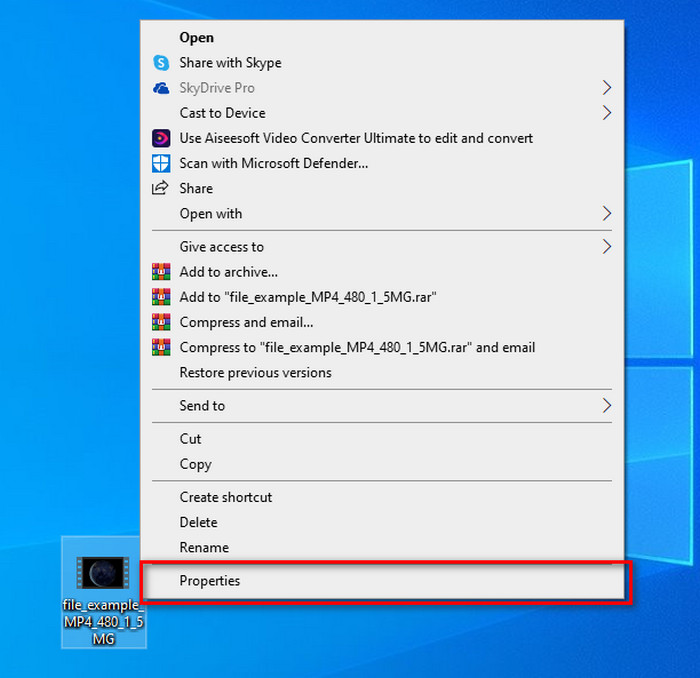
Pasul 1. Localizează fișierul pe desktop și fă clic dreapta cu mouse-ul; în meniul afișat vei vedea Proprietăți, apoi dă clic pe el.
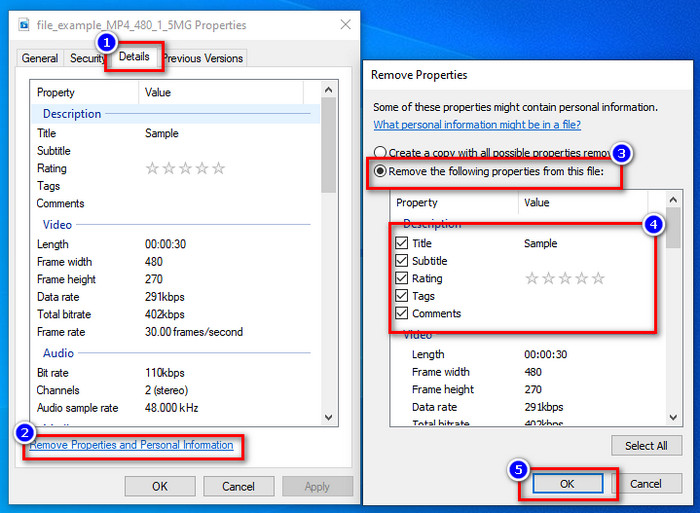
Pasul 2. Mergi la Detalii, iar dedesubt dă clic pe Eliminare proprietăți și informații personale.
Pasul 3. Bifează căsuța metadatelor pe care nu vrei să le incluzi în fișierul media înainte de a-l posta. După ce ai făcut asta, apasă OK; se va crea o copie a fișierului fără metadatele respective.
Utilizați cel mai bun instrument de eliminare a metadatelor pe Windows și macOS
Dacă vrei cel mai bun instrument de eliminare a metadatelor, atunci FVC Video Converter Ultimate este unealta pe care o cauți. Este instrumentul preferat de experți pentru eliminarea metadatelor din fișierele media înainte ca utilizatorii să le posteze online. Deși este un instrument de nivel profesionist, oricine îl poate folosi ușor, fără a depune prea mult efort pentru a șterge datele din fișier. În plus, aceasta este o opțiune de tip terț pentru tine, în cazul în care tehnicile pe care ți le-am prezentat nu pot elimina complet metadatele din fișier. Pașii corespunzători de mai jos te vor ajuta să ștergi datele pe care vrei să le elimini din fișier, trebuie doar să îi urmezi în ordine.
Pasul 1. Înainte de a elimina metadatele, trebuie mai întâi să descarci instrumentul făcând clic pe butonul de descărcare de mai jos. Apasă pe sistemul de operare corespunzător pe care îl folosești, fie Windows, fie Mac, apoi instalează-l imediat. După aceea, deschide programul apăsând pe Start Now.
Descărcare gratuită pentru Windows 7 sau o versiune ulterioară Descărcare securizată
Descărcare gratuită pentru MacOS 10.7 sau o versiune ulterioară Descărcare securizată
Pentru un proces fără probleme, trebuie să vă familiarizați cu interfața de utilizare a instrumentelor înainte de a trece la pasul următor.
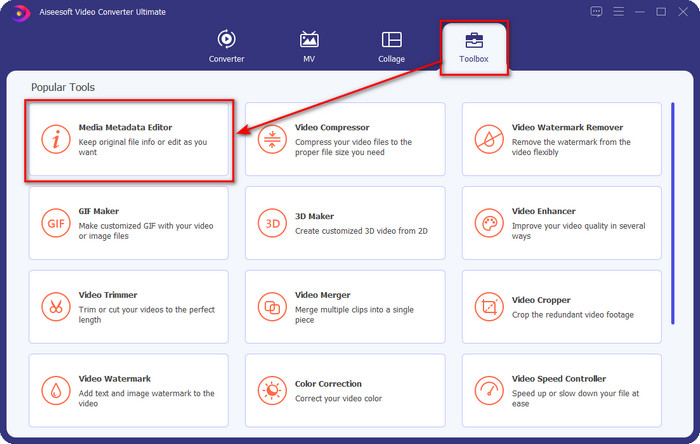
Pasul 2. Acum că ai deschis secțiunea Toolbox, apasă pe Media Metadata Editor din acea zonă.
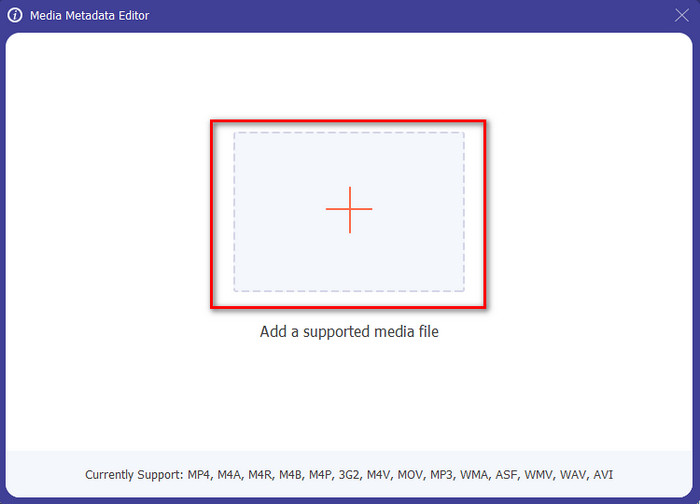
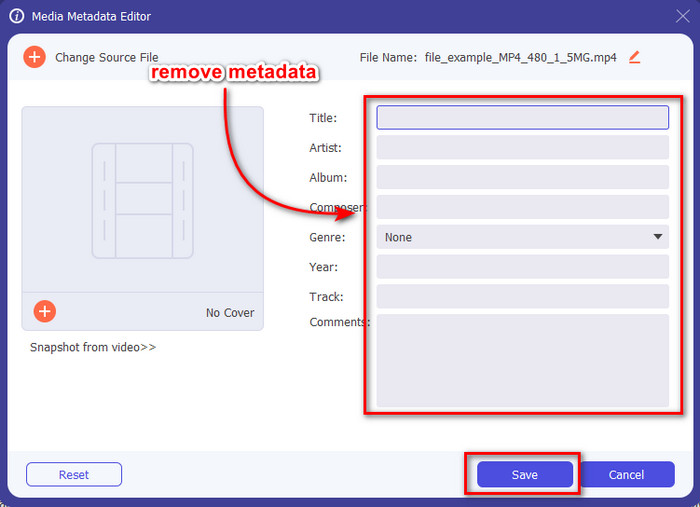
Pasul 3. Pe ecran va apărea o fereastră nouă; apăsând butonul + poți adăuga fișierul media din care vrei să elimini metadatele, apoi apasă Open pentru a-l încărca.
Pasul 4. Dă clic pe câmpul de text al fiecărui element de metadate pe care vrei să îl elimini, apoi apasă tasta Delete de pe tastatură. Pentru a salva fișierul, poți apăsa Save, iar acesta nu va crea o copie separată fără metadate, ci va suprascrie. Simplu, nu-i așa? Economisește spațiu pe desktop deoarece nu se creează o copie a fișierului din care elimini metadatele.
Partea 2. Cel mai bun mod de a șterge metadatele din fișiere pe Mac
Pe Mac, puteți elimina cu ușurință informațiile despre fotografia dvs.; cu toate acestea, puteți elimina doar datele despre locație. Deci, dacă doriți să învățați să eliminați metadatele dintr-un fișier pe Mac mai mult decât locație, trebuie să utilizați instrumentul pe care îl prezentăm mai sus.
Pasul 1. Mergi la Preview și deschide fișierul.
Pasul 2. Dă clic pe Tools, apoi pe Show Inspector și apasă pe i pentru a vedea datele de localizare.
Pasul 3. În fila GPS, fă clic pe Remove Location info, iar informațiile despre locație ale fișierului media vor fi eliminate automat.
Partea 3. Cum să eliminați metadatele pe dispozitivele Android și iOS
Utilizați Exiftool – vizualizați, editați metadatele fotografiilor și videoclipurilor (Android)
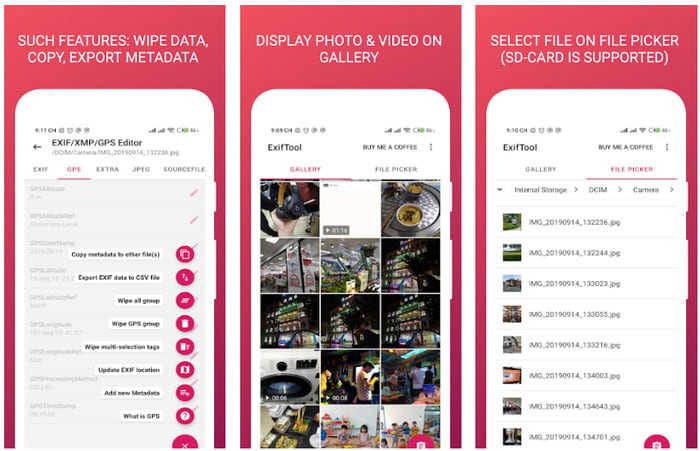
Exiftool – view, edit metadata of photo and video te poate ajuta să elimini metadatele video pe Android prin descărcarea acestui instrument. Cu acest tool poți adăuga, elimina și actualiza datele EXIF ale fișierelor video și foto gratuit. Așadar, dacă vrei să folosești această aplicație, urmează pașii de mai jos.
Pasul 1. Descarcă aplicația din Playstore și apasă pe Install.
Pasul 2. Deschide aplicația și selectează fișierul căruia vrei să îi elimini metadatele.
Pasul 3. Apasă pe option și dă clic pe Wipe Quicktime Group pentru a elimina automat metadatele.
Utilizați programul de îndepărtare a metadatelor foto și video (iOS)
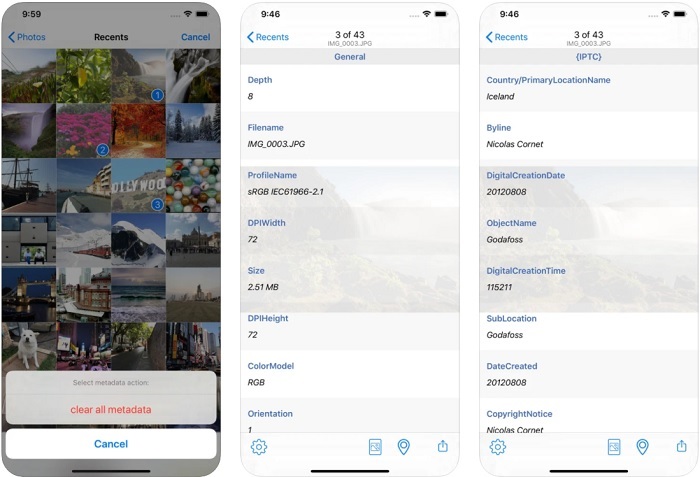
Dacă sunteți utilizator iOS, puteți utiliza Photo & Video Metadata Remover și puteți afla cum să ștergeți metadatele de pe dispozitivele dvs. iOS. Această aplicație acceptă toate formatele media native de pe dispozitivele Apple și își face exact treaba ca dispozitiv de îndepărtare a metadatelor. Dacă aveți un dispozitiv iOS, puteți copia pașii de mai jos.
Pasul 1. Pentru a descărca aplicația, trebuie să mergi în App Store, să o cauți, apoi să o instalezi.
Pasul 2. Deschide instrumentul și permite-i accesul la aplicația Photos, apoi selectează videoclipul sau fotografia din care vrei să elimini metadatele.
Pasul 3. Atinge pictograma rotiță, apoi dă clic pe clear all metadata, iar aplicația va crea o copie a fișierului fără metadate.
Partea 4. Cum să eliminați metadatele folosind un instrument web gratuit
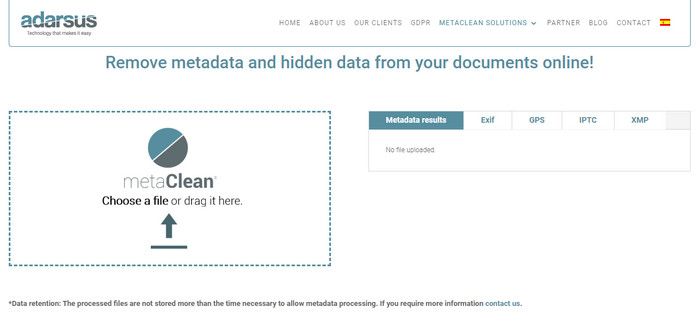
Adarsus – Remove Metadata te poate ajuta să elimini metadatele online, și este gratuit. Spre deosebire de celelalte convertoare de mai sus, nu va trebui să descarci instrumentul pe desktop pentru a-l folosi, deoarece este un instrument web; pentru a avea acces la el, ai nevoie de conexiune la internet. Dacă vrei să experimentezi eliminarea metadatelor gratuit, urmează pașii de mai jos.
Pasul 1. Deschide browserul web și caută instrumentul.
Pasul 2. Pe site-ul instrumentului, dă clic pe butonul upload și alege fișierul din care vrei să elimini metadatele.
Pasul 3. Apasă pe Get my File Clean, iar instrumentul va crea o copie fără metadate.
Partea 5. Diagramă de comparație despre Metadata Remover pe Windows, Mac, Online, Android și iOS
| Caracteristici | FVC Video Converter Ultimate | Proprietăți pe Windows | Previzualizare pe Mac | Exiftool – vizualizați, editați metadatele fotografiilor și videoclipurilor (Android) | Eliminator de metadate foto și video | Adarsus – Eliminați metadatele |
| Sigur de utilizat |  | | | | | |
| Ușor de utilizat | | | | | | |
| Ștergeți metadatele întregi | | |  | | | |
| Editați metadatele | | | | | | |
| Duplicați fișierul | | | | | | |
| Limitare/e | Nu este disponibil pe dispozitive mobile și online | Uneori, datele nu sunt șterse în întregime. | Nu elimină alte metadate decât locația. | Nu la fel de eficient ca instrumentul suprem. | De cele mai multe ori, nu reușește la eliminarea metadatelor | Există o limitare a dimensiunii fișierului, care este de 5 MB. |
Partea 6. Întrebări frecvente despre eliminarea metadatelor
Eliminarea metadatelor reduce dimensiunea fișierului?
Da, se va întâmpla deoarece metadatele adaugă dimensiune fișierului media cu informațiile sale. Puteți economisi mai puțin spațiu prin îndepărtarea acestuia și va fi mai mic decât înainte. Cu toate acestea, informațiile care se află în fișierul dvs. sunt eliminate.
După eliminarea metadatelor, calitatea le va afecta?
Nu, nu va fi; calitatea nu va fi afectată chiar dacă modificați sau eliminați metadatele fișierului media. Deci, nu vă faceți griji pentru că veți avea în continuare aceeași calitate chiar și fără sau cu metadate pe ea.
Toate formatele de fișiere au metadate?
Majoritatea formatelor media au structuri de metadate diferite, dar nu toate formatele media au metadate. În unele cazuri, anumite formate nu pot conține metadate din cauza modului în care sunt construite, a designului lor și a multor altor factori.
Concluzie
Am învățat acum cum să eliminăm metadatele din fișier pentru a-ți proteja intimitatea, atât de simplu. Cu instrumentele prezentate în acest articol, devine posibil să le elimini înainte de a posta fișierul pe web. Deși îți oferim cinci instrumente pentru a șterge metadatele, nu există nicio îndoială în privința capabilităților lui FVC Video Converter Ultimate, deoarece acest instrument poate elimina complet toate datele sau doar anumite părți, rapid, ca 1-2-3. Dacă ai dubii legate de recenzia noastră, poți verifica singur instrumentul descărcându-l pe computer și testându-l ca să vezi dacă este într-adevăr atât de bun!
-
 4 moduri de a converti WMV în MKV pe Mac, Windows și online fără pierderi
 Doriți să convertiți WMV în MKV pe Mac și Windows? Acest articol prezintă cele mai bune modalități de a converti rapid WMV în MKV.
-
 4 dintre cele mai bune vizualizatoare de metadate online și offline [Actualizat 2022]
 Pot verifica metadatele fișierului meu? Da, poți, cu ajutorul acestei postări îți vom prezenta diferitele vizualizatoare de metadate pe care le poți folosi.
-
 Cele mai bune convertoare WebM în MKV pe care trebuie să le utilizați pentru a converti rapid
 Căutați modalități de a converti WebM în fișiere MKV? Acest articol vă prezintă cele mai bune convertoare WebM în MKV pe care să le încercați.
