


 Video Converter Ultimate
 Screen Recorder
 Reparație video
[Dovedit] 2 dintre cele mai bune editore de etichete disponibile pentru utilizare pe Windows și Mac
Majoritatea fișierelor audio pe care le-am înregistrat pe Windows sunt în format WMA și le poți edita metadatele folosind un editor de metadate WMA. Totuși, alegerea editorului de metadate potrivit, pe care să‑l folosești pe desktop, poate fi o sarcină destul de dificilă pentru utilizatori. Însă astăzi această sarcină nu mai este la fel de complicată cum crezi, cu ajutorul celor două editoare pe care le poți folosi pe Windows și Mac. Vrei să afli care sunt acestea două? Dacă vei continua să citești acest articol, îți vom oferi o recenzie obiectivă între cele două programe pe care le poți descărca, pentru a vedea care este mai bun. Rămâi alături de noi și bucură‑te de acest articol de blog pentru a descoperi cele două instrumente excelente pe care nu ar trebui să le ratezi în 2022.

Partea 1. Utilizați Ultimate WMA Tag Editor disponibil pe Windows și Mac pentru a edita etichete WMA
Primul pe lista noastră este cel mai bun editor de metadate WMA FVC Video Converter Ultimate, instrumentul care prezintă un editor puternic pentru etichetele lor pe care toată lumea îl iubește. Cu acest instrument, puteți gestiona cu ușurință această problemă ca un profesionist, chiar dacă nu aveți experiență în editarea etichetelor WMA. Spre deosebire de alte editori de etichete, nu veți avea nevoie de cunoștințe vaste despre acest editor de metadate despre cum să îl utilizați; în câteva clicuri și într-o fracțiune de secundă, veți obține etichetarea WMA fără să vă transpirați.
Vrei și mai mult? Una dintre cele mai bune funcții pe care le oferă acest instrument este trusa de unelte (Toolbox), unde poți face multiple lucruri pe care celelalte instrumente nu ți le pot oferi, cum ar fi comprimarea, tăierea, adăugarea sau eliminarea de filigrane, redarea inversă și multe altele. Așadar, orice sarcină legată de fișiere media la care te poți gândi poate fi ușor gestionată cu asistența pe care o vei primi prin acest instrument. În plus, poți converti rapid formatul WMA în peste 1000 de formate noi cu ajutorul procesului de conversie ultra‑rapid. Remarcabil, nu‑i așa? Ei bine, aceasta este capacitatea instrumentului suprem. Iar pentru a învăța cum să adaugi un tag WMA, pașii de mai jos te vor ajuta să faci acest lucru ca un expert.
Pasul 1. Mai întâi, fă clic pe butonul de descărcare de mai jos și alege dacă folosești în prezent Windows sau Mac. Instalează programul imediat, iar după finalizarea procesului, lansează‑l.
Descărcare gratuită pentru Windows 7 sau o versiune ulterioară Descărcare securizată
Descărcare gratuită pentru MacOS 10.7 sau o versiune ulterioară Descărcare securizată
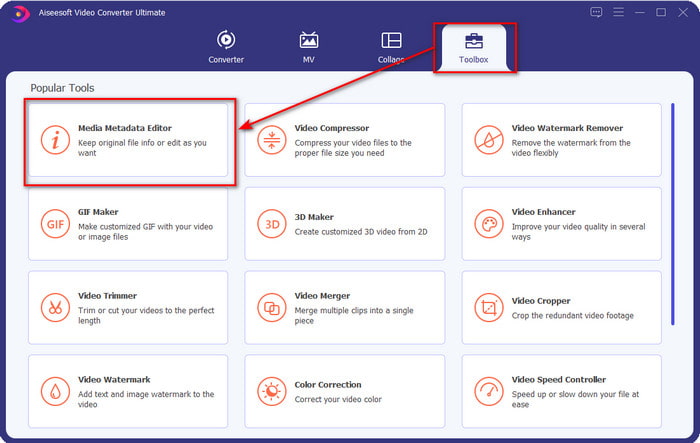
Pasul 2. În partea superioară, dă clic pe Toolbox, apoi fă același lucru pe Media Metadata Editor.
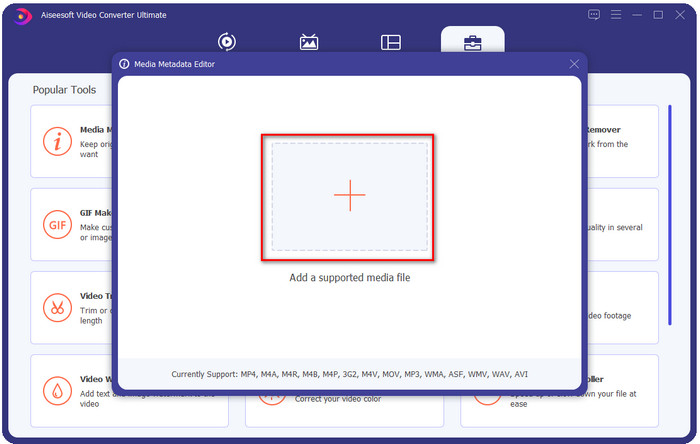
Pasul 3. Inserează fișierul făcând clic pe pictograma + din fereastra mică ce va apărea, localizează fișierul WMA în folder și apasă Open pentru a trece la următoarea etapă.
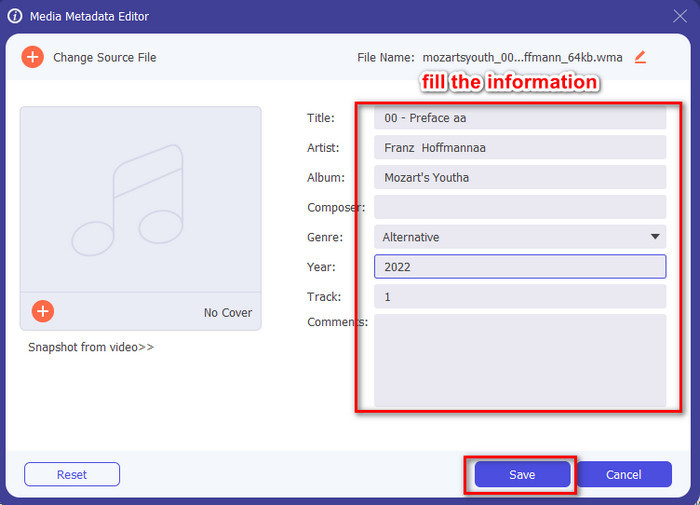
Pasul 4. În această zonă poți edita metadatele sau etichetele din fișierul WMA și poți completa caseta de text în consecință. După toate acestea, fă clic pe Save pentru a aplica modificările pe care le‑ai făcut fișierului audio. Astfel, ai etichetat metadatele fișierului audio la fel de repede ca 1‑2‑3.
Partea 2. Utilizați editorul gratuit de etichete WMA disponibil pe Windows și Mac pentru a schimba metadatele WMA
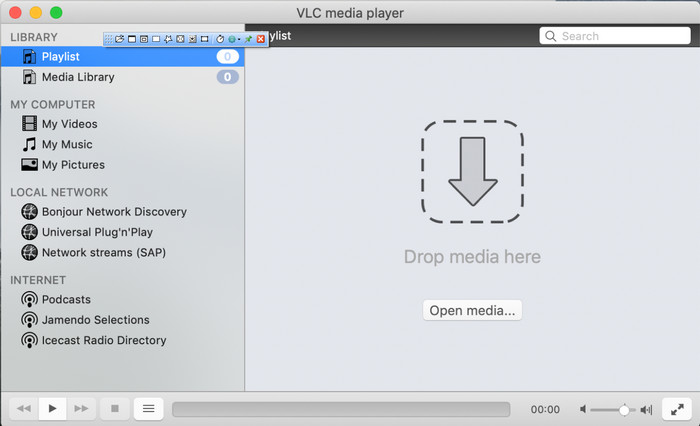
VLC Player este un alt editor de taguri WMA pe care îl poți descărca gratuit pe Windows și Mac. Acest player multimedia te poate ajuta să editezi etichetele fișierelor video și audio. Spre deosebire de primul program menționat, acest instrument nu este creat în principal pentru adăugarea de metadate la orice fișier media. El este folosit pentru redarea diferitelor fișiere media pe care playerul media original sau nativ nu le poate reda fără descărcarea unui codec suplimentar. Deși instrumentul poate adăuga etichete, tot nu este la fel de eficient ca celelalte editoare de taguri dedicate.
Mai mult, acest instrument ne-a dovedit multe lucruri deoarece este fiabil și sigur de descărcat. În plus față de aceste caracteristici, acest instrument este, de asemenea, capabil de conversie, editare simplă și înregistrare a ecranului, dacă aveți nevoie. Putem spune că este un instrument multifuncțional care nu oferă o asemenea excelență în alte funcții, dar la redarea videoclipurilor este, fără îndoială, cel mai bun de pe piață.
Partea 3. Diagramă de comparație între Editorul de etichete WMA gratuit și Ultimate
Pentru a face revizuirea și mai simplă de înțeles pentru noi, includem o diagramă de comparație pentru a ști ce instrument este mult mai bine descărcat pe unitatea dvs. Vă rugăm să citiți-l cu atenție pentru a compara și a contrasta FVC Video Converter și VlC Player și pentru a-l judeca, care este cel mai bun editor de metadate WMA.
| FVC Video Converter Ultimate | VS | VLC Player |
 | Disponibil pe Windows și macOS | |
| Acceptă o gamă largă de formate pentru editarea etichetelor |  |
| Funcții multifuncționale, cum ar fi tăierea, tăierea, editarea și multe altele | |
| Ușor de utilizat | |
| Cea mai bună interfață grafică pentru utilizatori | |
Partea 4. Întrebări frecvente despre Editorul de metadate WMA
Pot juca WMA pe VLC?
Da, poți reda cu ușurință fișierul WMA în VLC, deoarece este acceptat. Dacă vrei să afli mai multe despre VLC, poți citi acest articol; atingând acest link vei afla mai multe despre VLC și celelalte alternative disponibile.
Ce este WMA?
WMA este un format audio folosit pentru a stoca o serie de codecuri audio disponibile, creat de Microsoft cu ajutorul compozitorului Stan LePard. Acest format audio este unul dintre principalii competitori ai formatului audio standard, MP3. Totuși, formatul nu este la fel de popular pe cât te‑ai aștepta, așa că, dacă vrei să transferi un fișier cu extensia .wma, așteaptă‑te să ai nevoie de o aplicație terță parte în cazul în care destinatarii de la celălalt capăt nu folosesc Windows. Așadar, ce ar trebui să faci? Poți converti WMA în MP3 pentru a‑l face compatibil cu destinatarul? Cu ajutorul acestui articol, vei învăța cum să convertești WMA în MP3 pe Windows, Mac și online.
Am nevoie de un codec suplimentar pentru a reda WMA?
Depinde de programul pe care îl utilizați în prezent; dacă sunteți un utilizator Windows, nu va trebui să descărcați un codec suplimentar pentru a reda fișierul audio pe desktop. Cu toate acestea, nu toți au fost utilizatori Windows, așa că conversia fișierului audio este cea mai bună modalitate de a face WMA compatibil cu dispozitivele dvs. Dacă sunteți în căutarea unui convertor, vă sugerăm să alegeți cel mai bun convertor audio pe care îl puteți descărca pe Windows și Mac, FVC Video Converter Ultimate. Urmați acești pași dacă doriți să cunoașteți. Descărcați instrumentul pe desktop, apoi instalați-l în continuare. Deschideți instrumentul și faceți clic pe pictograma + pentru a încărca fișierul WMA; în partea dreaptă sus, faceți clic pe Conversie tot în și alegeți formatul audio disponibil în listă. Apăsați Convertiți tot pentru a începe procesul de conversie. Ușor ca asta.
Concluzie
Acum că avem o idee despre FVC Video Converter Ultimate și playerul VLC, este timpul să alegeți cel mai bun editor de etichete WMA pe care ar trebui să-l utilizați. Aceste instrumente sunt excelente pentru editarea etichetelor fișierelor dvs. WMA, așa că, indiferent dacă preferați, vă puteți ocupa de editarea etichetelor rapid. Dar dacă doriți un instrument profesionist care să se ocupe de această sarcină, alegeți instrumentul suprem. Apăsând butonul de descărcare, puteți avea acest lucru pe ambele sisteme de operare pentru a vă ajusta etichetele WMA.
-
 Ce sunt metadate: aflați informațiile de bază despre metadate
 Ce sunt metadatele? Este acest lucru important? Care sunt părțile metadatelor? Aveți aceeași întrebare? În acest articol, veți afla informațiile de bază despre metadate.
-
 4 dintre cele mai bune vizualizatoare de metadate online și offline [Actualizat 2025]
 Pot verifica metadatele fișierului meu? Da, poți, cu ajutorul acestei postări îți vom prezenta diferitele vizualizatoare de metadate pe care le poți folosi.
-
 6 Filtre Snapchat animate Snapchat alese preferate pe Snapchat
 Vrei să știi cele mai bune modalități de a adăuga filtre la videoclipurile Snapchat? Ei bine, poți să dai clic pe aceasta și să înveți diferitele filtre pe care le poți folosi pentru a aplica videoclipuri Snapchat.
