


 Video Converter Ultimate
 Screen Recorder
 Reparație video
Aflați cum să editați etichetele iD3 pe iTunes [Cel mai rapid și cel mai ușor mod]
iTunes este un software multifuncțional pe care îl poți folosi ca player media, bibliotecă media, utilitar de gestionare și aplicație client pentru dispozitivele Apple. Inițial, software‑ul se concentra doar pe o colecție de tipuri de muzică ce puteau fi achiziționate. Totuși, cererea pentru alte funcții a crescut, astfel încât programul a primit o actualizare majoră a sistemului. În felul acesta, acum poate face și alte lucruri, așa cum am menționat mai sus. Așadar, dacă vrei să știi cum să editezi etichetele ID3 în iTunes, acesta este articolul potrivit pentru tine; continuă să citești ca să afli mai multe.

Partea 1. Modalități eficiente de a edita etichetele ID3 pe iTunes folosind 3 metode diferite
Puteți folosi trei metode diferite pentru a edita metadatele iTunes pe Mac dacă nu știți cum să editați metadatele folosind iTunes. Puteți verifica pașii de mai jos și puteți alege ce metodă doriți să utilizați; Vă garantăm că veți avea metadatele actualizate folosind iTunes pentru niciuna dintre cele trei pe care le alegeți.
Metoda 1. Utilizați Editare pe iTunes
Pasul 1. Deschide aplicația iTunes pe Mac‑ul tău.
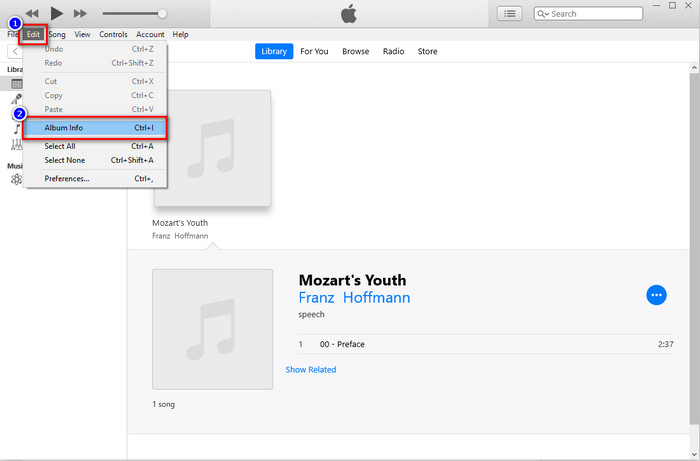
Pasul 2. Fă un singur clic pe fișierul media, dă clic pe Edit, apoi pe Album Info din meniul respectiv.
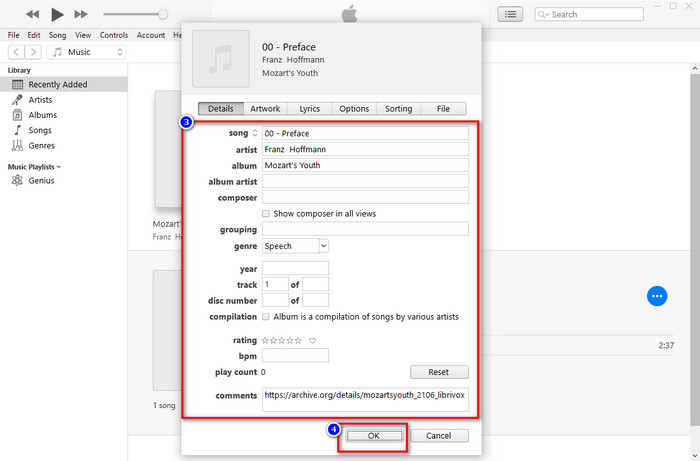
Pasul 3. Va apărea un nou panou în care poți modifica etichetele fișierelor de pe ecran. Dacă ai modificat informațiile, poți acum să faci clic pe OK pentru a salva schimbările făcute.
Metoda 2. Folosiți clic dreapta pe iTunes
Pasul 1. Pornește iTunes și găsește fișierul media.
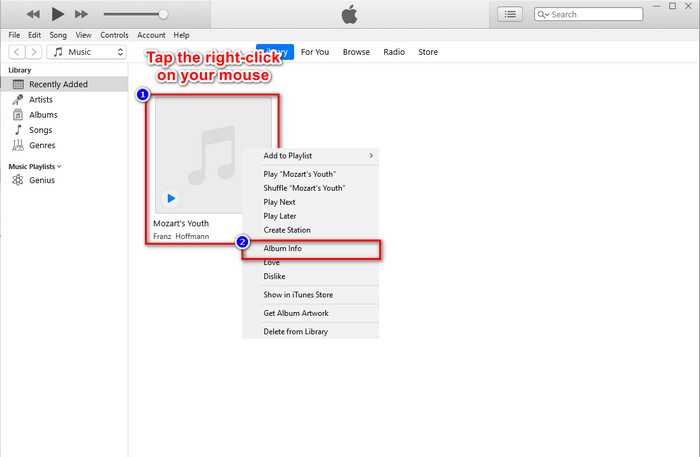
Pasul 2. În loc să mergi la Edit, poți apăsa clic dreapta pe mouse și să selectezi Album Info.
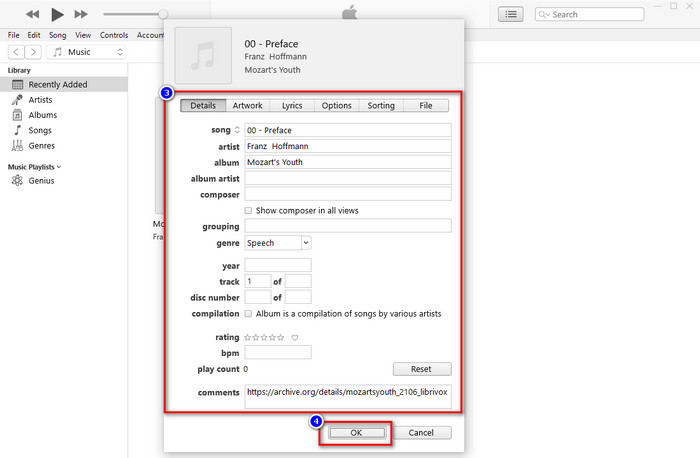
Pasul 3. Modifică metadatele în panou completând caseta de text pentru a actualiza metadatele în iTunes, iar când ai terminat, poți face clic pe OK pentru a salva.
Metoda 3. Utilizați trei puncte de pe iTunes
Pasul 1. Caută iTunes în Finder și fă clic pe el pentru a‑l deschide.
Pasul 2. După ce ai lansat software‑ul, fă un singur clic pe fișier. Pe ecran vor apărea trei puncte, dă clic pe ele și selectează Album Info.
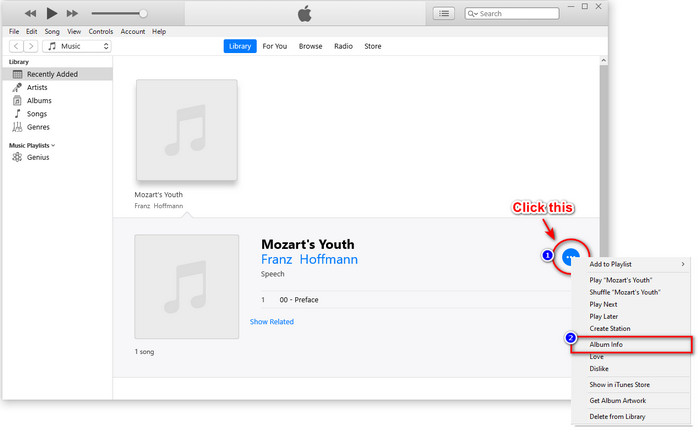
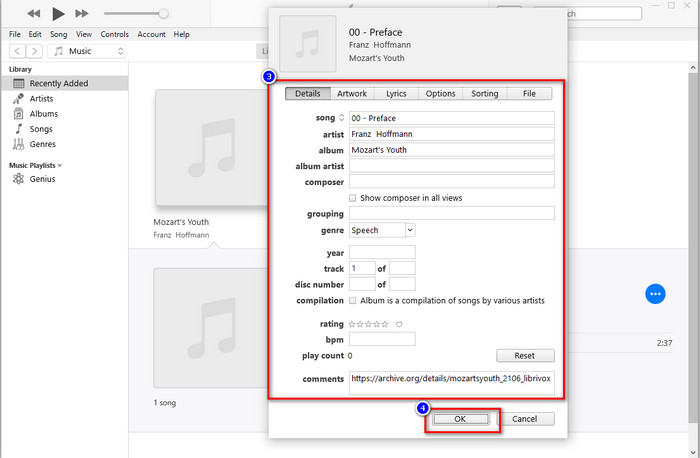
Pasul 3. Pe ecran va apărea un panou în care poți completa datele esențiale de care ai nevoie ca etichetă ID3, apoi apasă OK dacă vrei să salvezi modificările.
Dacă observați, nu există o schimbare semnificativă a metodelor, dar le includem în continuare pe toate pentru ca dvs. să alegeți. Deși iTunes este disponibil pe Mac, versiunea de upgrade a Mac nu mai acceptă iTunes; atunci ce ar trebui sa folosesti? Din fericire, includem software pe care îl puteți utiliza în loc să remediați metadatele iTunes pe Mac. Pentru a afla mai multe despre această alternativă de software, puteți continua să citiți partea 2 de mai jos și să aflați cum să o utilizați.
Partea 2. Alternativă finală pentru a edita metadatele MP3 pe Mac fără iTunes cu ușurință [Recomandat]
În mod nativ, iTunes este depășit de trei caracteristici distincte pe Apple: muzică, podcast și emisiuni sau film. Așa că acum, în versiunea modernă de Mac, nu poți folosi iTunes pentru că l-au înlocuit. Deci, ce ar trebui să faceți pentru a edita metadatele MP3 pe Mac fără iTunes? Mai este posibil? Ei bine, cu ajutorul instrumentului suprem, totul este posibil.
FVC Video Converter Ultimate este cea mai bună alternativă pe care o poți folosi pentru a schimba metadatele pe Mac sau Windows. Cu acest instrument, poți încărca cu ușurință fișiere MOV, M4V, WMV, FLV, RMVB, MP4 și peste 1000 de alte formate. Chiar dacă ai cel mai neobișnuit format, acest program îl suportă. Un alt lucru fantastic pe care ți‑l oferă acest instrument și pe care nu îl ai în iTunes se găsește în Toolbox, cu toate funcțiile legate de video. Dacă vrei să folosești acest instrument minunat pe Mac pentru a‑ți schimba metadatele, poți citi tutorialul de mai jos și să îl urmezi pas cu pas.
Pasul 1. Te rugăm să faci clic pe butonul de descărcare de mai jos și să alegi versiunea pentru Mac, însă dacă folosești Windows trebuie să apeși butonul corespunzător. După aceea, instalează și urmează rapid pașii, apoi deschide programul.
Descărcare gratuită pentru Windows 7 sau o versiune ulterioară Descărcare securizată
Descărcare gratuită pentru MacOS 10.7 sau o versiune ulterioară Descărcare securizată
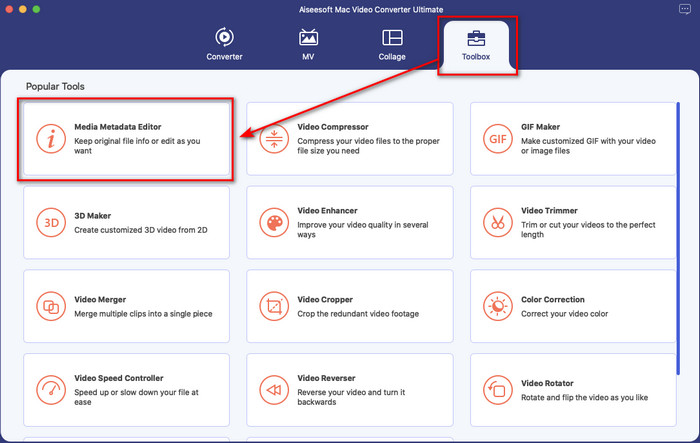
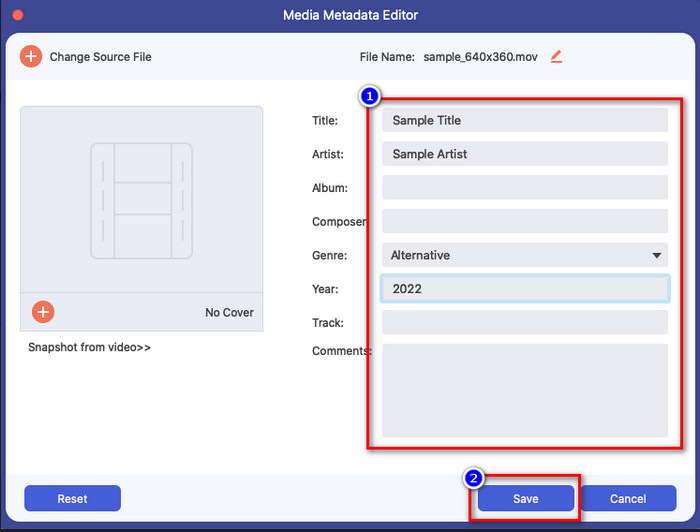
Pasul 2. Deschide Toolbox‑ul instrumentului ultimate și găsește acolo Media Metadata Editor.
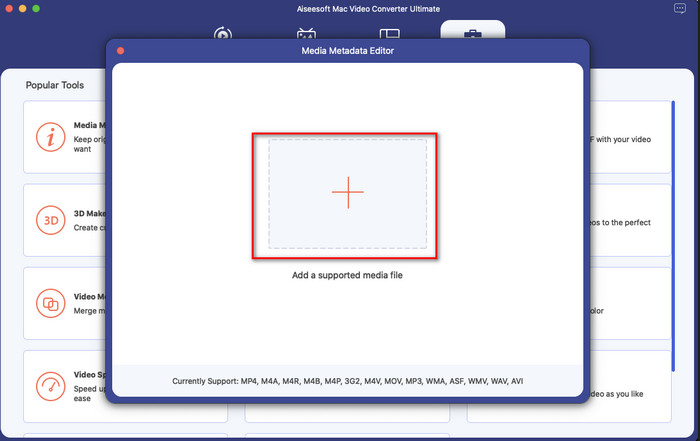
Pasul 3. Fă clic pe butonul +, apoi pe ecranul Mac‑ului va apărea o fereastră cu fișiere; selectează fișierul media, fă clic pe el și apasă Open pentru a continua.
Pasul 4. Completează metadatele în fiecare casetă de text corespunzător, apoi apasă Save pentru a aplica toate metadatele pe care le‑ai adăugat cu ajutorul acestui software ultimate. Ușor, nu‑i așa? Mulțumită acestui instrument ultimate, îl poți folosi liber la un cost redus, în locul editorului de metadate muzicale din iTunes.
Pro
- Vă oferă să încărcați cu ușurință orice fișiere media pe care le aveți.
- Unul dintre cei mai buni editori de metadate din 2022, conform recenziilor.
- Este capabil să facă editare video și audio, precum și conversie.
- Este disponibil în toate sistemele de operare, cum ar fi Windows 10/11 sau macOS.
Contra
- Nu este încorporat, așa că va trebui să descărcați instrumentul.
- Achiziționarea este esențială pentru a dezlănțui întregul potențial al software-ului.
Partea 3. Întrebări frecvente despre editarea etichetelor iD3 în iTunes
De ce nu pot găsi iTunes pe Mac-ul meu?
Dacă versiunea Mac-ului dvs. este 10.14 sau mai mare, atunci iTunes nu este disponibil acolo deoarece aplicația încorporată este separată în trei instrumente diferite: emisiuni sau filme, muzică și podcast. Cu toate acestea, puteți utiliza în continuare iTunes în 10.13 sau versiunea inferioară de Mac.
iTunes acceptă sistemul de operare Windows pentru modificarea metadatelor?
Din fericire, puteți descărca iTunes pe sistemul de operare Windows dacă îl doriți pe desktop. Deci, dacă intenționați să utilizați modificați metadatele iTunes pe Windows, puteți urma aceiași pași de mai sus. Chiar dacă imaginile sunt instrumente pe Mac, este totuși posibil să copiați pașii de mai sus pentru a schimba cu ușurință metadatele din fișierul media.
Fișierele mele de pe iTunes sunt eliminate?
Numele mărcii este schimbat, dar fișierul pe care îl aveți pe iTunes se află în aplicația Apple Music. De asemenea, cardul cadou iTunes este încă utilizabil pentru a cumpăra muzică din noul magazin de muzică. Deși muzica, podcasturile și filmele sunt împărțite, funcția lor este în continuare aceeași, dar GUI-ul lor este mult mai bun acum decât iTunes precedent.
Când are loc prima lansare a iTunes?
Era 9 ianuarie 2001; Apple a deschis cel mai bun player multimedia care conține diferite fișiere media, cum ar fi muzică, video și podcasturi.
Concluzie
Acum că știm cum să edităm etichetele ID3 în iTunes, este momentul să o facem urmând pașii de mai sus. Dacă nu ești mulțumit de iTunes sau nu îl poți găsi, îți recomandăm să folosești cea mai bună alternativă pe care o poți găsi, și anume FVC Video Converter Ultimate. Cu acest instrument, poți adăuga sau elimina cu ușurință metadatele oricărui fișier video sau audio protejat prin DRM de Apple. Așadar, dacă vrei să îl cunoști mai bine, trebuie să îl descarci acum și să îl încerci personal.
-
 Revizuire completă pentru metadatele FFmpeg privind utilizarea și funcționalitatea
 Vrei să știi cum să folosești editorul de metadate FFmpeg? Cu siguranță, software-ul nu este ușor de utilizat, dar cu acest articol, îl puteți realiza cu ușurință.
-
 Cum să vizualizați cu ușurință metadatele fotografiilor și videoclipurilor pe iOS
 Vrei să știi cum să vezi metadatele pe iPhone și iPad? Atunci citirea acestui articol vă poate ajuta să rezolvați această problemă fără efort.
-
 4 editori de metadate pentru cărți audio sugerate în 2022
 Dacă nu aveți nicio idee despre editorul de etichete Audiobook, acest articol vă va ajuta. Cunoaște-l mai bine citind fiecare detaliu de mai jos și instrumentele de utilizat.
