


 Video Converter Ultimate
 Screen Recorder
 Reparație video
 Descărcare sigură
Tutorial - 7 moduri de a comprima videoclipuri gratuit fără a pierde calitatea
După cum știți, videoclipurile mai lungi înseamnă întotdeauna dimensiuni mari de fișiere, în special pentru videoclipurile de înaltă calitate. Puteți vedea un film de peste 2 GB timp de aproximativ 2 ore aproximativ. Cu toate acestea, este incomod să stocați sau să partajați un videoclip mare. Limitele de partajare a rețelelor sociale și spațiul de stocare disponibil vă fac să comprimați un videoclip. Dacă nu puteți atașa un videoclip în e-mailul dvs. sau îl puteți încărca pe o platformă, trebuie să verificați și să reduceți dimensiunea acestuia. Există 3 moduri principale de a micșora un fișier video, păstrând în același timp o calitate bună.
1. Folosiți un compresor video
2. Convertiți un videoclip în format MP4 sau FLV
3. Decupați un videoclip pentru a elimina marginile negre
Evident, folosirea unui compresor video pentru a reduce dimensiunea videoclipului este prima dvs. alegere. Puteți controla dimensiunea specifică a fișierului de ieșire. Raportul de comprimare video depinde de cererea dvs. Mai mult, puteți păstra întregul conținut video și formatul video original.

Există multe compresoare video gratuite online pe piață. Puteți comprima un videoclip la orice dimensiune de fișier prin browserul dvs. web în mod liber. Să vedem cum să comprimăm un fișier video la dimensiunea fișierului țintă sau la bitrate.
Modul 1: Cum să comprimați un videoclip cu compresorul video FVC gratuit
Un compresor video flexibil este foarte important. Uneori ai nevoie să comprimi un fișier video foarte mare într‑un fișier cu dimensiune mai mică. Pentru a comprima gratuit online orice fișier video mare, poți arunca o privire la FVC Free Video Compressor. Nu există nicio limită de dimensiune maximă a fișierului. În plus, poți reduce dimensiunea videoclipurilor pentru e‑mail, YouTube, Instagram, Twitter și multe altele.
De exemplu, cea mai mare limită de dimensiune a atașamentului ajunge la 25 MB. Pentru a comprima un videoclip pentru e-mail, trebuie să reduceți dimensiunea videoclipului cu cel mult 25 MB, cum ar fi 24 MB sau mai puțin. Glisorul personalizabil pentru dimensiunea fișierului video ajută foarte mult. Celelalte platforme de partajare video și social media nu sunt atât de serioase. Dar trebuie totuși să comprimați un videoclip de la GB la MB. În acest timp, puteți schimba formatul video, rezoluția și rata de biți pentru a comprima și un fișier video de 1 GB.
Descărcare gratuită pentru Windows 7 sau o versiune ulterioară Descărcare securizată
Descărcare gratuită pentru MacOS 10.7 sau o versiune ulterioară Descărcare securizată
Iată principalele caracteristici pe care le puteți obține în timp ce comprimați fișiere video online.
1. Reduceți fișierele video 4K, HD sau SD într-o dimensiune mai mică, fără a pierde calitatea.
2. Comprimă lot fișiere mari cu o viteză de compresie de 30 de ori mai mare.
3. Efectuați ajustări cu rezoluția video, rata de cadre și bitrate.
4. Nu va fi adăugat niciun filigran în videoclipul dvs. de dimensiuni mici după comprimare.
Pasul 1: Accesează compresorul video online. Dă clic pe Add Files to Compress. La prima utilizare, trebuie să instalezi lansatorul său.

Pasul 2: Răsfoiește și adaugă fișierul sursă. Poți vedea dimensiunea fișierului și durata videoclipului în colțul din dreapta sus.

Pasul 3: Folosește pictogramele săgeată în sus și în jos pentru a schimba dimensiunea fișierului video. Poți folosi glisorul pentru a seta raportul de compresie video.
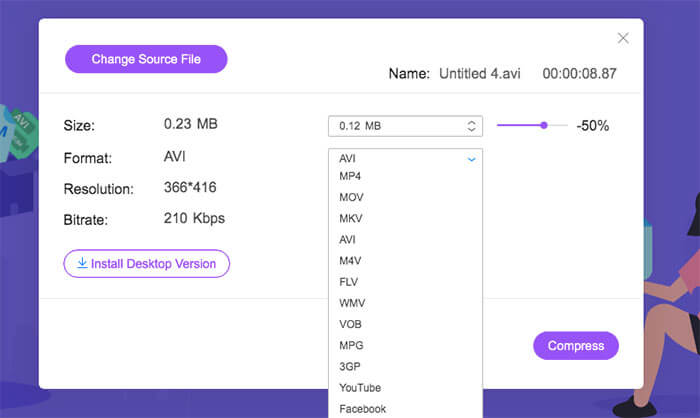
Pasul 4: Deschide opțiunile Format, Resolution și Bitrate pentru a personaliza setările video.
Pasul 5: Dă clic pe Compress și setează folderul de ieșire. Apoi așteaptă puțin pentru a obține videoclipul comprimat.

Modul 2: Cum se reduce dimensiunea videoclipului cu Clideo
Clideo este, de asemenea, o alegere bună pentru a reduce dimensiunea fișierului video online. Puteți încărca și comprima un videoclip de pe URL, Google Drive, Dropbox și unitatea dvs. locală. Mai mult, puteți converti videoclipurile într-un format de dimensiune mică a fișierului și în cadrul Clideo.
Pasul 1: Accesează în browser compresorul video online Clideo.
Pasul 2: Dă clic pe Choose file pentru a importa videoclipul mare.
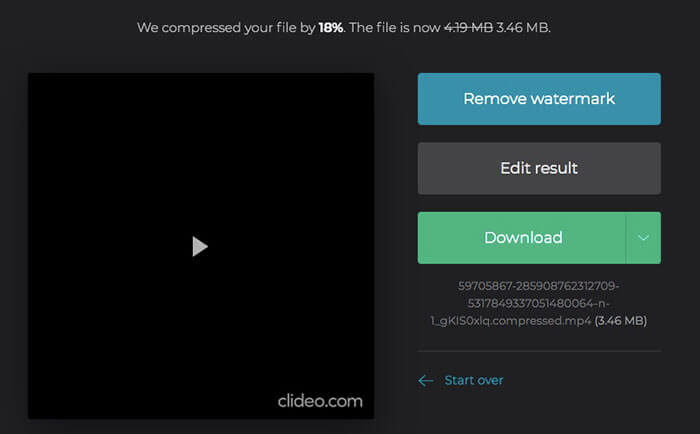
Pasul 3: Așteaptă puțin până se finalizează procesul de compresie video.
Pasul 4: Clideo îți va comprima automat videoclipul.
Pasul 5: Dă clic pe Download pentru a salva fișierul video comprimat.
Modul 3: Cum se micșorează un videoclip cu conversia gratuită
FreeConvert poate fi compresorul video gratuit pentru a comprima un videoclip online. Raportul de compresie video implicit este 40%. Sau îl puteți schimba cu un raport personalizabil. Setările opționale avansate permit utilizatorilor să comprime videoclipurile în funcție de dimensiune, calitate video sau bitrate maxim.
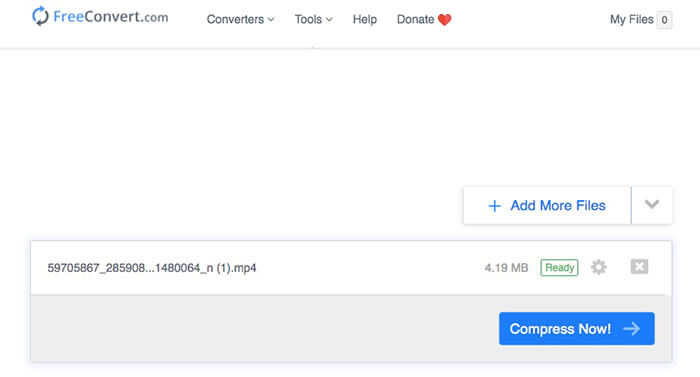
Pasul 1: Pornește compresorul video online. Trage și plasează fișierul în pagina web.
Pasul 2: Dă clic pe pictograma roată Settings pentru a schimba formatul de ieșire al videoclipului, codecul și altele. Apoi dă clic pe Apply settings pentru a salva modificările.
Pasul 3: Dă clic pe Compress Now pentru a reduce dimensiunea fișierului video.
Modul 4: Cum să schimbați dimensiunea videoclipului cu YouCompress
YouCompress poate comprima gratuit videoclipuri, audio și documente online. Astfel, puteți comprima videoclipuri în MP4, MOV și alte formate. Compresorul video online poate funcționa pe majoritatea platformelor. Astfel, puteți comprima un videoclip pe Android, iOS, Windows, Mac și Linux gratuit folosind YouCompress.
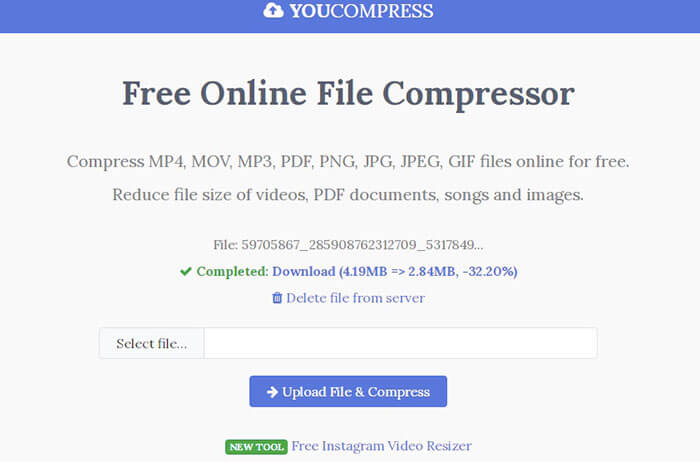
Pasul 1: Deschide în browser YouCompress, compresorul gratuit de fișiere online.
Pasul 2: Dă clic pe Select file și importă un videoclip din spațiul tău de stocare.
Pasul 3: Dă clic pe Upload File & Compress pentru a comprima un fișier video fără a schimba formatul sau alte detalii.
Pasul 4: Găsește și dă clic pe pictograma Download pentru a descărca un videoclip comprimat din YouCompress.
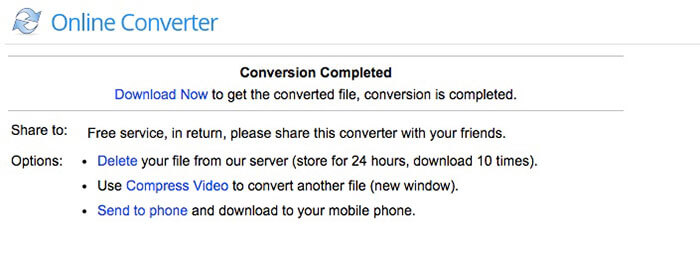
Modul 5: Cum se reduce dimensiunea fișierului video cu convertorul online
Puteți comprima un videoclip nu mai mult de 200 MB la o dimensiune mai mică a fișierului cu convertorul online. Sunt acceptate cele mai populare formate video. Deci, puteți comprima gratuit un videoclip în MP4, MOV, AVI, MKV, 3GP și alte formate aici.
Pasul 1: Dă clic pe Choose File pentru a încărca un videoclip pe Online Converter.
Pasul 2: Introdu dimensiunea detaliată a fișierului de ieșire în câmpul Desired Video Size.
Pasul 3: Deschide Audio Quality și setează calitatea audio de ieșire.
Pasul 4: Dă clic pe Compress pentru a face un videoclip mai mic online.
Pasul 5: Dă clic pe Download Now pentru a salva videoclipul după compresia online.
Modul 6: Cum să comprimați și să reduceți dimensiunea fișierului video cu un videoclip mai mic
Video Smaller este un serviciu gratuit pentru utilizatori de a reduce dimensiunea fișierului video online. Puteți micșora un videoclip fără a pierde calitatea în formatele video MP4, AVI MPEG sau MOV. Dimensiunea totală a fișierelor video nu trebuie să depășească 500 MB. Astfel, dacă doriți să comprimați un videoclip în GB, ar fi bine să alegeți unul alternativ.
Pasul 1: Dă clic pe Browse pentru a selecta un videoclip în browserul tău web.
Pasul 2: Pentru o calitate mai bună a ieșirii, activează Use low compression level.
Pasul 3: Din lista Scale (reduce video width), poți scala un videoclip la o lățime între 160 și 1920.
Pasul 4: Dă clic pe Upload Video pentru a încărca și comprima un videoclip online.
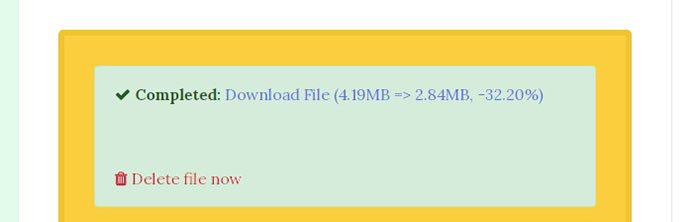
Pasul 5: Dă clic pe Download File de lângă Completed pentru a salva videoclipul cu o dimensiune mai mică.
Modul 7: Cum să comprimați un videoclip MP4 cu MP4Compress
MP4Compress este un compresor video MP4 online și gratuit, care comprimă doar fișiere video MP4. Totalul fișierelor MP4 trebuie să fie mai mic de 500 MB. Videoclipurile încărcate și comprimate vor fi șterse după câteva ore. Astfel, poți comprima fără grijă videoclipuri pentru WhatsApp și alte aplicații.
Pasul 1: Deschide MP4Compress. Dă clic pe Select file pentru a răsfoi și importa videoclipul tău MP4.
Pasul 2: Dă clic pe Upload Video File pentru a continua compresia videoclipului MP4.
Pasul 3: Dă clic pe Download File pentru a comprima videoclipul online și a‑l salva pe unitatea locală.

Întrebări frecvente despre comprimarea videoclipurilor
Orice aplicație de compresor video pentru iPhone și Android?
Puteți utiliza compresoarele video online de mai sus pentru a comprima videoclipuri pe iPhone și Android gratuit. Deschideți oricare dintre acestea din browserul dvs. web pentru a începe compresia video. Sau puteți utiliza aplicația Video Compress. Aplicația poate comprima videoclipuri pentru Facebook, Google +, WhatsApp și multe altele. Astfel, puteți reduce utilizarea datelor și puteți economisi cu succes spațiul de stocare.
Cum se poate comprima un videoclip pentru YouTube?
Dimensiunea maximă de încărcare YouTube este de 128 GB. Se pare că nu este nevoie să comprimați videoclipul înainte de a încărca pe YouTube. Dar puteți comprima un videoclip de dimensiuni mari pentru a scurta timpul de încărcare YouTube. Alegeți orice compresor video online pentru a comprima un videoclip și a păstra calitatea pentru YouTube.
Puteți comprima un videoclip sau Instagram?
Da. Dimensiunea maximă a fișierului unui videoclip Instagram de 10 minute este de 650 MB. Dacă videoclipul capturat este prea mare pentru a fi încărcat pe Instagram, trebuie să reduceți manual dimensiunea videoclipului pentru Instagram.
Asta este tot pentru a comprima gratuit videoclipuri în MP4 și alte formate online. Acest articol introduce 7 moduri simple de a comprima videoclipuri pe Windows 10/8/7 și Mac gratuit. Puteți reduce dimensiunea fișierului video ajustând raportul de compresie, rata de biți, lățimea, formatul și altele. Majoritatea compresoarelor video gratuite online au un raport de compresie fix, care variază de la 35% la 45%. Dacă doriți să controlați pe deplin cât de mică este dimensiunea fișierului dvs. video, puteți utiliza compresorul video gratuit FVC pentru a rezolva problema. Ambele comprimări video individuale sau lot sunt 100% gratuite și rapide.
-
 Top 3 moduri gratuite de a converti rapid MP4 în VOB
 Cum se convertește MP4 în VOB pe Windows PC și Mac? Pentru a rezolva această problemă, această postare va împărtăși cele mai bune 3 modalități de a vă ajuta să convertiți MP4 în VOB gratuit.
-
 Cum se convertește MP4 în M4A pe Windows / Mac
 Cum convertesc MP4 în M4A online? Pot extrage audio din fișiere MP4? Citiți această postare și veți primi toate răspunsurile despre conversia de la MP4 la M4A.
-
 Cum se convertesc videoclipurile în MP4 cu calitate originală
 Dacă vă întrebați cum să convertiți videoclipurile în MP4, atunci cu siguranță trebuie să citiți această postare. Vă va împărtăși cel mai bun convertor video în MP4 și secretele conversiei videoclipurilor online sau locale pe computer.
