


 Video Converter Ultimate
 Screen Recorder
 Reparație video
 Descărcare sigură
Comprimați fișierele AVI pentru a obține dimensiuni mai mici ale fișierelor fără a pierde calitatea
Indiferent dacă doriți să trimiteți fișiere AVI pe e-mail sau să încărcați fișiere AVI pe site-uri web, contează cu adevărat să comprimați AVI. Există mulți editori și compresoare video care pot micșora fișierele AVI. Pentru a fi mai specific, puteți converti formatul video, tăia clipuri video nedorite sau reseta parametrii pentru a micșora videoclipul AVI. Dacă doriți să păstrați formatul și conținutul video AVI, puteți utiliza un compresor video pentru a reseta setările video. Iată 3 moduri gratuite de a comprima fișiere AVI fără a pierde calitatea. Doar citiți și urmați.

Partea 1: Cum să comprimați fișierele AVI online gratuit
Există atât de multe compresoare video online pe piață, care poate fi cel mai bun compresor AVI online? Pentru majoritatea utilizatorilor, trebuie să țineți cont de câțiva factori importanți.
Descărcare gratuită pentru Windows 7 sau o versiune ulterioară Descărcare securizată
Descărcare gratuită pentru MacOS 10.7 sau o versiune ulterioară Descărcare securizată
1. Complet gratuit și sigur de utilizat.
2. Nu există limită maximă de dimensiune a fișierului.
3. Comprimă lot fișiere AVI.
4. Comprimă videoclipuri AVI mari peste GB la dimensiuni de fișier foarte mici.
5. Schimbați formatul video, rezoluția și bitrate-ul AVI pentru a micșora dimensiunea videoclipului.
Din fericire, poți obține toate aceste funcții în FVC Free Video Compressor. Poți comprima gratuit fișiere AVI mari online pe computerul tău Windows și Mac. Nu este nevoie de abonament sau înregistrare. Viteza de până la 30x mai mare îl face mult mai rapid la comprimarea fișierelor AVI decât alți concurenți. Acum, să vedem cum să micșorezi online dimensiunea unui fișier video AVI.
Pasul 1: Deschide acest compresor video online gratuit. Fă clic pe Add Files to Compress pentru a instala lansatorul.

Pasul 2: Răsfoiește și adaugă videoclipul tău AVI. Vei obține o interfață simplă și intuitivă pentru comprimarea ulterioară a fișierului AVI.
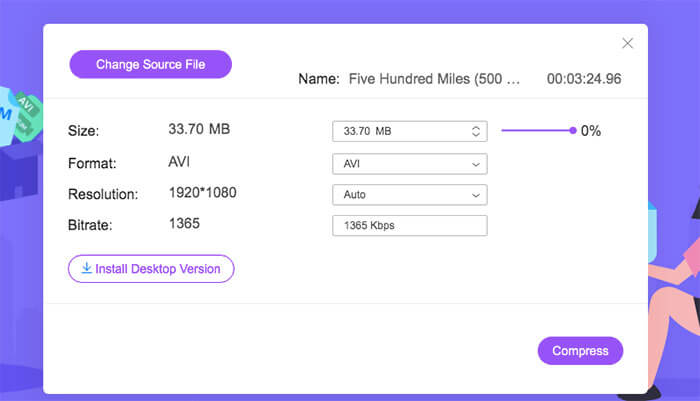
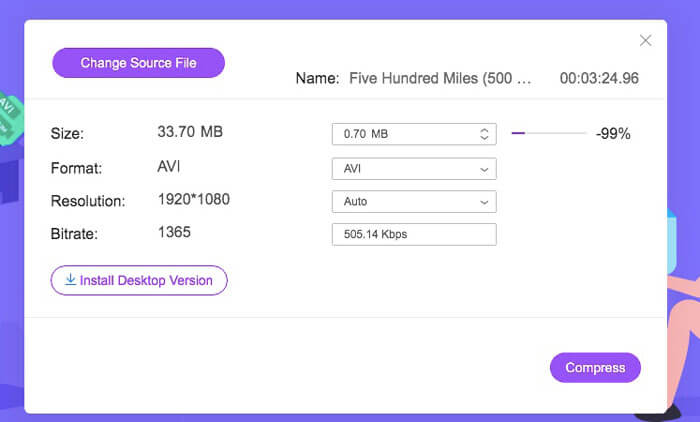
Pasul 3: În secțiunea Size, poți reduce dimensiunea fișierului AVI mutând cursorul alăturat. Sau poți specifica dimensiunea comprimării fișierului AVI cu săgețile Upside și Downside.
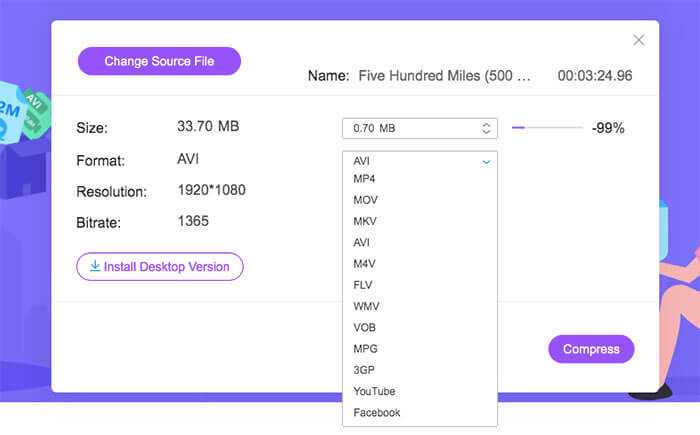
Pasul 4: Deschide lista Format. Poți comprima AVI în MP4, MOV și chiar formate pentru YouTube și Facebook. Apoi selectează un profil de Resolution pentru a reduce dimensiunea fișierului AVI.
Pasul 5: Fă clic pe Compress și setează folderul de ieșire. După ce apare notificarea Compression successfully, poți obține fișierul AVI comprimat.

Partea 2: Cum se comprimă videoclipurile AVI pe Windows
Pentru a comprima gratuit un videoclip AVI pe Windows 10/8/7, există o altă alegere pe care o puteți folosi. Este Windows Movie Maker care poate comprima fișierul AVI pe Windows 10 și versiunile anterioare. Faceți doar așa cum arată următoarele paragrafe.
Pasul 1: Deschide Windows Movie Maker. Fă clic pe Import Video din secțiunea Capture Video pentru a-ți adăuga fișierul AVI.
Pasul 2: Selectează fișierul AVI importat. Apoi trage-l și plasează-l în Timeline de mai jos.
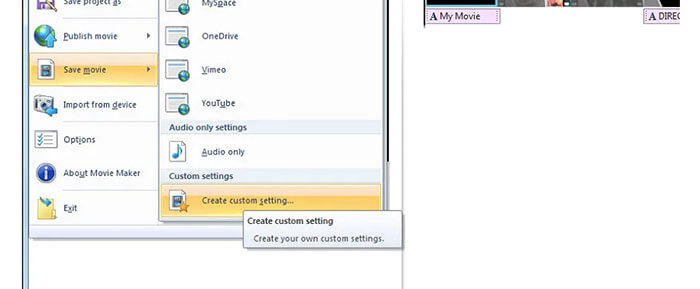
Pasul 3: Fă clic pe Save Movie File și pe create custom settings din lista File.
Pasul 4: În Video settings, poți ajusta lățimea, înălțimea, bitrate-ul și numărul de cadre pe secundă pentru a face acest fișier AVI mai mic.
Pasul 5: Fă clic pe Save pentru a micșora dimensiunea fișierului AVI pe Windows.
Partea 3: Cum să comprimați fișierele video AVI pe Mac
iMovie poate fi și software-ul dvs. gratuit de compresor video AVI. Puteți utiliza iMovie pentru a comprima videoclipuri .avi pe Mac gratuit. Mai mult, puteți decupa muchii negre și părți nedorite pentru a reduce dimensiunea videoclipului și în iMovie. Există multe instrumente utile de editare și comprimare video în iMovie.
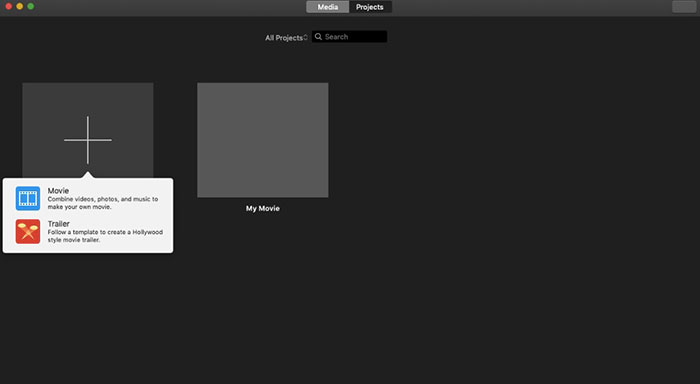
Pasul 1: Deschide iMovie. Selectează New Movie din lista derulantă File.
Pasul 2: Creează un proiect nou pentru fișierul tău AVI comprimat.
Pasul 3: Fă clic pe Import în partea de sus. Selectează și adaugă în iMovie un fișier AVI de dimensiuni foarte mari.
Pasul 4: Deschide lista File și selectează Share, apoi File…. Fă clic pe pictograma Export din colțul din dreapta sus, apoi selectează File.
Pasul 5: Pentru a reduce dimensiunea fișierului AVI, trebuie să scazi rezoluția și profilurile de calitate video. Fă clic pe Next, apoi pe Save pentru a obține fișierul AVI comprimat.
Partea 4: Întrebări frecvente despre comprimarea AVI
De ce este AVI atât de mare?
Puteți găsi că fișierele formatate .avi tind să fie mai mari decât alte fișiere. AVI utilizează mai puțină compresie pentru a stoca date video și audio. Sau puteți considera AVI ca un format video fără pierderi. Prin urmare, fișierele AVI sunt întotdeauna în dimensiuni mari.
Cum se comprimă AVI cu After Effects?
Adaugă fișierul tău AVI în After Effects. Mergi la lista Composition. Selectează Add to Adobe Media Encoder Queue. În Media Encoder, găsește fișierul proiectului în motorul de randare. Treci la lista Video sau Audio din panoul din dreapta. Schimbă calitatea video/audio, bitrate-ul și alte detalii. De fapt, poți verifica dimensiunea estimată a fișierului în colțul din dreapta jos. Fă clic pe OK pentru a salva modificările și a reduce dimensiunea fișierului AVI în After Effects fără pierderi de calitate.
Funcționează pentru a comprima formatul AVI în format MP4?
Da. Poți converti și comprima AVI în MP4 pentru a reduce considerabil dimensiunea videoclipului. AVI este un format video fără pierderi, în timp ce MP4 este un format video cu pierderi. În plus, poți ajusta setările video pentru a finaliza comprimarea fișierului AVI.
Puteți utiliza instrumentele de mai sus pentru a comprima AVI online și offline gratuit. Nu există o limită a lungimii sau a dimensiunii fișierului. Puteți reduce dimensiunea videoclipului și comprima AVI pentru e-mail, Twitter, Facebook și multe altele direct. Apropo, dacă trebuie să comprimați fișierele AVI în serie, utilizarea FVC Free Video Compressor este cea mai rapidă soluție. Puteți comprima gratuit fișiere AVI mari online în serie, cu o viteză de 30 de ori mai mare. Este 100% gratuit și sigur de utilizat pentru toți utilizatorii.
-
 MKV vs MP4 - Comparație între MKV și MP4
 Cum se alege între MKV și MP4? Care este formatul mai bun pentru calitate video? În acest articol, vom face o comparație detaliată dintre MKV și MP4 pentru a vă ajuta să faceți o alegere.
-
 Cum se poate comprima un videoclip MP4 la dimensiuni mai mici
 Videoclipul MP4 este prea mare pentru încărcare? Doriți să reduceți dimensiunea videoclipului? Iată 3 moduri eficiente de a comprima un fișier MP4 la dimensiuni mai mici, fără limită.
-
 MP3 VS MP4: Care este diferența dintre MP3 și MP4
 MP3 sau MP4, care este mai bine? Care este diferența dintre MP3 și MP4? Acest articol va compara MP3 cu MP4 din toate aspectele pe care le puteți imagina.
