


 Video Converter Ultimate
 Screen Recorder
 Reparație video
 Descărcare sigură
Cum să comprimați fișierele video AVCHD gratuit pe Windows și Mac
AVCHD este un format video de cameră video de înaltă definiție dezvoltat de Panasonic și Sony. Puteți utiliza AVCHD pentru a stoca fișiere video mari pe unitățile de hard disk și pe cardurile de memorie SD. Rezoluțiile video AVCHD disponibile variază de la 1080p, 1080i și 720p. Astfel, majoritatea videoclipurilor AVCHD au dimensiuni mari de fișiere. Dacă nu există suficient spațiu de stocare, puteți comprima fișierele video AVCHD. Doriți să comprimați AVCHD la 10 MB, 1 MB sau chiar mai mic? Tocmai ai venit în locul potrivit. Există 2 moduri simple de a micșora dimensiunea videoclipului AVCHD pe computer. Doar citiți și urmați.

Partea 1: Cum să comprimați gratuit fișierele video AVCHD online
Dimensiunea mare a fișierelor AVCHD face dificilă partajarea, încărcarea și salvarea lor. Dacă cauți un compresor video AVCHD gratuit, poți arunca o privire la FVC Free Video Compressor. Este 100% sigur și ușor de folosit pentru a comprima videoclipuri în format AVCHD și în alte formate populare. Indiferent cât de mare este fișierul tău video AVCHD, poți comprima AVCHD gratuit online. Suportul pentru comprimarea în lot este, de asemenea, puternic. În plus, poți chiar converti AVCHD în MP4 fără pierderi de calitate pentru a reduce dimensiunea fișierului video.
1. Comprimă AVCHD la orice dimensiune de fișier online gratuit.
2. Reglați raportul de compresie video cu un glisor.
3. Convertiți videoclipurile AVCHD în MP4, AVI, MOV și alte formate video.
4. Comprimă în lot videoclipurile AVCHD în dimensiuni mai mici de fișiere.
5. Viteza de compresie video de 30 de ori mai mare.
6. Nu există limită maximă pentru dimensiunea fișierului.
Pasul 1: Vizitează site-ul FVC Free Video Compressor. Apasă pe Add Files to Compress pentru a instala lansatorul.

Pasul 2: Adaugă videoclipul tău AVCHD în compresorul online. Mută cursorul de lângă Size pentru a reduce dimensiunea fișierului AVCHD. Sau poți face clic pe pictogramele Down sau Up de lângă Size pentru a reduce dimensiunea videoclipului.
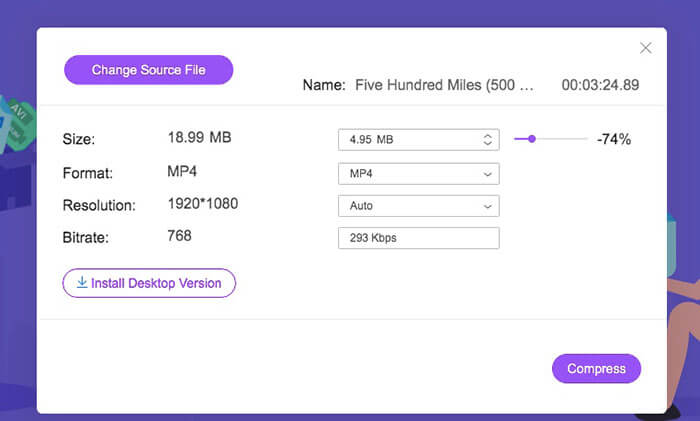
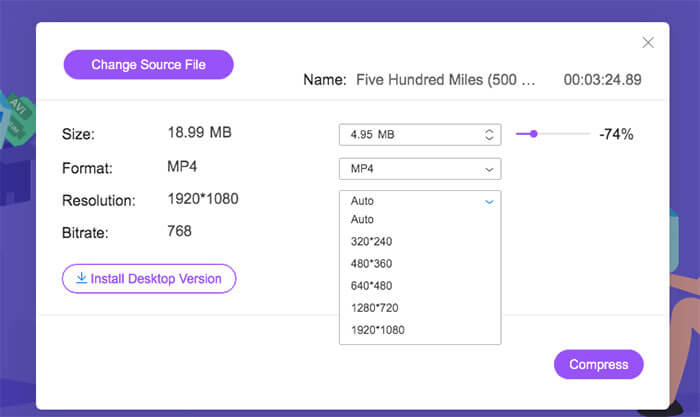
Pasul 3: Poți schimba formatul video din AVCHD în MP4 pentru a face videoclipul mai mic. În plus, poți extinde Resolution pentru a comprima AVCHD folosind un profil cu rezoluție mai mică. În acest fel, poți micșora AVCHD la o dimensiune mai redusă.
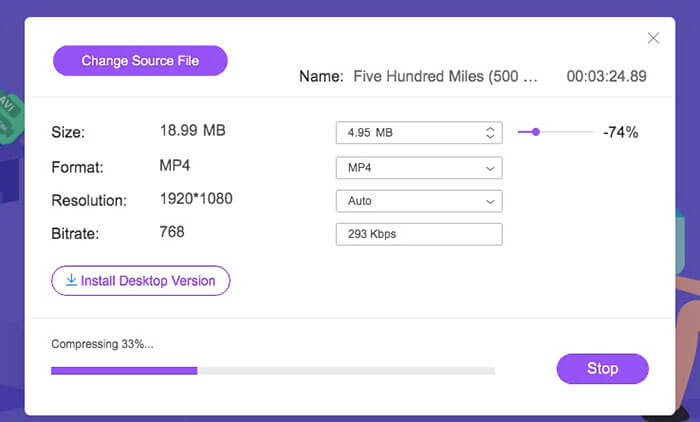
Pasul 4: Fă clic pe Compress și setează folderul de ieșire. La final, apasă pe Open pentru a comprima videoclipul AVCHD fără pierderi de calitate.
Partea 2: Cum să comprimați fișierele video AVCHD cu VLC
VLC nu este doar un player video gratuit, ci și un compresor video. Poți reduce gratuit dimensiunea fișierelor video AVCHD pe computer sau pe telefonul mobil. Tot ce trebuie să faci este să resetezi parametrii AVCHD pentru ca videoclipul să fie mai mic decât înainte. Deși nu există un cursor controlabil pentru dimensiunea video, poți totuși comprima gratuit AVCHD la o dimensiune mică. Iată tutorialul pentru comprimarea unui fișier video AVCHD cu VLC Media Player. (Găsești un convertor de video HD aici)
Pasul 1: Deschide VLC. Deschide lista Media și selectează Convert/Save.
Pasul 2: Apasă pe Add pentru a importa videoclipul tău AVCHD MTS M2TS în VLC. Apoi, apasă pe Convert/Save pentru a continua procesul de comprimare AVCHD.
Pasul 3: În lista Profile, setează formatul video de ieșire ca MP4, FLV sau alte formate video de dimensiuni reduse.
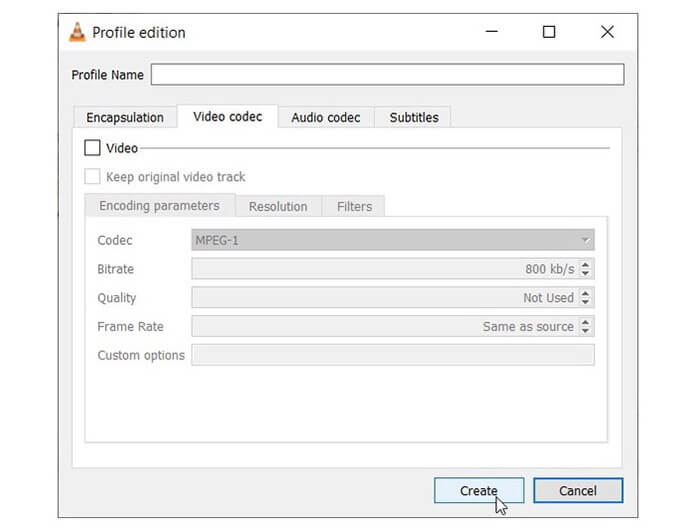
Pasul 4: Dă clic pe Tools de lângă Profiles. Aici poți redimensiona AVCHD ajustând codecul video, bitrate-ul, calitatea și alte opțiuni.
Pasul 5: Apasă pe Browse pentru a seta locația în care va fi salvat videoclipul tău AVCHD comprimat.
Pasul 6: Pentru a comprima un videoclip AVCHD, apasă pe Start în colțul din dreapta jos. Acum poți începe comprimarea dimensiunii fișierului video AVCHD.
Partea 3: Întrebări frecvente privind comprimarea AVCHD
AVCHD VS MP4
Există multe diferențe între formatele AVCHD și MP4. MP4 are o compatibilitate mai bună decât AVCHD, în timp ce calitatea video AVCHD este mai bună decât MP4. În consecință, dimensiunile video AVCHD sunt întotdeauna mai mari decât fișierele MP4. Pentru a obține o experiență de redare mai bună și o dimensiune a fișierului gestionabilă, puteți comprima și converti AVCHD în format MP4.
Cum se convertește AVCHD în MP4 pe camera Sony?
Poți folosi orice convertor video pentru a converti gratuit online sau offline videoclipuri Sony AVCHD în MP4. Convertorul video AVCHD online recomandat este FVC Free Video Converter. Sau poți folosi FVC Free M2TS Converter, Free MTS Converter și Free TS Converter pentru a comprima gratuit fișierele AVCHD.
Puteți converti AVCHD în MP4 pe Windows 10 cu Windows Movie Maker?
Nu. Windows Movie Maker nu funcționează cu fișierele AVCHD. Trebuie să convertiți AVCHD în format MP4 înainte de a importa în Windows Movie Maker. Pentru a converti rapid AVCHD în MP4, puteți schimba direct extensia de fișier din .m2ts / .mts / .ts în .mp4. Mai târziu, puteți adăuga videoclipul importat la orice program.
Asta este tot pentru a comprima fișierele video AVCHD de pe computerul dvs. Windows și Mac. Puteți utiliza compresorul video FVC Free sau VLC pentru a micșora gratuit videoclipul AVCHD. FVC Free Video Compressor este capabil să comprime rapid videoclipuri mari AVCHD. În ceea ce privește VLC, nu există un astfel de suport de compresie lot. Trebuie să comprimați și să convertiți video AVCHD unul câte unul manual. Prin urmare, FVC Free Video Compress face o treabă mai bună decât VLC.
Există un filigran atașat în videoclipul AVCHD comprimat. Deci, vă puteți simți liber să comprimați videoclipuri AVCHD gratuit online. Nu este necesară dimensiunea maximă a fișierului sau înregistrarea. Într-o anumită măsură, poate fi cel mai bun mod de a comprima un videoclip în format AVCHD și alte formate video. Dacă aveți în continuare întrebări despre compresia video AVCHD, puteți să ne contactați. Sau puteți lăsa mesaje în comentariile de mai jos. Vă vom ajuta să rezolvați orice problemă ori de câte ori aveți nevoie.
-
 Cum se poate comprima un videoclip MP4 la dimensiuni mai mici
 Videoclipul MP4 este prea mare pentru încărcare? Doriți să reduceți dimensiunea videoclipului? Iată 3 moduri eficiente de a comprima un fișier MP4 la dimensiuni mai mici, fără limită.
-
 Top 6 moduri de a combina fișiere MP4 pe Windows / Mac / Online
 Doriți să îmbinați fișierele MP4 brute pentru proiectul dvs.? Această postare adună cele mai bune 6 moduri de a vă ajuta să combinați cu ușurință videoclipurile MP4 pe Windows, Mac și online.
-
 3 moduri de a converti fișierele M2TS în WMV gratuit pe Windows / Mac / Online
 Iată 3 moduri simple de a converti videoclipurile M2TS în WMV. Puteți schimba rapid formatul video de la M2TS la WMV gratuit pe Windows, Mac și online. Conversia batch este acceptată.
