


 Video Converter Ultimate
 Screen Recorder
 Reparație video
 Descărcare sigură
Îndepărtați filigranul Bandicam cu primele 3 dispozitive de îndepărtare a filigranului de utilizat
Bandicam este un instrument pe care toată lumea adoră să‑l folosească, mai ales pentru a filma acțiune după acțiune tot ce se întâmplă în timp ce te joci, ești într‑o ședință, urmărești ceva etc. Spre deosebire de alți competitori înregistratoare de ecran, acest recorder îți poate capta video la 480 FPS cu hooking DirectX/OpenGL/UWP/Vulkan și alte tehnologii avansate de accelerare. Chiar dacă nu ai achiziționat versiunea premium, îl poți folosi în continuare și poți înregistra video la 60 sau 120 FPS, de preferat ridicat, dar cu un filigran. Modului în care poți salva un video în Bandicam fără filigran este prin cumpărarea versiunii sale complete.
Din fericire, instrumentele pe care le includem în acest articol pot elimina filigranul pe care Bandicam-ul îl adaugă videoclipului exportat. Vrei să știi care sunt acestea? Atunci trebuie să continui să citești acest articol pentru a înțelege ideea!

Partea 1. Cum să eliminați filigranul Bandicam utilizând cele 3 cele mai eficiente soluții de îndepărtare a filigranului
FVC Video Converter Ultimate
Cea mai eficientă modalitate de a elimina filigranul Bandicam este să folosești un instrument care te poate ajuta, precum FVC Video Converter Ultimate. Acest instrument poate detecta filigranul din video prin plasarea unei casete de selecție peste filigran și, poc, dispare. Funcționează ca prin magie: nu va rămâne nicio urmă de filigran pe video după ce exporți fișierul. Poți, în sfârșit, să te bucuri de înregistrările făcute cu Bandicam fără ca logo‑ul să te încurce.
Cele mai probabile caracteristici ale acestui instrument sunt convertizoarele, îmbunătățitorii, editorii din Toolbox și multe altele. Puteți avea toate aceste caracteristici și funcții dacă utilizați acest instrument și îl descărcați pe desktop chiar acum. Pentru a vă învăța cum să eliminați filigranul Bandicam cu acest software suprem, puteți urma tutorialul scris complet pe care îl adăugam mai jos.
Pasul 1. În primul rând, trebuie să descarci software‑ul oficial pe desktop făcând clic pe butonul de descărcare pe care l‑am adăugat aici. Nu trebuie să îți faci griji, deoarece linkul de descărcare este sigur pentru utilizatorii de Windows și Mac. După descărcarea fișierului, dă clic pe el pentru instalare, urmează procesul de configurare WinRAR și apasă Start Now pentru a lansa instrumentul.
Descărcare gratuită pentru Windows 7 sau o versiune ulterioară Descărcare securizată
Descărcare gratuită pentru MacOS 10.7 sau o versiune ulterioară Descărcare securizată
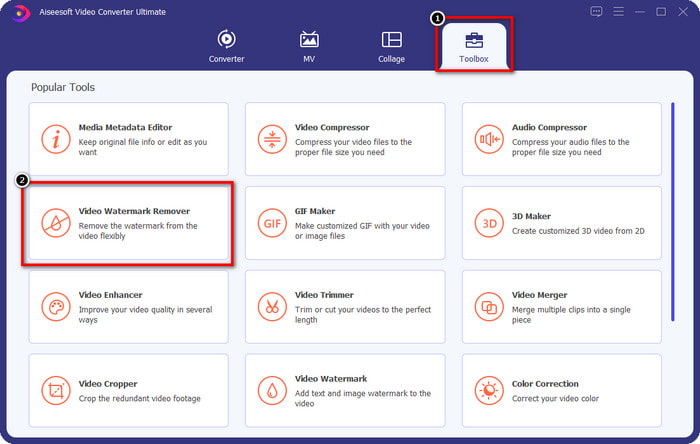
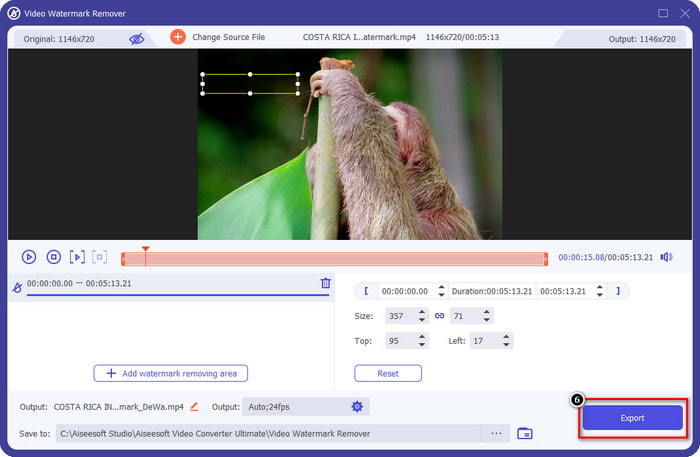
Pasul 2. În interfața principală a instrumentului, trebuie să mergi la Toolbox, iar acolo vei vedea Video Watermark Remover; dă clic pentru a deschide această funcție.
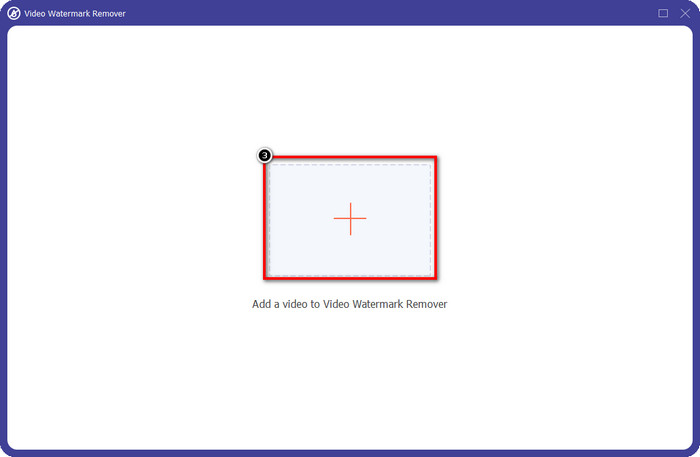
Pasul 3. O nouă fereastră va apărea pe ecran; apasă pe pictograma + pentru a încărca fișierul video care are un filigran. Găsește fișierul video pe unitatea ta locală, apoi fă clic pe Open.
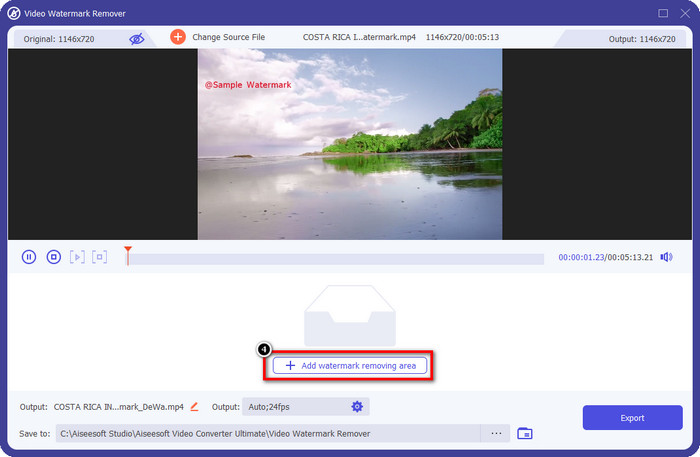
Pasul 4. După toate acestea, apasă pe Add Watermark Removing Area pentru a începe să o folosești, astfel încât să poți avea videoclipurile din Bandicam fără filigran.
Pasul 5. În previzualizare, plasează caseta de selecție peste filigran; poți modifica dimensiunea acesteia pentru ca imaginea să acopere perfect filigranul.
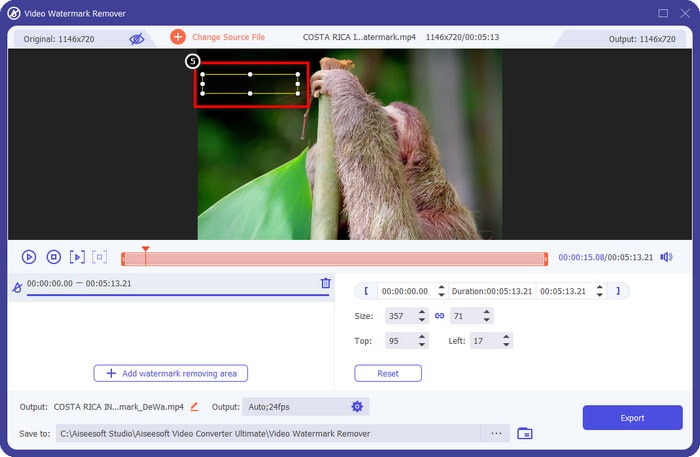
Pasul 6. După ce ai plasat caseta de selecție peste filigran, apasă pe Export pentru a descărca videoclipul fără filigranul adăugat de Bandicam.
Eliminați logo-ul acum!
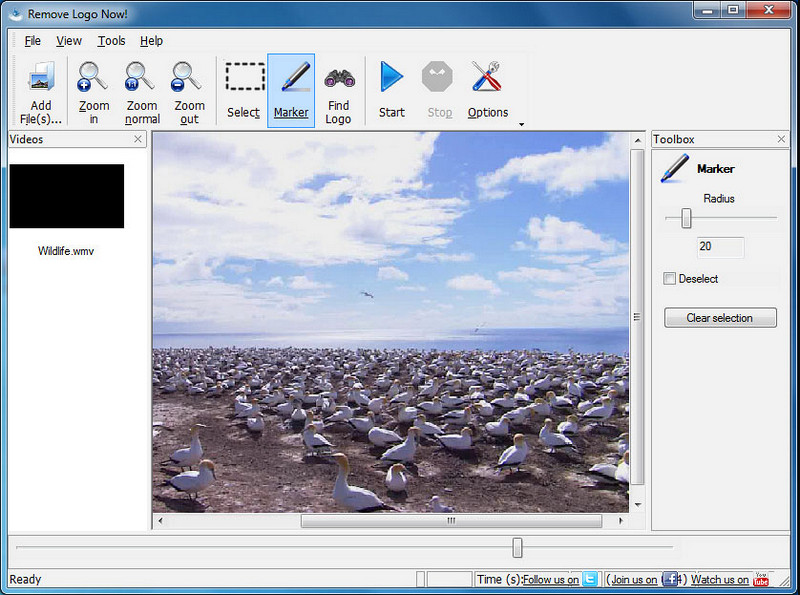
Remove Logo Now! este un program complet de eliminare a filigranelor pe care îl poți folosi pentru a șterge logourile fixate pe videoclipurile tale. Acest instrument poate detecta automat filigranul cu ajutorul algoritmilor. Totuși, poți, de asemenea, să urmărești manual filigranul. Poți folosi acest instrument pentru a elimina orice tip de filigran, fără efort. Cu toate acestea, software‑ul este limitat la utilizatorii de Windows, iar interfața este puțin învechită. Dar, dacă vrei să îl încerci pe PC‑ul tău cu Windows, îți vom arăta cum să elimini gratuit filigranul Bandicam.
Pasul 1. Poți vizita site‑ul oficial pentru a descărca Remove Logo Now! Verifică amabil securitatea site‑ului pentru a te asigura că este site‑ul oficial al acestui instrument.
Pasul 2. Deschide software‑ul instalat, apoi apasă pe File pentru a încărca videoclipul Bandicam cu filigran.
Pasul 3. Acum că videoclipul este încărcat, apasă pe opțiunea Find Logo pentru a detecta automat filigranul din video.
Opțional: Dacă Find Logo nu a detectat filigranul din videoclipul tău, ar fi bine să folosești Marker pentru a evidenția manual filigranul, apoi dă clic pe Clear Selection pentru a‑l elimina.
Pasul 4. Apasă pe opțiunea Start pentru a exporta videoclipul și a obține versiunea înregistrării tale fără filigranul Bandicam.
Apowersoft Online Watermark Remover
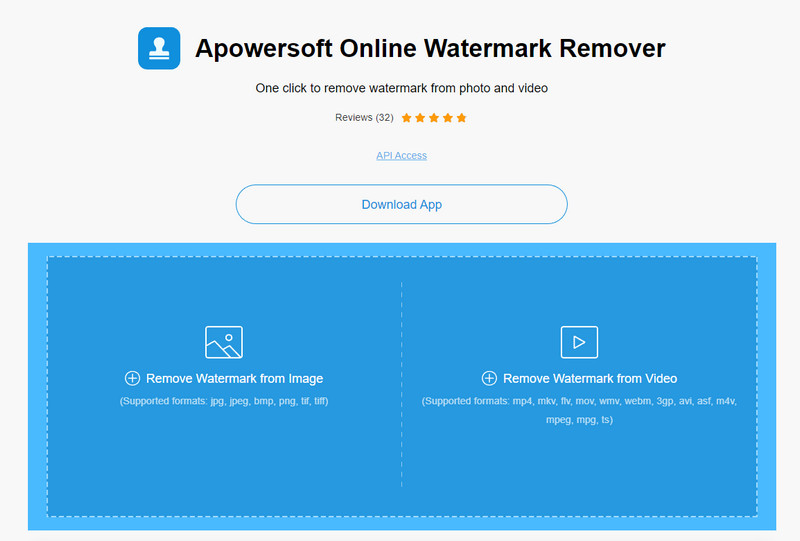
Apowersoft Online Watermark Remover este un instrument de încredere, care funcționează online, fără descărcare, și pe care îl poți folosi pentru a elimina eficient filigranele de pe imagini și videoclipuri. Instrumentul este bine cunoscut pentru funcțiile sale de eliminare a filigranelor, deoarece își face treaba fără a lăsa reziduuri pe videoclipul exportat. Chiar dacă este un instrument web, nu vei observa o scădere a calității video după export. În loc să cumperi versiunea completă de Bandicam pentru a scăpa de filigran, poți trece direct la pașii de mai jos pentru a‑l elimina.
Pasul 1. Deschide browserul tău preferat și caută online numele acestui instrument de eliminare a filigranelor.
Pasul 2. Aici vor fi disponibile două opțiuni: dă clic pe Remove Watermark from Video. Alege fișierul video care are logo‑ul Bandicam pe unitatea ta, apoi apasă Open. Așteaptă procesul de încărcare; va dura ceva timp, mai ales dacă videoclipul este lung.
Pasul 3. Desenează o casetă de selecție pe video și asigură‑te că filigranul este în interiorul formei dreptunghiulare.
Pasul 4. Apasă pe Erase pentru a descărca fișierul video, dar acum fără filigran.
Articole similare:
Cum să elimini filigranul din videoclipurile exportate cu Renderforest
Cum să elimini filigranul Viva Video de pe videoclipuri
Partea 2. Întrebări frecvente despre cum să eliminați filigranul Bandicam
Bandicam are filigran?
Pentru utilizatorii care folosesc versiunea de încercare gratuită, va exista un filigran odată ce îl exportați. Pentru a evita această problemă, puteți achiziționa instrumentul de pe site-ul oficial al Bandicam.
Există limitări în utilizarea versiunii gratuite a Bandicam?
Există multe limitări dacă utilizați versiunea gratuită a Bandicam, înregistrarea de 10 minute, adăugarea de filigran, 60 până la 120 FPS acceptate, formatele de fișiere și viteza de procesare. Deși aceasta ar putea fi o problemă pentru majoritatea, este totuși considerat unul dintre cele mai bune înregistratoare de ecran pe care le puteți utiliza pe Windows.
Cum să eliminați filigranul de pe Bandicam?
Nu există altă modalitate de a elimina filigranul de pe Bandicam și asta e tot prin achiziționarea versiunii pro a acestuia. Deschideți site-ul web oficial al Bandicam, faceți clic pe Obțineți versiunea completă, alegeți licența dorită și faceți clic pe Cumpărați acum.
Concluzie
Într-adevăr, Bandicam este un înregistrator de ecran de top pe care îl poți folosi gratuit. Dar un lucru este sigur; utilizarea versiunii gratuite va adăuga un filigran pe videoclipul exportat. Cu modalitățile pe care le adăugăm în acest articol, puteți elimina cu succes filigranul cu dispozitivul de îndepărtare a filigranului ideal, care ar putea fi alegerea dvs. Ce se întâmplă dacă nu doriți să utilizați un instrument pentru a elimina filigranul? Apoi vă sugerăm să cumpărați Bandicam pentru a elimina filigranul de pe videoclipuri. Te va costa, dar versiunea pro merită folosită. Sperăm că acest articol oferă informațiile de care veți avea nevoie pentru a elimina filigranul de pe Bandicam.
-
 Revizuire completă a dispozitivelor eficiente de îndepărtare a filigranelor PlaceIt [2022]
 Eliminatorul de filigran PlaceIt pe care îl analizăm aici sunt instrumente eficiente pe care le puteți folosi pentru a elimina filigranul de pe videoclipul pe care îl exportați pe PlaceIt.
-
 5 moduri de a elimina filigranul B612 folosind cele mai bune instrumente
 Vrei să știi cum să elimini filigranele B612 din fotografiile tale? Puteți elimina fără efort filigranul B612 din imagini folosind aceste instrumente remarcabile.
-
 Pași simpli despre cum să eliminați filigranul WOW Slider [Rezolvat]
 WOW Slider este o aplicație pentru crearea unei prezentări fantastice. Cu toate acestea, încorporează filigrane în ieșirea sa. Citiți mai jos pentru a afla cum să eliminați filigranul WOW Slider.
