


 Video Converter Ultimate
 Screen Recorder
 Reparație video
 Descărcare sigură
3 Shutterstock Eliminatori de filigran pentru a utiliza și a elimina filigranul pe videoclipuri
Ai nevoie de videoclipuri Shutterstock de înaltă calitate, licențiate, pentru proiectul tău, dar pe acestea apare un filigran Shutterstock? Cu ajutorul programului de eliminare a filigranului Shutterstock, poți șterge cu ușurință filigranul de pe videoclipul descărcat. Din punct de vedere profesional și personal, nu ne place ca videoclipurile noastre să aibă un filigran, deoarece strică întreaga idee a materialului video. Așadar, dacă vrei să scapi de filigranul Shutterstock, poți continua să citești informațiile și scurtul tutorial pe care le prezentăm în acest articol.

Partea 1. Cum să eliminați filigranul Shutterstock cu Ultimate Watermark Remover de pe piață [alegerea editorului]
FVC Video Converter Ultimate te poate ajuta în mod precis și te poate ghida cum să elimini filigranul Shutterstock de pe videoclipul pe care l-ai salvat. Este o soluție completă pe care o poți descărca pe Windows și Mac pentru a ajusta videoclipul, de exemplu pentru a elimina filigranele. În ciuda faptului că este un software multifuncțional, dezvoltatorul acestui program menține o interfață prietenoasă și simplă, astfel încât oricine dorește să îl folosească o poate face fără a avea cunoștințe avansate.
Chiar și cu abilități de nivel scăzut, puteți avea o ieșire de top la sfârșit odată ce utilizați acest editor. Încă nu sunteți convins de informațiile pe care le-am adăugat? Pentru a dovedi acest lucru, vă vom învăța cum să eliminați gratuit filigranul Shutterstock cu acest editor video.
Pasul 1. Pentru a elimina filigranul de pe videoclipul pe care l-ai descărcat, va trebui mai întâi să descarci acest editor făcând clic pe butonul de descărcare corespunzător sistemului tău de operare. Va exista un scurt proces de instalare prin care trebuie să treci; după aceea poți începe să utilizezi software-ul.
Descărcare gratuită pentru Windows 7 sau o versiune ulterioară Descărcare securizată
Descărcare gratuită pentru MacOS 10.7 sau o versiune ulterioară Descărcare securizată
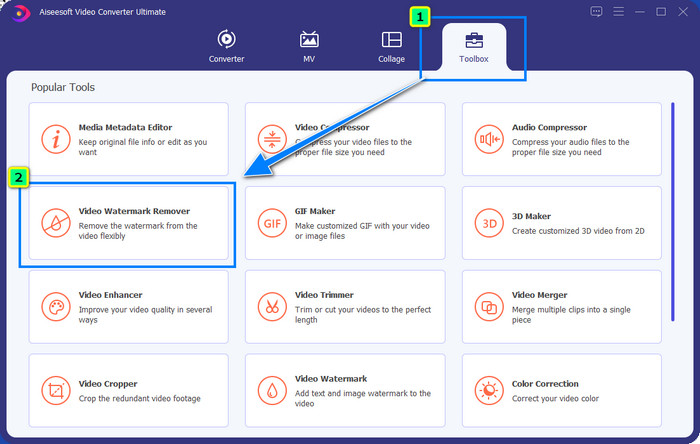
Pasul 2. Apoi trebuie să folosești funcția Video Watermark Remover, pe care o poți găsi în secțiunea Toolbox. După cum poți vedea, poți utiliza multiple funcții și opțiuni de editare pentru a ajusta imaginea conform preferințelor tale.
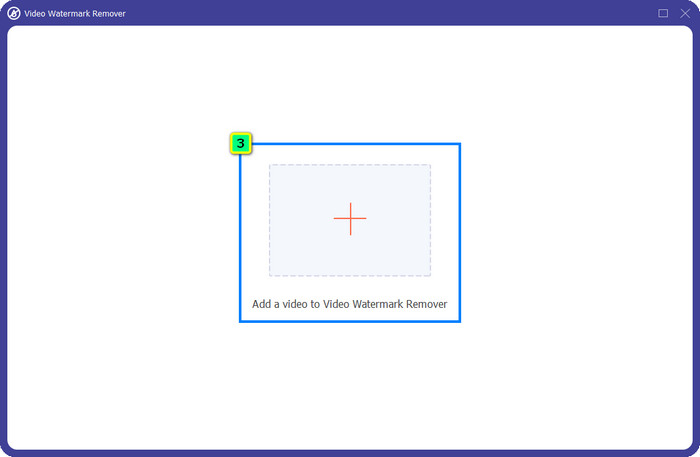
Pasul 3. Apasă pe pictograma plus, iar pe ecran va apărea un manager de fișiere. Alege fișierul video cu filigran, apoi fă clic pe Open pentru a-l încărca.
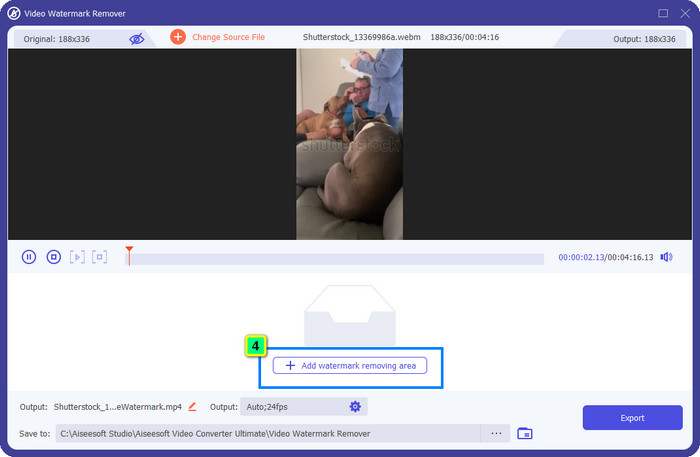
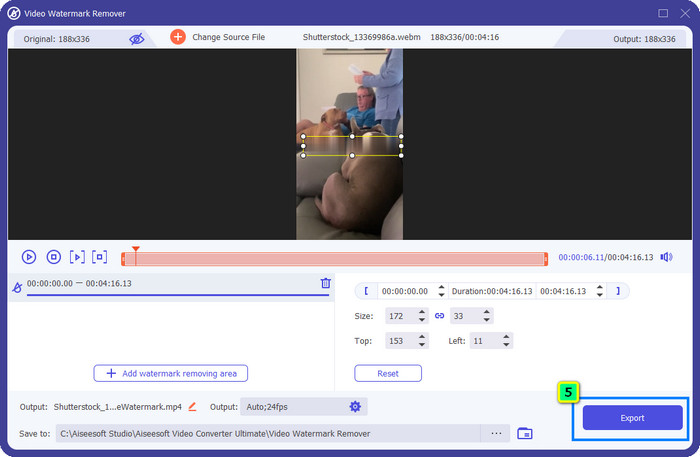
Pasul 4. Pentru a șterge filigranul de pe videoclipul pe care l-ai încărcat, apasă Add Watermark Removing Area, iar pe ecran va apărea o nouă fereastră.
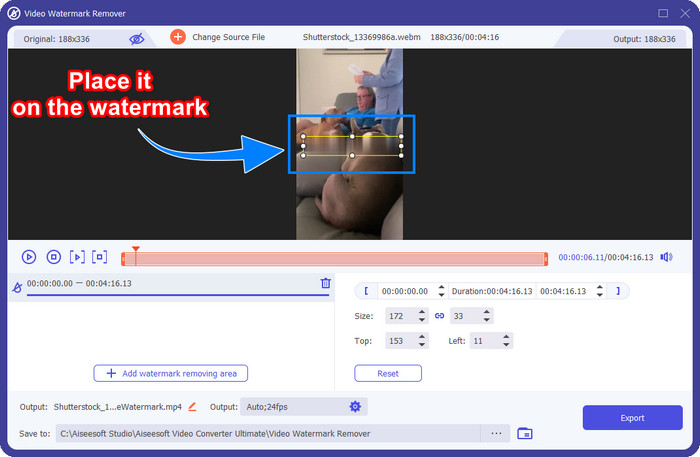
Pasul 5. În această etapă, va apărea un pătrat pe videoclip; plasează-l peste filigran. Îl poți redimensiona, trage, micșora sau mări, astfel încât să se potrivească exact peste filigranul pe care vrei să îl elimini.
Pasul 6. La final, fă clic pe butonul Export pentru a descărca versiunea finală a videoclipului Shutterstock pe care l-ai descărcat pe dispozitiv. Acum te poți bucura de el fără să îți mai faci griji pentru filigran, deoarece a fost șters.
Partea 2. Cum să eliminați gratuit filigranul Shutterstock
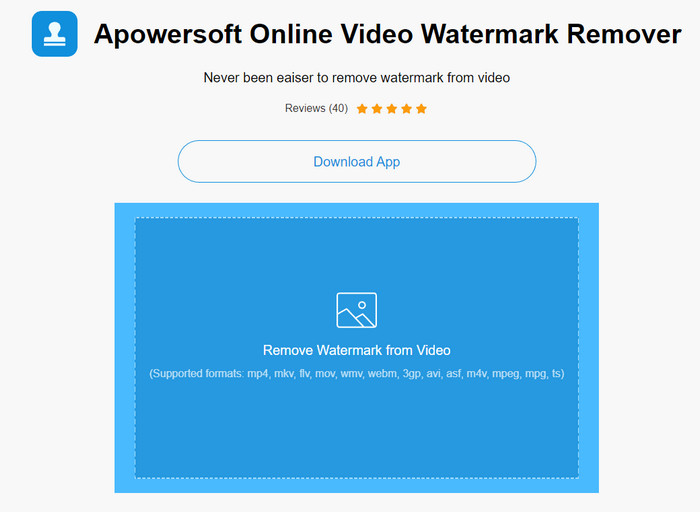
Nu îți place ideea de a descărca un program de eliminare a filigranului pe desktop? Dacă este așa, poți folosi Apowersoft Online Watermark Remover, iar noi îți vom arăta cum să elimini online filigranul Shutterstock. Este o opțiune excelentă pentru oricine are nevoie să îndepărteze filigranul de pe videoclipul sau imaginea pe care o are. Motivul pentru care îl includem este că acest software este accesibil online și este compatibil cu diferite sisteme de operare pe care le poți folosi.
Spre deosebire de instrumentele offline, veți avea nevoie de o conexiune la internet stabilă și robustă pentru a le utiliza. După cum promitem, mai jos este tutorialul despre utilizarea acestui dispozitiv de îndepărtare a filigranului pentru a elimina filigranul pe care Shutterstock îl lasă pe el.
Pasul 1. Deschide site-ul oficial Apowersoft Online Watermark Remover folosind motorul tău de căutare preferat, apoi fă clic pe butonul + din partea dreaptă pentru a încărca fișierul video.
Pasul 2. Plasează caseta de selecție peste filigranul Shutterstock din videoclip.
Pasul 3. După aceea, fă clic pe Erase pentru a elimina filigranul și pentru a vedea rezultatul.
Pasul 4. Apasă pe Download File pentru a obține videoclipul Shutterstock fără filigran.
Partea 3. Cum să eliminați filigranul Shutterstock utilizând Photoshop [plătit]
Mulți utilizatori întreabă cum să elimine filigranul Shutterstock folosind Photoshop, iar noi suntem aici să îi ajutăm! Adobe Photoshop oferă o funcție profesională de îndepărtare a filigranului, pe care cu siguranță o vei aprecia. La fel ca software-urile prezentate în acest articol, își face treaba; totuși, abordarea sa pentru eliminarea filigranelor este cadru cu cadru. Asta înseamnă că va trebui să petreci timp pentru a elimina filigranul din fiecare cadru al videoclipului; cu cât videoclipul este mai lung, cu atât are mai multe cadre. Dacă vrei să știi cum funcționează acest instrument, citește pașii informativi de mai jos.
Pasul 1. Descarcă aplicația pe desktop, apoi fă clic pe File. În meniul derulant, apasă pe Open pentru a încărca videoclipul salvat pe computer.
Pasul 2. În partea stângă, alege Magic Wand Tool, apoi fă clic pe filigranul pe care vrei să îl elimini. Această funcție va identifica automat filigranul din cadru.
Pasul 3. Mergi la Edit și apasă pe Content-Aware Fill după ce ai marcat filigranul.
Pasul 4. După ce deschizi fereastra Content-Aware Fill, filigranul selectat anterior va fi eliminat automat, apoi apasă pe OK.
Lecturi suplimentare:
Metode simple pentru a elimina filigranul Shootproof
Cum să elimini ușor filigranul Bandicam [3 metode eficiente]
Partea 4. Întrebări frecvente despre cum să eliminați filigranul Shutterstock
Cum să eliminați filigranul Shutterstock fără Photoshop?
Puteți folosi FVC Video Converter Ultimate pentru a elimina Shutterphoto legat de videoclipul dvs. Are o gumă puternică pentru filigran pe care ți-ar plăcea să o încerci. Urmați pașii pe care îi adăugăm în acest articol pentru a o face la fel de eficient ca Photoshop.
Decuparea filigranului Shutterstock va funcționa pe videoclipuri?
Dacă doriți să redimensionați videoclipul prin schimbarea dimensiunii, puteți decupa videoclipul cu ajutorul mai multor editori video online și offline. Deoarece filigranul Shutterstock este în mijloc, este mai bine să nu utilizați funcțiile de decupare. Numeroși dispozitive de îndepărtare a filigranelor sunt aici pentru a vă ajuta; puteți citi și copia tutorialul pe care l-am adăugat, astfel încât să îl puteți șterge eficient fără a lăsa o pete pe el.
Este legal să eliminați filigranul Shutterstock?
Eliminarea filigranului de pe Shutterstock nu este legală, dar dacă doriți să-l utilizați în scopuri non-comerciale, o puteți face cu ajutorul unui dispozitiv de îndepărtare a filigranului. Este mai bine să achiziționați fotografia pe care o doriți de pe Shutterstock dacă intenționați să o utilizați în scopuri comerciale; deși te-ar costa, cel puțin îți va permite să ai drepturi legale de utilizare.
Concluzie
Acum știi cum să elimini filigranul Shutterstock cu ajutorul programelor incluse în acest articol. Așadar, ce software preferi: cel plătit, varianta online gratuită sau soluția „ultimate”? Indiferent ce alegi, poți obține o fotografie Shutterstock fără logo-ul produsului. Dar dacă vrei să știi ce am alege noi, fără îndoială am opta pentru FVC Video Converter Ultimate, deoarece oferă cele mai bune rezultate în îndeplinirea sarcinii. Chiar dacă este un instrument complex de eliminare a filigranelor, rămâne ușor de folosit. Așadar, dacă vrei să încerci acest software, poți face clic pe butonul de descărcare pentru a avea acest instrument pe desktop.
-
 Instrumente finale pentru a elimina filigranul din videoclipurile exportate Renderforest
 Pentru a elimina filigranul din Renderforest, veți avea nevoie de un dispozitiv de îndepărtare a filigranului pe dispozitiv, toate instrumentele pe care le puteți utiliza sunt aici.
-
 Pași simpli despre cum să eliminați filigranul WOW Slider [Rezolvat]
 WOW Slider este o aplicație pentru crearea unei prezentări fantastice. Cu toate acestea, încorporează filigrane în ieșirea sa. Citiți mai jos pentru a afla cum să eliminați filigranul WOW Slider.
-
 Cum să scapi de filigranul Power Director gratuit [Complet]
 Cum să scapi de filigranul Power Director gratuit? Cele mai bune instrumente pentru a elimina filigranul sunt aici, așa că învață-le citind aceasta.
