


 Video Converter Ultimate
 Screen Recorder
 Reparație video
 Descărcare sigură
Cum să eliminați convenabil autocolante din fotografii și videoclipuri
Dacă îți place să vizionezi videoclipuri, se consideră că nu vrei să întâmpini nicio întrerupere în timp ce te uiți. Din nefericire însă, uneori videoclipurile au autocolante aplicate peste ele, ceea ce este frustrant la vizionare. De asemenea, unele poze au autocolante, așa că nu mai poți aprecia frumusețea fotografiei din cauza acestor stickere enervante. Din fericire, acest articol îți va prezenta cele mai bune moduri de a rezolva această problemă. Vei descoperi, de asemenea, și instrumentele de top pe care le poți folosi. Citește acest articol pentru a învața cum să elimini autocolantele din fotografiile și videoclipurile tale.

Partea 1: Cele mai bune metode de a elimina autocolante din fotografii
Unul dintre cele mai bune instrumente pentru eliminarea autocolantelor din poze pe care îl poți încerca este FVC Free Watermark Remover. Acest instrument online te poate ajuta să ștergi elementele nedorite din fotografiile tale, cum ar fi filigranele, autocolantele, siglele, semnăturile și altele. În plus, acceptă cele mai utilizate formate de imagine, precum JPEG, PNG, BMP etc. De asemenea, fotografia ta va fi salvată în același format după ce elimini autocolantele. Mai mult, acest instrument gratuit de ștergere a filigranelor îți permite să folosești mouse‑ul pentru a trasa un contur poligonal sau un lasso pe imagine, pentru a selecta zona de unde vrei să elimini autocolantele. Dar asta nu e tot. Există și o altă modalitate de a șterge autocolantele din fotografie. Dacă autocolantul este plasat pe marginea sau în colțul fotografiei, poți folosi funcția de decupare (Cropping tool). Cu o interfață și un proces simple, FVC Free Watermark Remover este convenabil pentru orice utilizator, în special pentru cei fără experiență profesională.
Urmați aceste ghiduri simple și detaliate pentru a elimina un autocolant din fotografiile dvs.
Utilizarea instrumentului de eliminare a filigranului
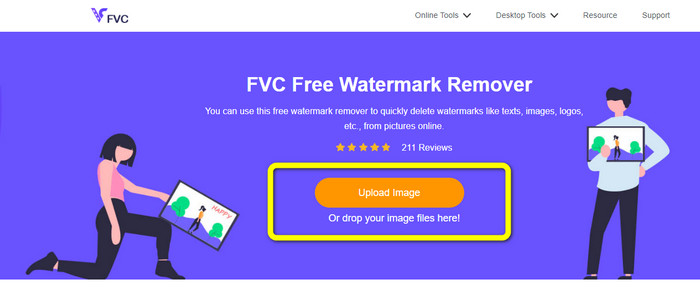
Pasul 1: Accesează site‑ul FVC Free Watermark Remover pentru a elimina autocolantele. Fă clic pe butonul Upload Image pentru a încărca fotografia cu autocolant.
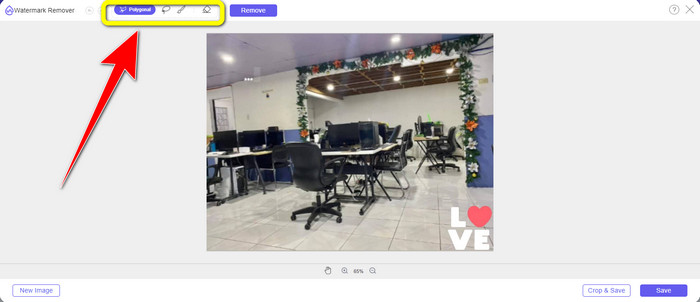
Pasul 2: După ce adaugi fotografia, poți folosi instrumentele de ștergere a filigranului pentru a elimina autocolantele din poză. Poți folosi instrumentul Polygonal, instrumentul Lasso și instrumentul Brush.
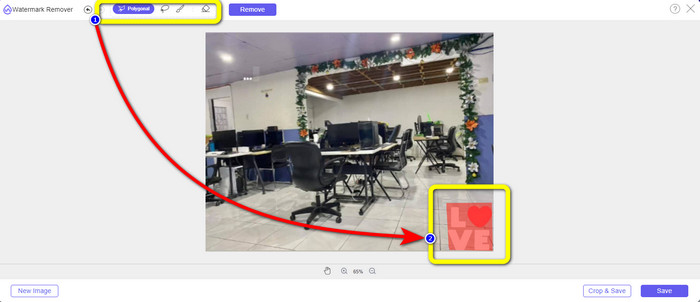
Pasul 3: Următorul pas este să evidențiezi autocolantul din fotografie, folosind instrumentele de eliminare a filigranului.
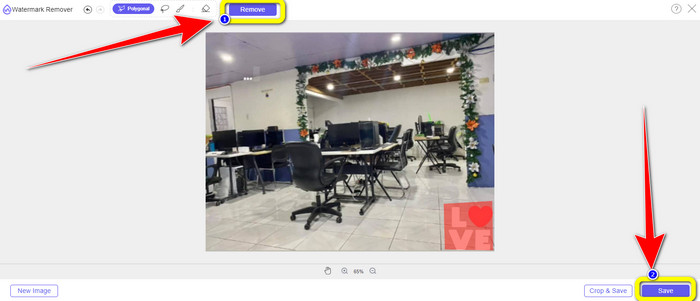
Pasul 4: Când ai evidențiat autocolantul din fotografie, fă clic pe butonul Remove. Așteaptă procesul de eliminare și apoi apasă butonul Save.click-remove-button-save.jpg
Folosind instrumentul de decupare
Utilizați acești pași de mai jos dacă doriți să decupați fotografia pentru a elimina autocolantul.
Pasul 1: După încărcarea fotografiei cu autocolant, selectează butonul Crop & Save.
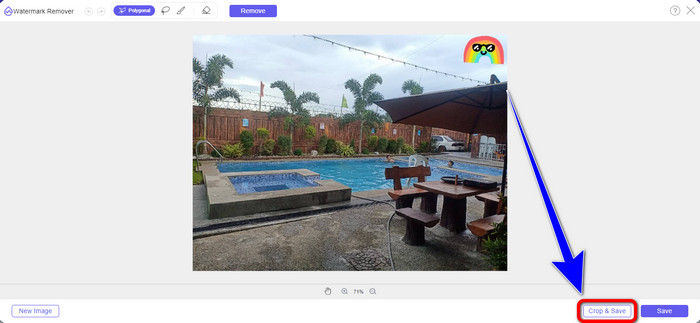
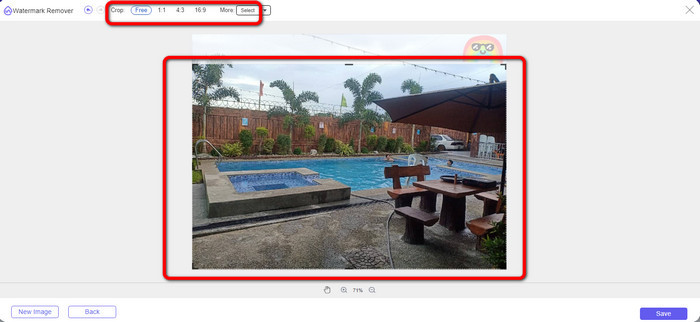
Pasul 2: Ai două moduri de a decupa fotografia în această etapă. Poți alege opțiunile de decupare din partea superioară a interfeței, în funcție de modul în care vrei să decupezi poza. Poți, de asemenea, să selectezi opțiunea Free pentru a decupa manual fotografia și a elimina autocolantul.
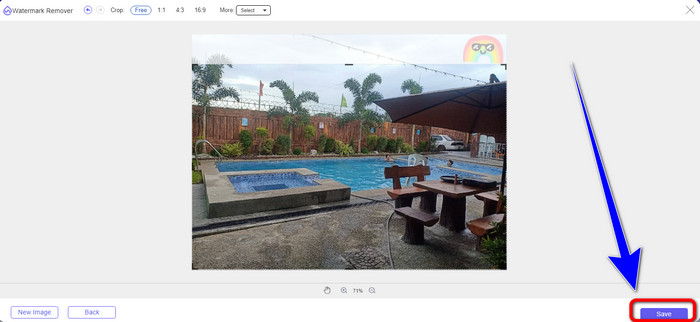
Pasul 3: Când ai terminat de decupat fotografia, fă clic pe butonul Save pentru a‑ți salva poza.
Folosind Snapseed
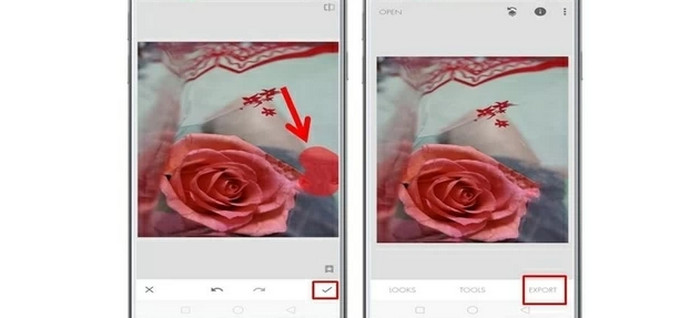
Snapseed este instrumentul ideal și eficient pentru utilizatorii de Android și iOS care vor să elimine autocolantele din poze. Acest software oferă un instrument de vindecare (healing) care îți permite să elimini complet orice obiecte sau elemente nedorite, precum filigranele din fotografiile tale. Poți șterge cu succes un autocolant cu doar câteva atingeri. În plus, îți poți publica imediat fotografia pe alte platforme de socializare, cum ar fi Facebook, Instagram și Twitter, păstrând calitatea originală. Totuși, trebuie să știi că această aplicație are multe opțiuni care pot fi confuze pentru utilizatorii noi.
Pasul 1: Descarcă Snapseed pe dispozitivul tău Android sau iOS.
Pasul 2: Pe interfață, apasă pictograma Plus de pe ecran pentru a adăuga o fotografie cu autocolant.
Pasul 3: Selectează Tools și alege pictograma Healing.
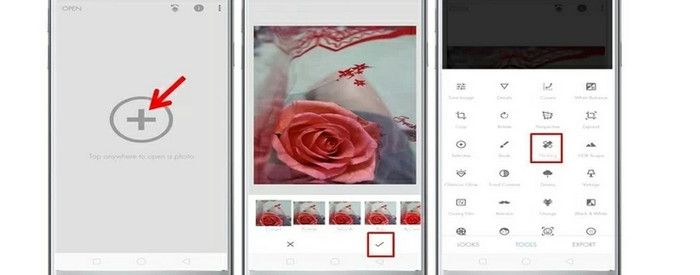
Pasul 4: Apasă pe pictograma Check și apoi pe Export pentru a salva fotografia.
Partea 2: Cum să eliminați autocolante din videoclipuri
Video Converter Ultimate este cel mai bun instrument dacă ești în căutarea celui mai remarcabil și performant program pentru a elimina autocolantele din videoclipuri. Acest program poate șterge elementele deranjante din clipurile tale, cum ar fi autocolantele, filigranele, siglele, semnăturile și imaginile. În plus, nu trebuie să aștepți prea mult până se termină procesul de salvare, pentru că, după ce elimini autocolantele, îți poți salva rapid videoclipurile. De asemenea, Video Converter Ultimate are o mulțime de instrumente de editare pe care le poți folosi. Dacă plănuiești să tai sau să scurtezi videoclipul la lungimea perfectă, poți folosi instrumentul Video Trimmer. În acest fel, îți poți decupa liber videoclipul.
În afară de video, dacă doriți să convertiți imagini, puteți depinde în continuare de acest instrument. De asemenea, oferă un instrument Image Converter care acceptă mai multe formate de imagine, cum ar fi JPG, PNG, BMP, WEBP etc. Cel mai bun lucru este că nu mai trebuie să cumpărați sau să cumpărați această aplicație. Acesta poate fi folosit fără cheltuieli. În cele din urmă, are o interfață simplă și metode de bază, care sunt perfecte pentru toți utilizatorii. Urmați modalitățile simple de mai jos pentru a elimina autocolante din videoclipurile dvs.
Pasul 1: Mai întâi, descarcă Video Converter Ultimate făcând clic pe butonul Download de mai jos. Dacă ești utilizator de Windows, selectează butonul de descărcare pentru Windows, iar pe celălalt dacă ești utilizator de Mac. Apoi, lansează aplicația după finalizarea instalării.
Descărcare gratuită pentru Windows 7 sau o versiune ulterioară Descărcare securizată
Descărcare gratuită pentru MacOS 10.7 sau o versiune ulterioară Descărcare securizată
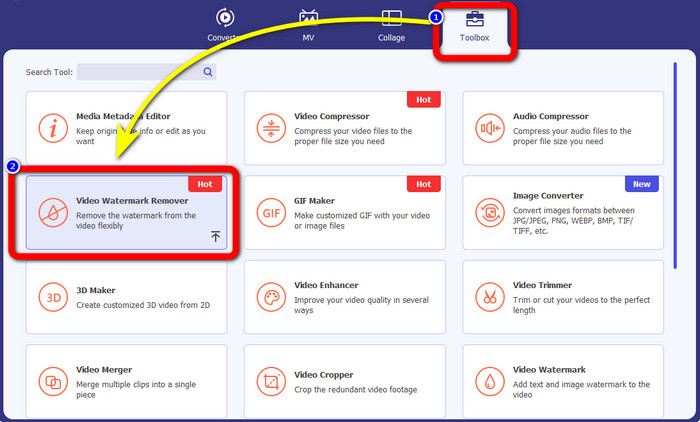
Pasul 2: Selectează panoul Toolbox când interfața este afișată. Apoi caută Video Watermark Remover și apasă pe el.
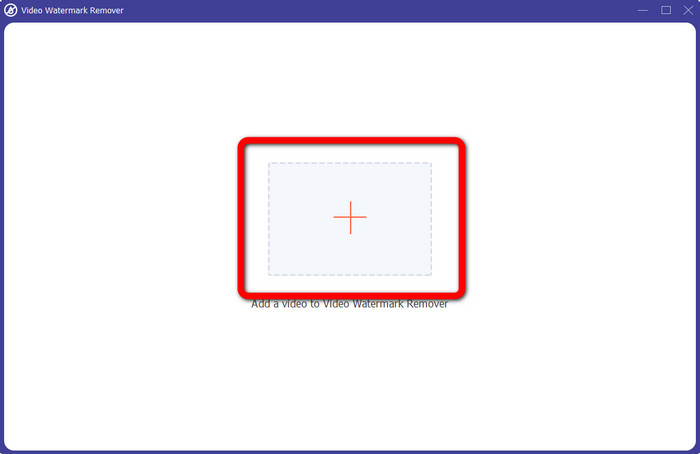
Pasul 3: Va apărea o altă interfață. Fă clic pe butonul cu semnul Plus pentru a atașa videoclipul cu autocolant.
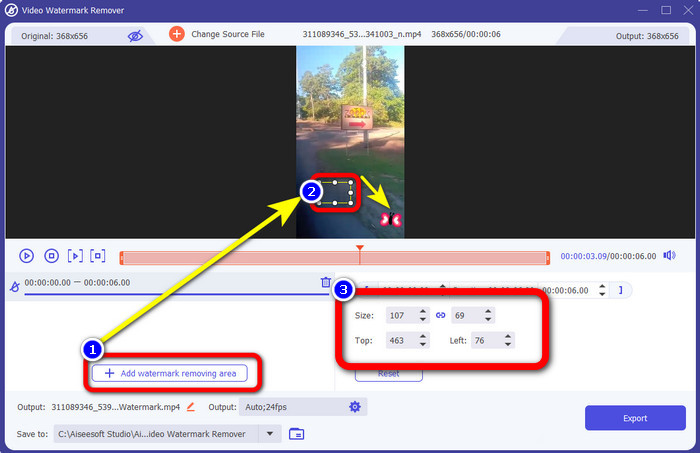
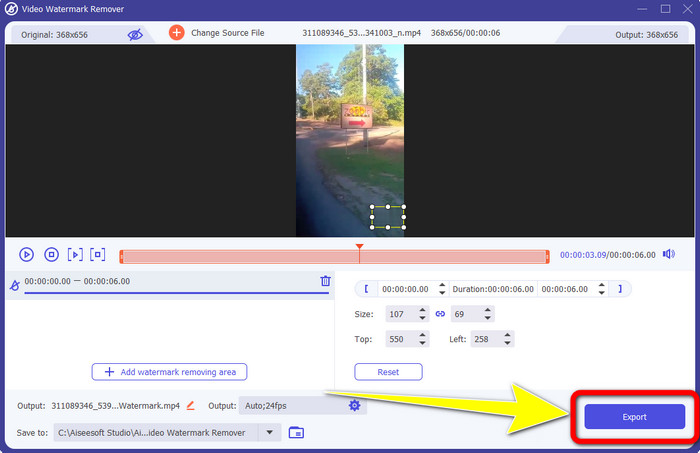
Pasul 4: După ce ai atașat videoclipul, fă clic pe zona Add watermark removing. O căsuță mică va apărea pe videoclipul tău. Trage caseta în zona autocolantului pentru a o acoperi. În a treia casetă, o poți folosi pentru a muta căsuța pe ecran. Poți, de asemenea, să schimbi dimensiunea casetei.
Pasul 5: Când ai acoperit autocolantul, fă clic pe butonul Export. Așteaptă procesul rapid de eliminare și apoi îți poți salva deja rezultatul final.
Partea 3: Întrebări frecvente despre eliminarea autocolantelor din fotografii și videoclipuri
1. Pot elimina autocolantul din fotografie fără a-mi pierde calitatea?
Da, poți! Trebuie să folosești FVC Free Watermark Remover. Cu ajutorul acestei aplicații online, poți elimina autocolantul din imagini fără a pierde din calitate.
2. Puteți elimina emoji-urile dintr-un videoclip?
Desigur, da! Poți elimina cu ușurință emoji‑ul din videoclip folosind Video Converter Ultimate. Tot ce trebuie să faci este să îl descarci și să folosești funcția de eliminare a filigranului video.
3. Pot elimina stickerul din povestea mea de pe Instagram?
Cu siguranță, da! Poți folosi un instrument de ștergere a filigranului, precum FVC Free Watermark Remover, pentru a elimina autocolantul din povestea ta de pe Instagram.
Concluzie
Acest articol îți prezintă numeroase moduri de a elimina autocolantele din fotografii și videoclipuri folosind aplicații diferite. Însă unele dintre ele necesită versiunea plătită pentru a putea elimina un număr nelimitat de fișiere. Poți utiliza FVC Free Watermark Remover dacă vrei un instrument gratuit de ștergere a filigranelor.
-
 Cum să eliminați oameni din fotografii: proces ușor și rapid
 Vrei să scapi de oameni din fotografia ta? Citiți acest articol, deoarece vă arătăm cele mai bune și mai simple metode de a elimina oamenii din fotografii folosind aplicații.
-
 Modalități ușoare despre cum să eliminați sigla iSkysoft din videoclip
 Citiți și aflați cea mai bună procedură despre cum să eliminați sigla iSkysoft folosind diferite aplicații. Vă vom oferi cea mai excelentă soluție pe care o doriți.
-
 Cele mai ușoare modalități de a elimina textul Snapchat din captură de ecran
 Să eliminăm textul Snapchat din fotografii și videoclipuri folosind instrumente de încredere online și offline. Vă vom oferi modalități simple. Încearcă-l acum și hai să încercăm!
