


 Video Converter Ultimate
 Screen Recorder
 Reparație video
 Descărcare sigură
4 cele mai ușoare metode de a elimina filigranele iFunny
iFunny este una dintre cele mai populare aplicații dacă vrei să citești mesaje amuzante cu imagini (meme‑uri). Totuși, unele dintre aceste imagini au un filigran iFunny, ceea ce este enervant. Dacă vrei însă să descoperi cele mai bune metode de a elimina aceste filigrane, ești pe pagina potrivită. Îți vom prezenta numeroase aplicații pe care le poți folosi pentru a elimina elementele deranjante din fotografiile tale. Aceste instrumente sunt testate și verificate, așa că nu trebuie să te întrebi dacă sunt legitime sau nu. Ești pregătit să afli cele mai bune metode de a elimina filigranele iFunny? Atunci citește acest articol de la început până la sfârșit.

Partea 1: Eliminarea filigranelor iFunny folosind instrumentul de decupare
Una dintre cele mai bune modalități de a elimina filigranele iFunny este să utilizați instrumentul de decupare. Această metodă este aplicabilă dacă filigranul este plasat pe marginea sau colțul imaginii. Vă puteți tăia imaginea dintr-o parte în alta și de sus în jos. Dacă doriți să decupați filigranul iFunny din imaginile dvs., urmați pașii simpli de mai jos.
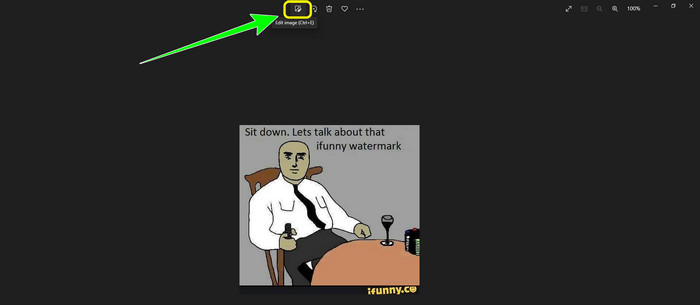
Pasul 1: Deschide fotografia ta cu filigran iFunny. Selectează opțiunea Edit Image pentru a folosi instrumentul de decupare (Cropping). Poți, de asemenea, să apeși Ctrl+E.
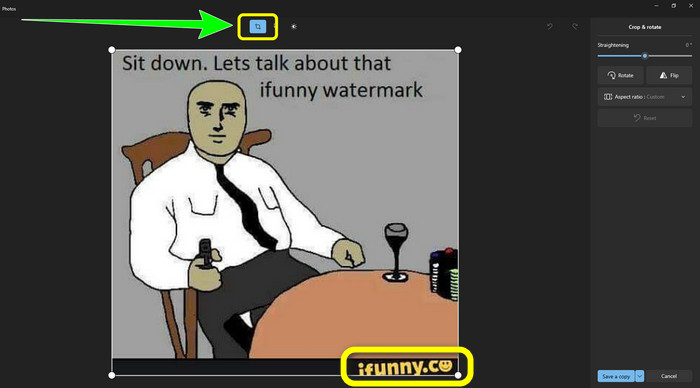
Pasul 2: După aceea, fă clic pe instrumentul Cropping. Apoi poți deja să îți decupezi fotografia pentru a elimina filigranul iFunny din imagine.
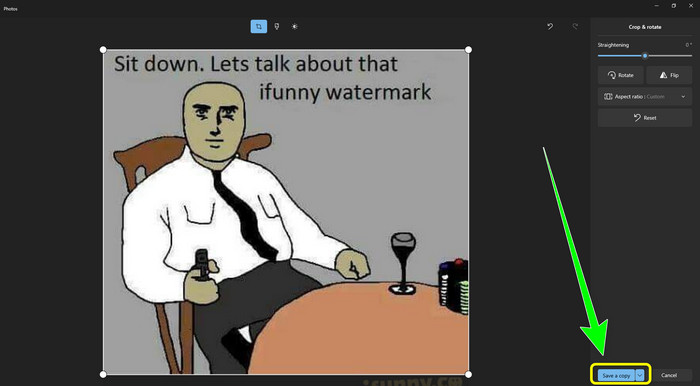
Pasul 3: Când ai terminat de decupat fotografia, apasă butonul Save a copy. Așteaptă finalizarea procesului de salvare și plasează fotografia finală în locația dorită.
Aceasta este cea mai ușoară metodă de a elimina filigranele iFunny folosind instrumentul Decupare.
Partea 2: Cele mai bune modalități de a elimina iFunny Watermark fără tăiere
Folosind FVC Free Watermark Remover
Presupunând că ești în căutarea unui program de eliminare a filigranului iFunny, poți folosi FVC Free Watermark Remover. Poți elimina cu ușurință și instantaneu orice filigran din imagini folosind această aplicație. De asemenea, te poți baza pe acest înlăturător de filigrane dacă ai mai multe filigrane pe fotografie. În plus, aproape toate formatele de fișiere imagine sunt acceptate de acest instrument online, inclusiv JPG, PNG, BMP, TIFF și altele. Pentru eliminarea obiectelor inutile și a filigranelor din imagini, acest înlăturător de filigrane oferă trei instrumente diferite: Lasso, Brush și Polygonal. Cu ajutorul acestor unelte, poți elimina cu ușurință orice nu dorești să apară în fotografie. În plus, FVC Free Watermark Remover are o interfață ușor de înțeles, accesibilă tuturor utilizatorilor, fie ei începători sau profesioniști. Mai mult, fișierul tău este în siguranță aici, deoarece acest înlăturător de filigrane îți garantează confidențialitatea, ceea ce înseamnă că tu ești singurul utilizator care îți poate edita fotografia. În final, acesta este un software gratuit, astfel încât îl poți folosi oricând și poți încărca un număr nelimitat de fișiere pe care vrei să le îmbunătățești.
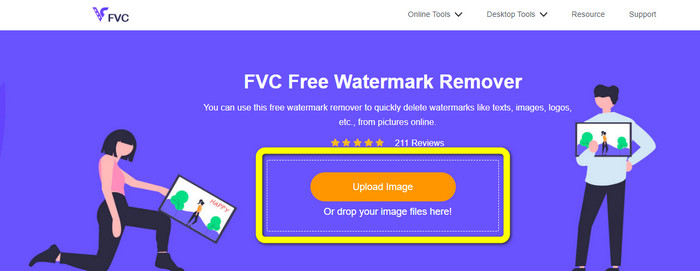
Pasul 1: Deschide în browser FVC Free Watermark Remover. Apoi apasă butonul Upload Image pentru a încărca fotografia ta cu filigranul iFunny.
Pasul 2: După ce ai atașat fotografia, evidențiază filigranul iFunny folosind instrumentele de eliminare a filigranului.
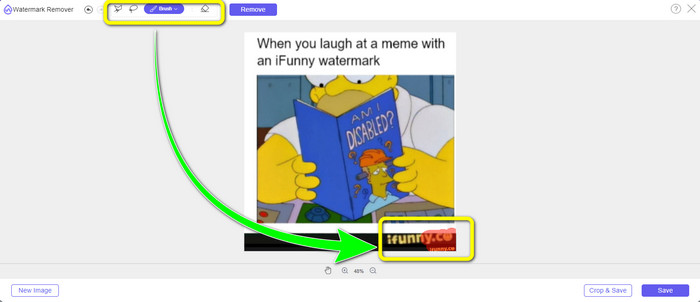
Pasul 3: Apoi apasă butonul Remove pentru a șterge filigranele iFunny din fotografie.

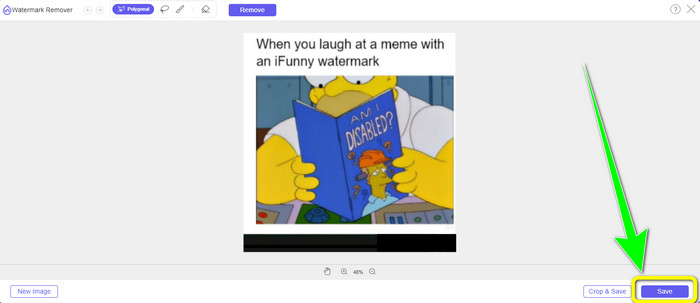
Pasul 4: După procesul de eliminare, ultimul pas este să faci clic pe butonul Save pentru a descărca pe dispozitiv fotografia fără filigranul iFunny.
Folosind WatermarkRemover.io
Folosește WatermarkRemover.io dacă vrei o altă aplicație web pentru a scăpa de filigranele iFunny de pe fotografiile tale. Acest instrument gratuit poate elimina orice elemente în plus din imagini, inclusiv logo‑uri, subtitrări, ștampile și altele. În plus, poți elimina mai multe filigrane din fotografii. De asemenea, oferă o interfață ușor de utilizat, excelentă pentru începători. Diferite formate de imagine, inclusiv PNG, JPG, WEBP și JPEG, sunt acceptate de acest instrument web. Totuși, atunci când folosești versiunea gratuită, există unele limite. Poți încărca doar 50 de fotografii deodată, iar spațiul de stocare este de numai 25 GB. Dacă vrei să încarci mai multe fotografii și să obții spațiu de stocare suplimentar, trebuie să plătești un abonament, care este oarecum scump. Urmează pașii de mai jos pentru a folosi acest excelent înlăturător de filigrane iFunny.
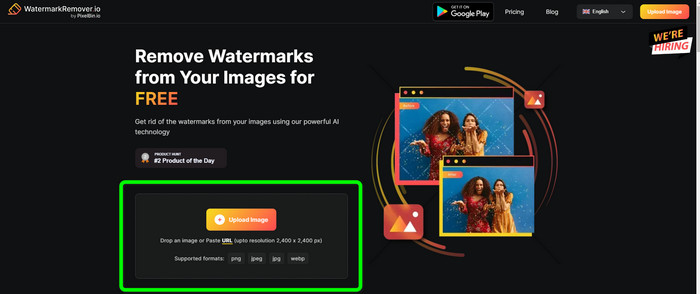
Pasul 1: Deschide browserul și accesează WatermarkRemover.io. Fă clic pe butonul Upload Image pentru a încărca fotografia cu filigranul iFunny. Poți, de asemenea, să tragi fișierul în căsuță.
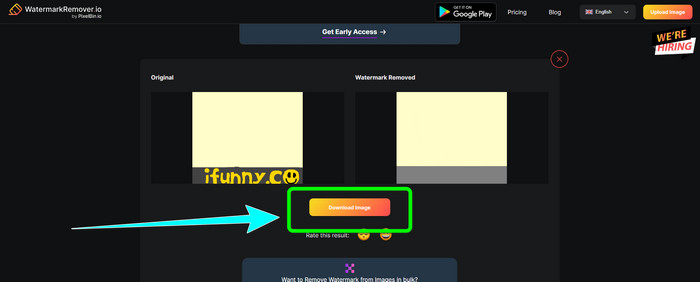
Pasul 2: După încărcarea fotografiei, filigranul iFunny va fi eliminat automat. Când fotografia este afișată deja fără filigran, apasă butonul Download.
Folosind Apowersoft Watermark Remover Online
Pentru a elimina instantaneu filigranele iFunny din fotografia ta, Apowersoft Watermark Remover Online este, de asemenea, o aplicație online bună pentru tine. Poate șterge elementele nedorite din fotografii, inclusiv semnături, text, logo‑uri și altele. De asemenea, acceptă diferite formate de fișiere imagine, cum ar fi JPEG, JPG, PNG, TIFF și altele. Începătorii pot folosi acest instrument chiar dacă nu au suficiente cunoștințe, deoarece Apowersoft Watermark Remover Online are proceduri simple și o interfață ușor de înțeles. De asemenea, fișierul va fi șters automat după eliminarea filigranului și descărcarea fotografiei, ceea ce înseamnă că nimeni nu îți poate vedea lucrarea. Pe lângă eliminarea filigranelor din fotografii, acest instrument poate elimina filigrane și din videoclipuri, ceea ce este convenabil pentru utilizator. Acceptă diverse formate video, precum MOV, WMV, MP4, 3GP, AVI etc. Totuși, acest înlăturător de filigrane online are un proces de eliminare lent, ceea ce nu este ideal pentru utilizatori. De asemenea, nu funcționează fără conexiune la internet. Dacă vrei să folosești acest instrument, urmează pașii de bază de mai jos.
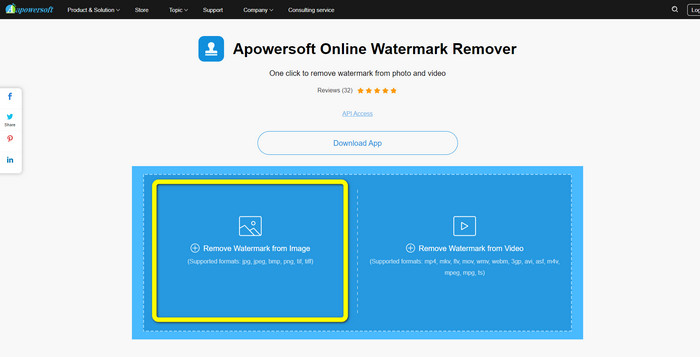
Pasul 1: Caută Apowersoft Online Watermark Remover. Apoi fă clic pe butonul Remove Watermark from Image pentru a atașa fotografia ta cu filigranul iFunny.
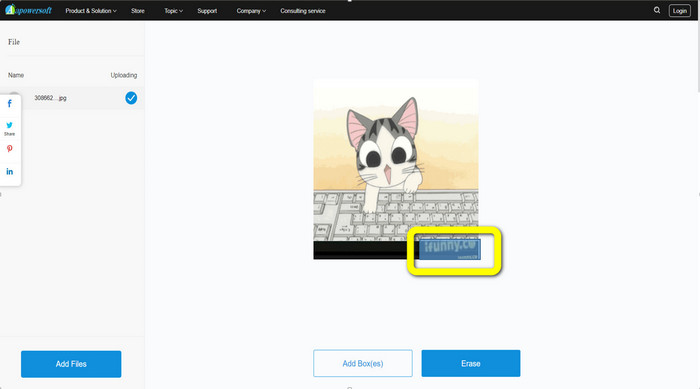
Pasul 2: După atașarea fișierului, poți folosi caseta albastră pentru a acoperi filigranul iFunny din fotografie.
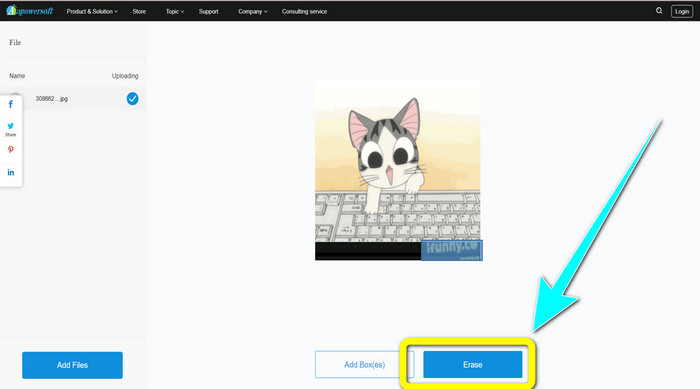
Pasul 3: Apoi apasă butonul Erase. Așteaptă procesul de eliminare și descarcă fișierul final.
Legat de:
Recenzie onestă a Inpaint Watermark Remover și alternativă
Metode simple de a elimina filigranul din JPG online
Partea 3: Întrebări frecvente despre eliminarea filigranelor iFunny
Care este cea mai bună aplicație pentru a elimina filigranul iFunny?
Cea mai bună aplicație pe care o poți folosi este FVC Free Watermark Remover. Acest instrument poate elimina cu ușurință filigranul iFunny din imaginea ta. În plus, are un proces rapid de eliminare și oferă cele mai simple metode, ceea ce îl face cel mai bun înlăturător de filigrane.
Pot elimina și filigranele din videoclipul meu?
Absolut, da. Poți folosi numeroase aplicații online și offline pentru a elimina filigranele din videoclipuri. Iată cele mai bune instrumente pe care le poți încerca.
1. Video Converter Ultimate.
2. Media.io
3. HitPaw
4. Online Video Cutter
5. Apowersoft Online Watermark Remover.
Există un instrument de decupare pe care îl pot folosi în FVC Free Watermark Remover?
Da. FVC Free Watermark Remover are două moduri de a elimina filigranele dintr-o fotografie. Prima este să utilizați diferite instrumente de îndepărtare a filigranelor, cum ar fi Lasso, Brush și Polygonal. Al doilea folosește instrumentul de decupare.
Concluzie
După cum se arată în informațiile de mai sus, poți folosi multe metode simple pentru a elimina filigranele iFunny, cum ar fi utilizarea unor instrumente și a funcțiilor de decupare. Totuși, dacă vrei să elimini elementele deranjante din imagini într‑un mod simplu, folosește acum FVC Free Watermark Remover.
-
 Modalități excelente de eliminare a autocolantului din fotografie și video
 Doriți să eliminați fără efort autocolante din videoclipuri și fotografii? Iată modalitățile eficiente, inclusiv cele mai fiabile și mai ușoare metode pe care le puteți încerca.
-
 Modalități de a elimina cu ușurință filigranele Reddit din imagini
 Dacă sunteți aici, este posibil să căutați un excelent dispozitiv de îndepărtare a filigranelor Reddit. În acest caz, vă vom arăta cea mai simplă metodă de a elimina filigranele Reddit.
-
 Cum să eliminați filigran în Lightroom Mobile [Rezolvat]
 Doriți să aflați cum să eliminați filigranele din fotografiile din lightroom? Iată cele mai simple metode pe care le puteți încerca folosind telefoanele mobile și computerele.
