


 Video Converter Ultimate
 Screen Recorder
 Reparație video
2 moduri simple de a comprima fișierele MKV fără a pierde calitatea
Vrei să reduci dimensiunea unui fișier MKV, dar nu vrei să pierzi din calitatea video? Există vreo metodă simplă, mai ales gratuită, de a comprima fișiere MKV?
Fișierul MKV oferă o calitate bună a imaginii și a sunetului, dar are de obicei o dimensiune mare. Când vrei să încarci și să distribui un videoclip MKV, este destul de necesar să îl comprimi. Problema este, cum să comprimi fișiere MKV fără pierdere de calitate?

De fapt, există un număr mare de compresoare video, inclusiv unele online gratuite, disponibile pe piață, care te pot ajuta să reduci dimensiunea fișierelor tale MKV. În acest articol, dorim să împărtășim 2 metode simple de a comprima fișiere MKV.
Partea 1. Cum se poate comprima gratuit fișierele MKV online
După cum am menționat mai sus, multe compresoare sau editoare video online gratuite te pot ajuta să comprimi MKV și să reduci dimensiunea fișierului. În prima parte, dorim să recomandăm un popular Compresor Video Gratuit online pentru a te ajuta să duci treaba la bun sfârșit.
Acest compresor de fișiere MKV online gratuit este special conceput pentru comprimarea video. Suportă aproape toate formatele video, inclusiv MKV, MP4, MOV, FLV, AVI și multe altele. Are capacitatea de a reduce dimensiunea fișierului de fișiere video 4K, HD sau SD fără a pierde calitatea. Mai mult, acest instrument de comprimare MKV are o caracteristică de comprimare în serie, pentru a vă asigura că puteți finaliza comprimarea video cu o viteză mai mare.
Pasul 1. Deschide browserul și mergi pe site‑ul oficial al acestui compresor de fișiere MKV. Este compatibil cu orice browser folosit frecvent, precum Google Chrome, IE, Firefox, Safari și altele.

Pasul 2. Fă clic pe butonul Add Files to Compress pentru a descărca și instala un mic launcher necesar pentru comprimarea fișierelor MKV.
Pasul 3. Selectează și adaugă fișierul MKV pe care vrei să îl comprimi. Apoi poți vedea dimensiunea fișierului MKV și durata videoclipului în colțul din dreapta sus.

Pasul 4. Ai posibilitatea să ajustezi rezoluția, rata cadrelor și bitrate‑ul videoclipului MKV. În plus, poți alege un format de ieșire potrivit pentru fișierul comprimat. După ce finalizezi toate aceste setări, fă clic pe butonul Compress pentru a începe comprimarea MKV.

În doar câteva clicuri, puteți comprima cu ușurință un fișier MKV pentru a reduce dimensiunea fișierului. Mai important, niciun filigran nu va fi adăugat în videoclipul comprimat. Trebuie să știți că majoritatea compresoarelor video online vor insera un filigran în fișierul dvs. de ieșire.
Partea 2. Mod profesional de comprimare a fișierelor MKV
Prin metoda de mai sus, poți comprima gratuit un fișier MKV online cu ușurință. Dar, dacă îți comprimi prea mult videoclipul MKV, riști să obții un fișier comprimat de calitate slabă. De fapt, poți alege să tai părțile inutile pentru a reduce dimensiunea fișierului fără nicio pierdere de calitate. Aici îți prezentăm un puternic instrument de conversie și editare video, Video Converter Ultimate, pentru a te ajuta să îți comprimi fișierele MKV fără pierdere de calitate.
Video Converter Ultimate este conceput în mod special pentru a gestiona diverse operații de conversie și editare video. Are capacitatea de a decupa videoclipul și de a păstra doar partea utilă. În plus, este echipat cu o funcție de Video Compressor pentru comprimarea fișierelor MKV.
Descărcare gratuită pentru Windows 7 sau o versiune ulterioară Descărcare securizată
Descărcare gratuită pentru MacOS 10.7 sau o versiune ulterioară Descărcare securizată
Pasul 1. Fă dublu clic pe butonul de descărcare de mai sus pentru a instala gratuit și lansa acest software de comprimare a fișierelor MKV pe computer. Acest compresor video îți permite să comprimi fișiere MKV atât pe PC cu Windows, cât și pe Mac.
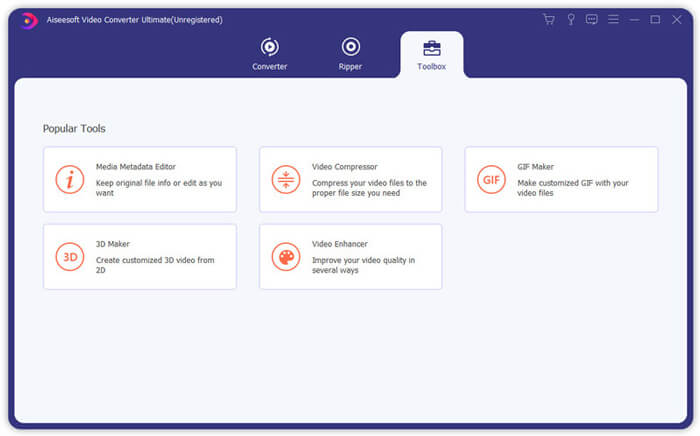
Pasul 2. Când intri în fereastra principală, fă clic pe fila Toolbox și apoi selectează funcția Video Compressor.
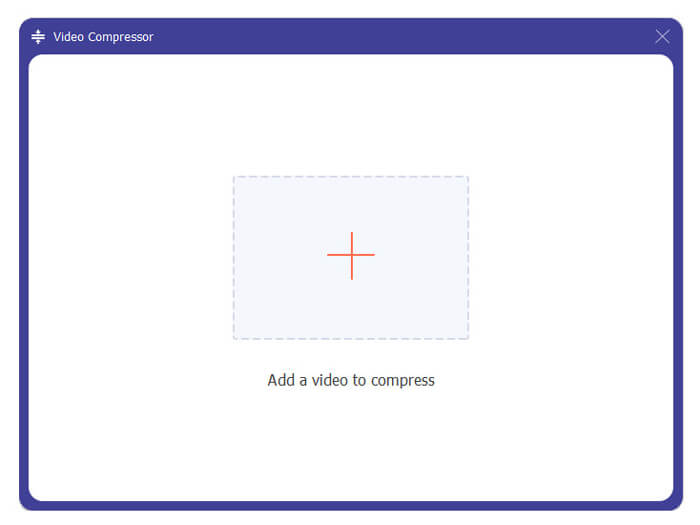
Pasul 3. Fă clic pe pictograma + pentru a importa un fișier MKV de comprimat.
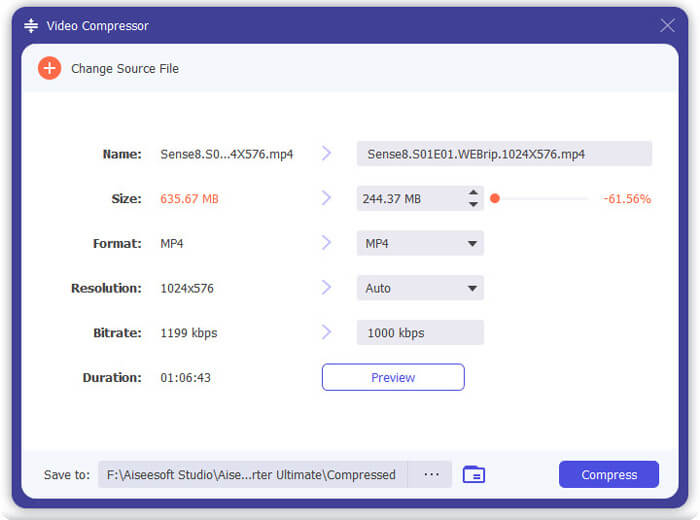
Acum puteți reduce cu ușurință dimensiunea fișierului MKV în funcție de nevoile dvs. În acest pas, puteți, de asemenea, rezoluția video personalizată, rata de biți, durata și numele fișierului după cum doriți. Mai mult, puteți selecta un format de ieșire adecvat pentru videoclipul comprimat.
Pasul 4. Fă clic pe butonul Compress pentru a începe comprimarea videoclipului MKV la un fișier de dimensiune mai mică.
Pasul 5. Dacă vrei să reduci dimensiunea fișierului MKV folosind funcția de decupare, poți reveni la fereastra principală și alege opțiunea Converter. După importarea videoclipului MKV, poți face clic pe pictograma Cut pentru a elimina părțile inutile.
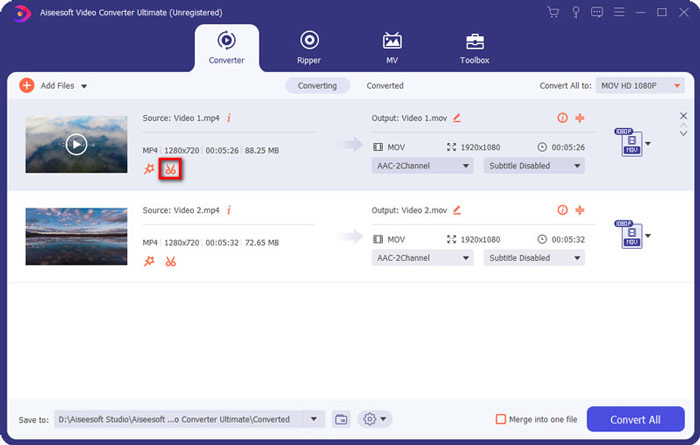
Pasul 6. Poți trage marcajele de pe bara de progres sau poți introduce direct ora de început și de sfârșit pentru a tăia fișierul MKV. Apoi poți face clic pe butonul Save pentru a confirma operația.
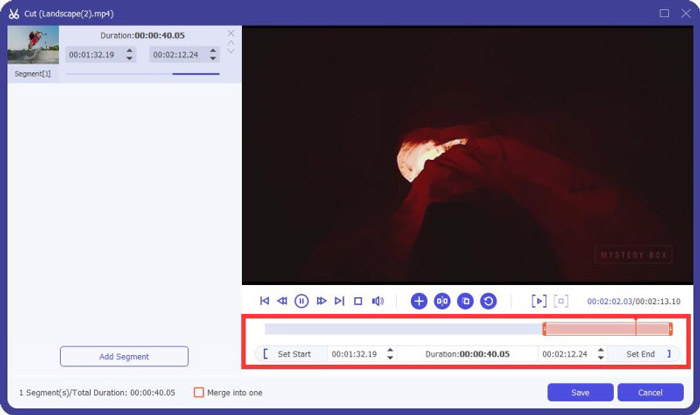
După aceea, vei fi readus în fereastra principală. Aici poți face clic pe butonul Convert All pentru a exporta videoclipul MKV. Acest software de comprimare a fișierelor MKV este prevăzut cu un player multimedia integrat, care te ajută să vezi direct efectul comprimării.
Indiferent dacă comprimă un videoclip pentru e‑mail sau pentru WhatsApp, poți realiza acest lucru cu ușurință în acest program.
Partea 3. Întrebări frecvente despre comprimarea fișierului MKV
Întrebarea 1. Cum se poate comprima un videoclip fără a pierde calitatea?
Puteți alege să tăiați videoclipul pentru a reduce dimensiunea fișierului. Procedând astfel, puteți comprima un videoclip fără pierderi de calitate. Dacă alegeți un compresor video gratuit online sau profesional, videoclipul va pierde cu siguranță o calitate a imaginii sau a sunetului. Dar este posibil să nu observați pierderea calității de către ochi.
Întrebarea 2. Cum se convertește un fișier MKV în MP4 gratuit?
Pentru a converti gratuit un fișier MKV în video MP4, te poți baza pe Free Online Video Converter, un instrument de încredere. Acesta poate realiza cu ușurință conversia MKV în MP4 și alte conversii video/audio.
Întrebarea 3. De ce sunt fișierele MKV atât de mari?
MKV este un format container care a folosit un codec mai bun cu un raport de compresie mai mare. Fișierele MKV sunt de obicei preluate din Blu-Rays și au o rezoluție mai mare.
Concluzie
După ce ai citit acest articol, poți obține 2 metode simple de a comprima fișiere MKV. Cu ajutorul compresoarelor video recomandate, poți reduce cu ușurință dimensiunea fișierelor tale MKV. Dacă ai o metodă mai bună de a comprima MKV, te rugăm să o împărtășești în comentarii cu ceilalți cititori.
-
 Tutorial pentru comprimarea unui videoclip pentru e-mail pe iPhone / Android / Online
 Nu puteți trimite un videoclip prea mare prin e-mail? Dacă aveți această problemă, puteți obține moduri practice de a comprima un videoclip pentru e-mail aici. Acest articol vă va arăta cum să micșorați gratuit fișiere video mari în detalii.
-
 Tutorial pentru comprimarea GIF și reducerea dimensiunii fișierului cu calitate înaltă
 Iată 2 moduri simple de a comprima GIF pe computer sau pe telefonul mobil. Puteți utiliza compresorul video online FVC gratuit și Photoshop reduce dimensiunea fișierului GIF în diferite aspecte.
-
 2 moduri de a comprima videoclipurile AVCHD în dimensiuni mici ale fișierelor gratuit
 ead și obțineți 2 moduri ușoare de a comprima fișierele video AVCHD. Puteți utiliza compresoare video online și offline pentru a reduce dimensiunea video AVCHD gratuit pe computer.
