


 Video Converter Ultimate
 Screen Recorder
 Reparație video
 Descărcare sigură
Cele mai excelente modalități de a converti rapid MPG în M4V
Cauți cea mai bună procedură pentru a converti rapid MPG în M4V pe Mac și Windows? Nu îți mai face griji, deoarece îți vom prezenta cea mai bună soluție pentru a converti fișierele. De asemenea, îți vom arăta cea mai bună metodă de a converti MPG în M4V online. Astfel, îți vei face o idee despre cum să îți convertești fișierele atât online, cât și offline. Tot ce trebuie să faci este să te relaxezi în timp ce citești până la capăt acest articol lămuritor.

Partea 1: Mod eficient de a converti MPG în M4V folosind Mac
În zilele noastre, unii utilizatori de Mac au dificultăți în a-și converti MPG în M4V, deoarece nu știu ce aplicație pot folosi. Dacă aparțineți și acelor utilizatori, atunci cel mai bun convertor pe care îl puteți utiliza este Video Converter Ultimate. Puteți opera acest instrument minunat pe Mac cu ușurință, deoarece are o interfață ușor de utilizat. De asemenea, în afară de formatele de fișiere MPG și M4V, puteți converti mai multe fișiere video, inclusiv MP4, MOV, AVI, FLV, MKV, WMV, DIVX și multe altele. În plus, dacă doriți să convertiți mai multe fișiere MPG într-un singur M4V, este și posibil. Acest convertor oferă un proces de conversie în lot în care puteți converti mai multe fișiere MPG simultan. Mai mult, acest convertor nu este accesibil doar utilizatorilor de Mac. Utilizatorii Windows pot utiliza și acest convertor, ceea ce îl face mai convenabil pentru toți utilizatorii.
Pe lângă conversia videoclipurilor, puteți, de asemenea, să convertiți diferite fișiere imagine. Acest instrument acceptă mai multe formate de imagine, cum ar fi BMP, JPG, PNG, WEBP și multe altele. În plus, deși este o aplicație convertor, există mai multe lucruri pe care le poate face. Dacă videoclipul dvs. MPG este prea lent și doriți să îl accelerați, atunci puteți face acest lucru cu acest instrument. Vă permite să reglați viteza videoclipului dvs. de la 0,125x, 0,25x, 0,5x, 0,75x, 1x, 1,25x, 1,5, 2x, 4x la de 8x mai rapid decât viteza medie a videoclipului dvs. În acest fel, puteți ajusta cu ușurință viteza video. O altă caracteristică de care vă puteți bucura cu acest instrument este instrumentul Video Enhancer. Acest instrument vă permite să măriți rezoluția videoclipului dvs., puteți, de asemenea, să optimizați luminozitatea și contrastul videoclipului dvs., puteți, de asemenea, să reduceți tremuratul video. În cele din urmă, puteți elimina cu ușurință zgomotul din videoclip. Cu îndrumarea acestui software, puteți reda videoclipul mai bine și mai satisfăcător de vizionat. Vedeți mai multe caracteristici mai jos.
Funcții
◆ Convertiți peste 100 de fișiere video, inclusiv M4V, MPG, MP4, AVI, MOV, FLV, MKV, WMV, OGV, VOB, 3GP, SWF etc.
◆ Convertiți mai multe fișiere simultan.
◆ Poate converti fișiere de 30 de ori mai rapid decât viteza medie de conversie.
◆ Oferă Creator de colaje.
◆ Poate crea un videoclip muzical.
◆ Convertiți fișiere imagine, cum ar fi JPG, PNG, TIF, BMP și multe altele.
◆ Oferă instrumente de editare, cum ar fi controler de viteză video, amplificator video, compresor, trimmer, cropper și multe altele.
Utilizați ghidurile simple de mai jos pentru a converti MPG în M4V pe Mac folosind FVC Video Converter Ultimate.
Pasul 1: Fă clic pe butonul de descărcare pentru versiunea de Mac de mai jos pentru a descărca Video Converter Ultimate pe Mac-ul tău. După aceea, treci la procesul de instalare și pornește aplicația.
Descărcare gratuită pentru Windows 7 sau o versiune ulterioară Descărcare securizată
Descărcare gratuită pentru MacOS 10.7 sau o versiune ulterioară Descărcare securizată
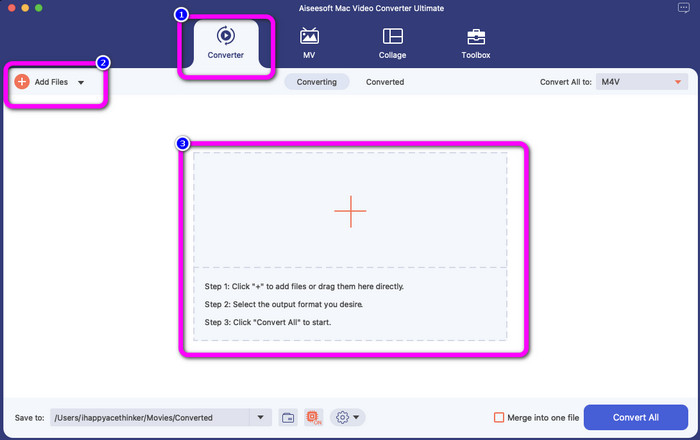
Pasul 2: Selectează panoul Converter când interfața principală îți apare deja pe ecran. Apoi, ai trei opțiuni pentru a introduce fișierul video MPG. Fă clic pe butonul Add File, pe pictograma cu semnul Plus sau trage pur și simplu fișierul în căsuță.
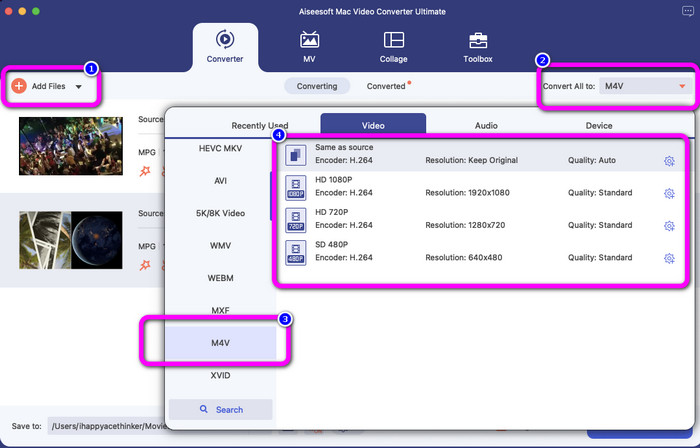
Pasul 3: Fă clic pe butonul Add Files pentru a converti mai multe fișiere MPG. Apoi, pentru a le converti într-un fișier M4V, selectează butonul Convert All to. Vezi opțiunile de format, selectează formatul M4V și alege rezoluția video dorită, de la 480p la 1080p.
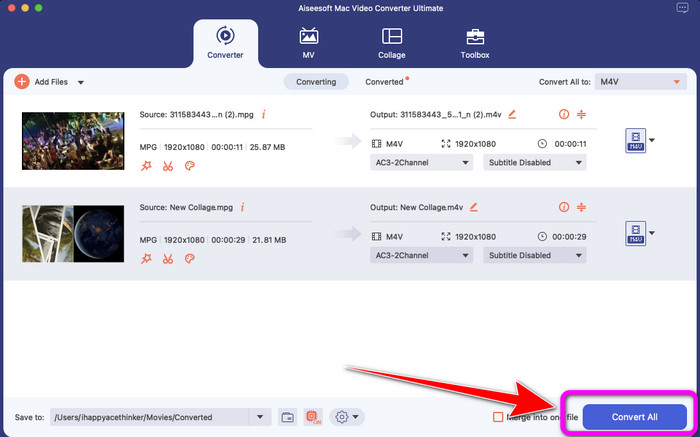
Pasul 4: După ce ai convertit toate fișierele în format M4V, fă clic pe butonul Convert All. În acest fel, va începe procesul de conversie. După aceea, salvează-ți videoclipul. Dacă vrei să convertești MXF în M4V, poți folosi acest software.
Partea 2: Mod gratuit de a converti MPG în M4V online
Dacă vrei să convertești MPG în M4V gratuit, online, folosește FVC Free Video Converter. Poți găsi acest instrument gratuit în toate browserele, precum Mozilla Firefox, Google Chrome, Safari, Microsoft Edge și altele. Poți converti cu ușurință fișierul MPG în format M4V în doar câteva clicuri, deoarece are o interfață simplă, ușor de înțeles pentru oricine. Acest instrument online acceptă multe formate, cum ar fi WMA, MP4, FLV, AVI, MOV, TS și altele. Acest convertor îți permite, de asemenea, să convertești numeroase fișiere dintr-o singură dată.
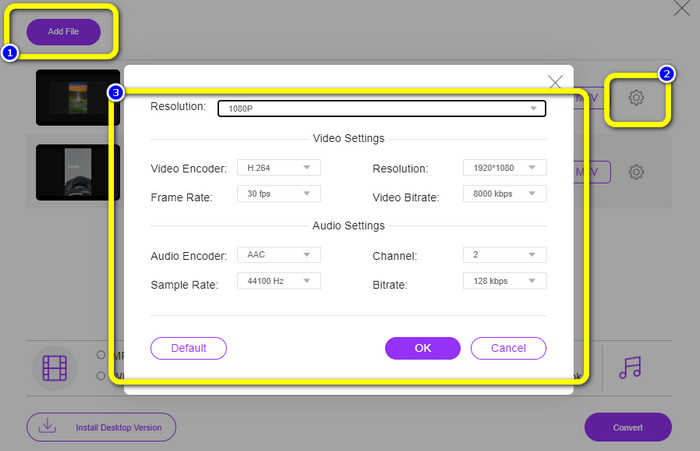
De asemenea, în timpul procesului de conversie, puteți edita și modifica rata de biți, rata de cadre și rezoluția videoclipului dvs. accesând setarea video. De asemenea, puteți modifica rata de biți și rata de eșantionare a audio. Cu aceste funcții grozave, vă puteți asigura că videoclipul dvs. se va îmbunătăți. În plus, nu vor fi adăugate filigrane la videoclipurile tale după conversia videoclipurilor, ceea ce este grozav, mai ales dacă nu vrei să vezi elemente deranjante din fotografia ta.
Funcții
◆ Convertiți fișiere video, cum ar fi MPG, M4V, MP4, MOV, AVI, FLV, MKV și multe altele.
◆ Oferă proces de conversie în lot.
◆ Editați rata de biți, rata de cadre și rezoluția videoclipului.
◆ Convertiți formate audio, cum ar fi MP3, AAC, AC3, WAV, FLAC etc.
◆ Schimbați rata de biți și rata de eșantionare a audio.
Urmați ghidurile simple de mai jos pentru a converti MPG în M4V utilizând FVC Free Video Converter Ultimate.
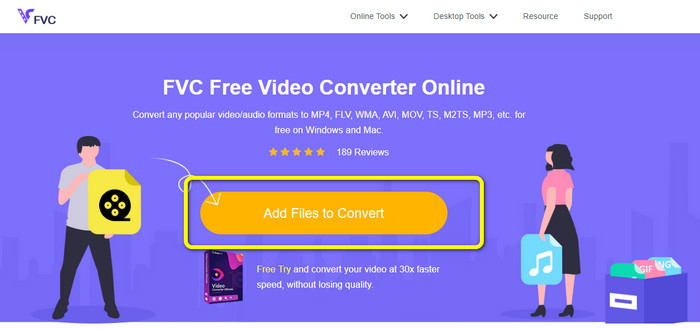
Pasul 1: Încarcă fișierul MPG pe care vrei să îl convertești făcând clic pe butonul Add Files to Convert.
Pasul 2: Selectează butonul Add File pentru a adăuga mai multe fișiere pe care vrei să le convertești. Apoi, fă clic pe pictograma Setting, schimbă setările în funcție de preferințele tale și apasă OK.
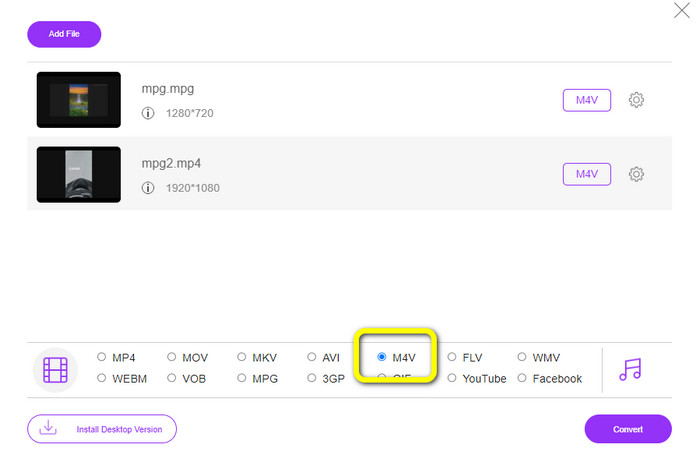
Pasul 3: După aceea, vezi opțiunile de format în partea de jos a interfeței și selectează formatul de fișier M4V.
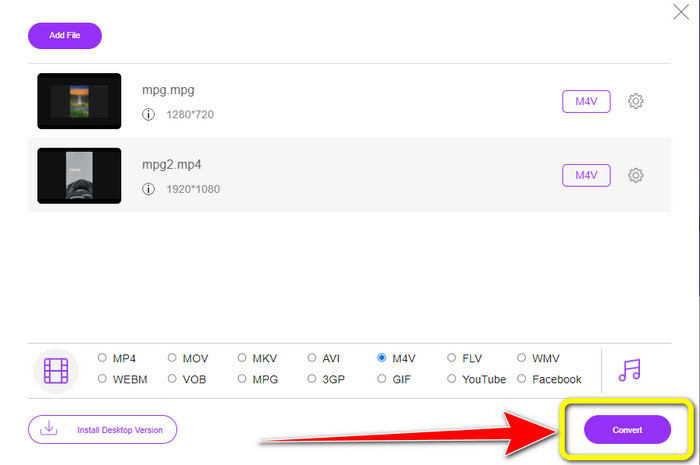
Pasul 4: Când ai terminat de ales M4V ca format de fișier dorit, fă clic pe butonul Convert. Alege locația de salvare dorită pentru fișier și așteaptă finalizarea procesului de conversie. Poți folosi, de asemenea, acest convertor pentru a transforma OGV în M4V.
Partea 3: Care este cel mai bun?
Cele două convertoare menționate mai sus sunt cele mai bune convertoare pe care le poți folosi offline și online. Dacă vrei să convertești fișierul MPG în M4V folosind un instrument online, poți utiliza FVC Free Video Converter. Acest instrument oferă conversie în lot (batch), ceea ce te ajută să convertești mai multe fișiere simultan. Pe de altă parte, dacă dorești să îți convertești fișierele folosind un convertor descărcabil, poți folosi Video Converter Ultimate. Acest instrument offline este disponibil atât pe Mac, cât și pe Windows, ceea ce îl face accesibil pentru toți utilizatorii.
Partea 4: MPG vs. M4V
| MPG | M4V | |
| Extensie de fișier | .mpg | .m4v |
| Descriere | Formatul de fișier MPG este un fișier al grupului de experți în imagini în mișcare. Este o distribuție online obișnuită, deoarece poate fi descărcată și transmisă în flux mai rapid decât alte formate video. | Apple a creat formatul de fișier M4V. Acest container video este aproape similar cu formatul de fișier MP4. Singura diferență principală dintre cele două este că formatul M4V a fost protejat de protecție la copiere DRM. |
| Dezvoltator | ISO, IEC | Compania Apple. |
| Programe asociate | VLC Media Player LAN video Windows Media Player | Apple QuickTime Player VLC Media Player Apple iTunes |
Partea 5: Întrebări frecvente despre conversia MPG în M4V
1. Ce format este mai bun, MPG sau MP4?
În ceea ce privește calitatea, formatul de fișier MP4 poate oferi o calitate mai bună decât formatul MPG. Se datorează faptului că MP4 acceptă mai multe codecuri video precum H.265.
2. De ce sunt fișierele MPG atât de mari?
Este mare deoarece MPG este asociat cu MPEG2. Este un format vechi de compresie care necesită o cantitate mică de putere de procesare pentru a codifica și creează în continuare fișiere mari.
3. Care player este cel mai bun pentru fișierele MPG?
VLC Media Player
Apple QuickTime Player
Media Player Lite
PotPlayer
FX Player
Video LAN
Concluzie
Convertirea MPG în M4V este dificilă, dar datorită acestor metode eficiente și acestor convertoare excelente, convertirea fișierelor a devenit simplă. Dacă vrei să îți convertești fișierele cu ușurință, folosește cele două convertoare menționate mai sus.
-
 4 moduri de a converti MPG în MKV utilizând convertoare online/offline
 Căutați un convertor ușor de utilizat, care poate converti fișierele MPG în MKV? Acest articol enumeră cele mai bune și mai simple modalități de a converti rapid fișiere MPG în MKV.
-
 3 moduri de a converti MPG în 3GP pe Windows și Mac [gratuit]
 Dacă căutați modalități de a converti MPG în 3GP, citiți acest articol pentru a afla cele mai bune modalități de a converti MPG în 3GP pe Windows și Mac
-
 Cum să convertiți MPG în DivX fără a avea pierderi de calitate
 Căutați o aplicație fără probleme pe care să o puteți utiliza pentru a converti MPG în DivX? Acest articol vă va oferi diferite metode eficiente pe care trebuie să le încercați
