


 Video Converter Ultimate
 Screen Recorder
 Reparație video
 Descărcare sigură
Modalități perfecte despre cum să convertiți imagini în PNG
Pentru a afișa imagini de înaltă calitate, oamenii folosesc formatul de fișier PNG. PNG-urile, dezvoltate pentru a depăși fișierele GIF, oferă compresie fără pierderi și un spectru de culori mai bogat. Conversia imaginilor în PNG este esențială, mai ales dacă îți dorești imagini de înaltă calitate. Ești norocos, deoarece acest articol îți va arăta diverse metode de conversie a fișierelor. Poți converti fișiere folosind programe online și offline. În acest fel, poți stabili apoi care aplicație este cea mai potrivită pentru tine. Înainte de orice, hai să citim acest articol pentru a învăța cele mai bune proceduri despre cum să convertești imaginile în PNG.

Partea 1: Cele mai ușoare metode de a converti imagini în PNG online
Convertiți imagini în PNG folosind FVC Free Image Converter
FVC Free Image Converter este unul dintre cele mai bune instrumente online pentru a converti imagini în PNG. Acest convertor de imagini online transformă orice format de fișier imagine în PNG. De asemenea, oferă o interfață simplă și opțiuni clare. Atât experții, cât și începătorii pot folosi acest instrument pentru a converti fotografiile în acest mod. Formatul de intrare pe care îl poate gestiona acest instrument include JPG, PNG, JPEG, TIFF, BMP, ICO și altele. În plus, este ușor de utilizat. Acest convertor de imagini în PNG necesită doar câțiva pași pentru a converti fotografiile. De asemenea, garantează o calitate ridicată a fotografiei. Acest convertor de imagini permite și conversia în lot. Îți permite să convertești un număr mare de fotografii simultan. Urmează pașii de mai jos pentru a converti imaginea în JPG.
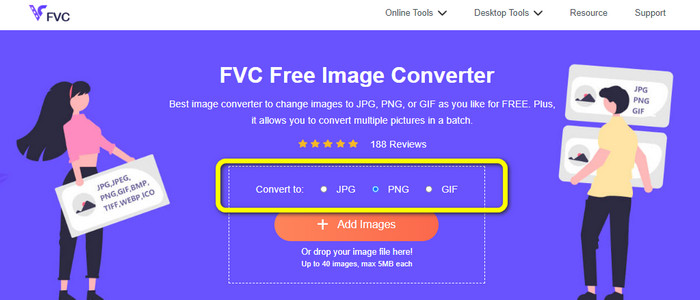
Pasul 1: Accesează site-ul oficial FVC Free Image Converter. Selectează formatul de fișier PNG ca format de ieșire în opțiunile Convert to.
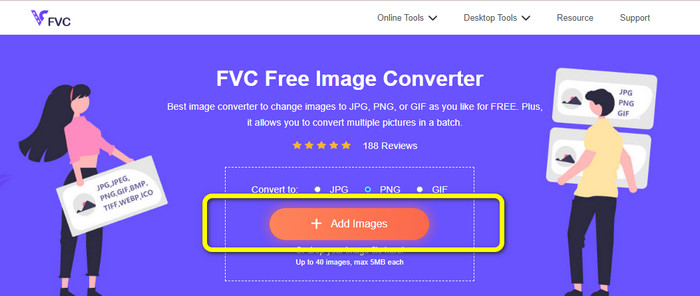
Pasul 2: Următorul pas este să selectezi butonul Add Images. Dosarul computerului va apărea pe ecran, apoi dă clic pe imaginea pe care trebuie să o convertești și apasă Open. Așteaptă finalizarea procesului de conversie.
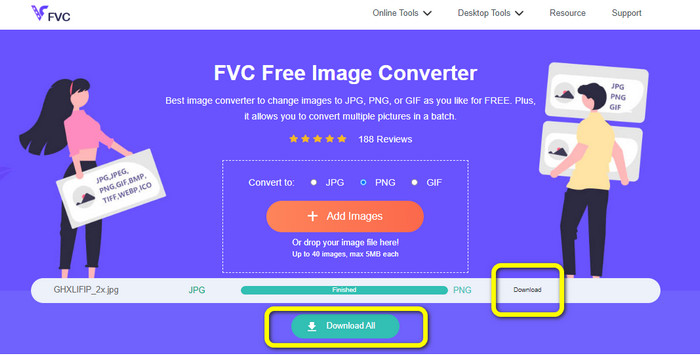
Pasul 3: Pentru ultimul pas, fă clic pe butonul Download sau Download all pentru a salva imaginile convertite. Poți deschide imaginea descărcată în locația de fișier aleasă.
Convertiți imaginile în PNG folosind Image Candy
Image Candy este un alt instrument online pentru a converti imagini în PNG. Acceptă o gamă largă de formate de imagine, precum PNG, JPG, GIF și altele. De asemenea, poate converti fotografii de până la 2 GB. Utilizarea acestui convertor este simplă. Este accesibil și în toate browserele. Mai mult, această aplicație îți protejează și confidențialitatea. Aplicația îți va șterge fotografia după 24 de ore.
Dar, permite doar încărcări bazate pe dispozitiv. Nu puteți încărca o imagine din cloud sau URL. De asemenea, formatul de ieșire acceptat este puțin.
Pasul 1: Accesează site-ul Image Candy și fă clic pe butonul Add Files pentru a încărca imaginea.

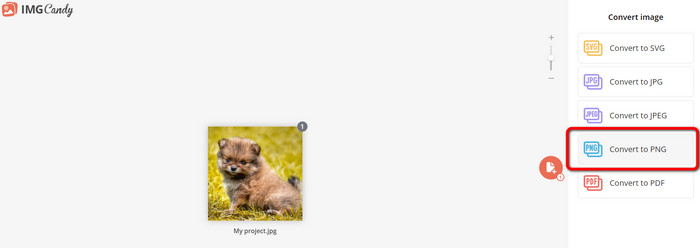
Pasul 2: Selectează opțiunea Convert to PNG din partea dreaptă a interfeței. Apoi așteaptă procesul de conversie.
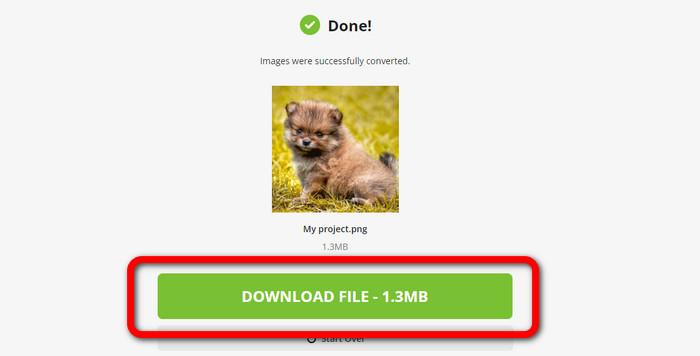
Pasul 3: În final, selectează butonul Download File pentru a salva imaginea pe computer.
Convertiți imaginile în PNG folosind Convertio
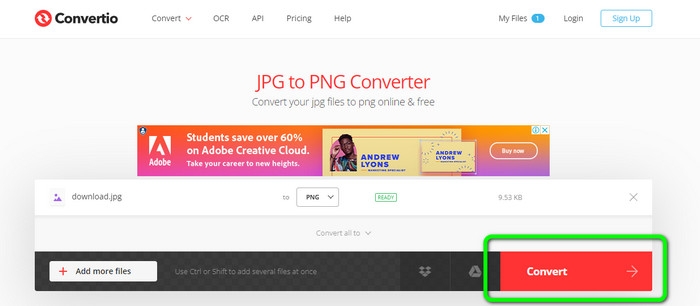
Un alt instrument online pentru a converti imagini este Convertio. Utilizarea acestui instrument este ușoară. Are o interfață ușor de înțeles. În plus, are un proces de conversie simplu, care este potrivit pentru toți utilizatorii. De asemenea, procesul de conversie este suficient de rapid. În acest fel, puteți converti multe fișiere imagine. În plus, acceptă aproape toate formatele populare, inclusiv JPG, PNG, BMP, TIFF și multe altele. Această aplicație vă protejează și confidențialitatea. Vă șterge imaginile după 24 de ore. Dar, atunci când utilizați versiunea gratuită, există unele limitări. Puteți încărca numai cu cea mai mare dimensiune de fișier de 100 MB. Trebuie să cumpărați un plan de abonament pentru a încărca o dimensiune nelimitată a fișierului.
Pasul 1: Accesează site-ul Convertio. Fă clic pe butonul Choose Files pentru a încărca imaginea.
Pasul 2: După încărcarea imaginii pe care vrei să o convertești, mergi la opțiunile de format și alege formatul PNG.
Pasul 3: Fă clic pe butonul Convert. Așteaptă finalizarea procesului de conversie și salvează imaginea convertită.
Convertiți imaginile în PNG folosind FreeConvert
FreeConvert este un convertor de imagini online pe care te poți baza dacă vrei să convertești imaginea în PNG. Are un proces simplu, iar interfața este ușor de înțeles. Atât utilizatorii profesioniști, cât și cei neprofesioniști pot folosi această aplicație. De asemenea, poate converti peste 500 de formate de imagine diferite, precum JPG, PNG, WebP și altele. Este posibilă și conversia fișierelor RAW de la camere foto. Orice browser web poate accesa acest convertor de imagini, precum Chrome, Firefox, Edge, Safari etc. Oferă confidențialitate și securitate fișierelor. Totuși, are unele restricții, mai ales la utilizarea versiunii gratuite. Dimensiunea maximă a fișierului este de 1 GB. Achiziționarea instrumentului este cea mai bună opțiune dacă vrei să încarci mai multe imagini. De asemenea, acest convertor de imagini afișează reclame pe pagină, ceea ce este deranjant pentru utilizatori.
Pasul 1: Accesează site-ul FreeConvert. Selectează opțiunea Choose Files pentru a atașa fotografia pe care vrei să o convertești în format PNG.
Pasul 2: Mergi la opțiunea Output pentru a selecta formatul de ieșire dorit, formatul PNG.
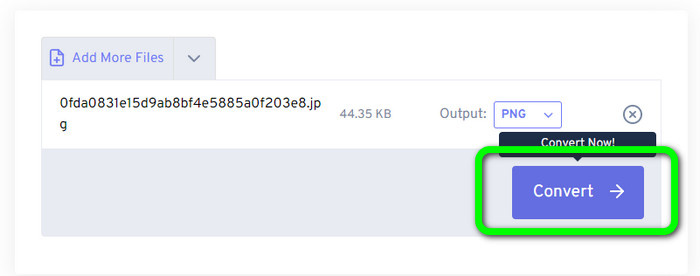
Pasul 3: Pentru ultimul pas, fă clic pe butonul Convert și așteaptă procesul de conversie. Apoi salvează imaginea în format PNG.
Partea 2: Cel mai bun mod de a converti imagini în PNG folosind programul offline
Video Converter Ultimate este cel mai bun instrument pentru a converti imagini în format PNG. Acest convertor de imagini oferă o interfață ușor de înțeles, ceea ce îl face perfect pentru toți utilizatorii. În plus, are și proceduri simple pe care le poți urma. Astfel, conversia imaginilor în PNG devine floare la ureche. Pe lângă PNG, acceptă și diverse formate de fișiere imagine. Acceptă WEBP, BMP, TIF, TIFF, JPG și altele, ceea ce este convenabil. Poți accesa această aplicație atât pe Windows, cât și pe Mac.
În plus, pe lângă conversia imaginilor, Video Converter Ultimate oferă mai multe funcții. Puteți să convertiți videoclipuri, să eliminați filigranele, să îmbunătățiți videoclipul și să creați un videoclip muzical. De asemenea, puteți face un colaj, puteți tăia un videoclip și multe altele. Cu aceste caracteristici, există multe lucruri pe care le puteți face. În acest fel, vă puteți face videoclipurile și imaginile perfecte și atractive.
Pasul 1: Descarcă Video Converter Ultimate pe Mac sau Windows. Lansează software-ul după finalizarea instalării.
Descărcare gratuită pentru Windows 7 sau o versiune ulterioară Descărcare securizată
Descărcare gratuită pentru MacOS 10.7 sau o versiune ulterioară Descărcare securizată
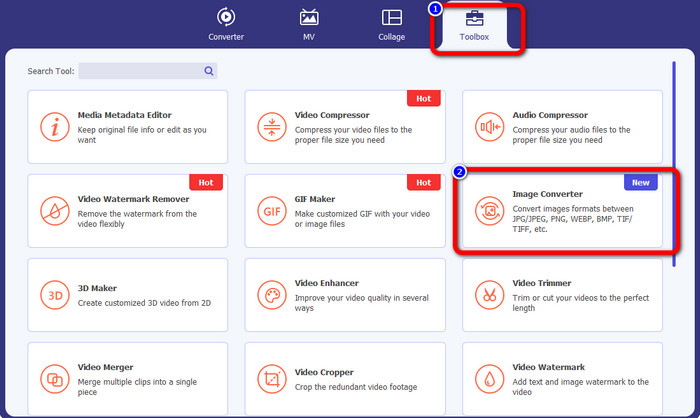
Pasul 2: După deschiderea aplicației, mergi la panoul Toolbox. Apoi selectează funcția Image Converter.
Pasul 3: O altă interfață va apărea pe ecran. Fă clic pe butonul cu semnul + pentru a adăuga imaginea.
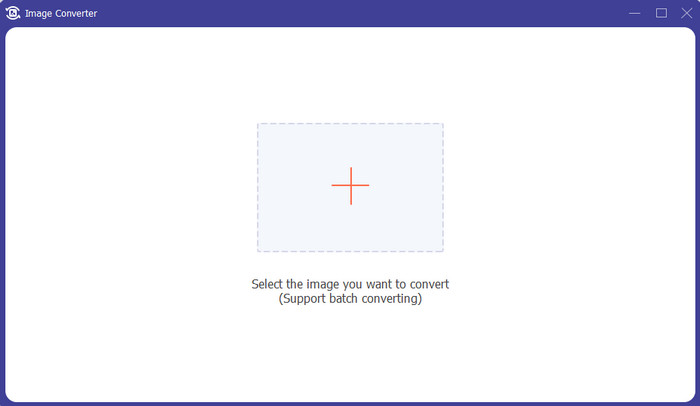
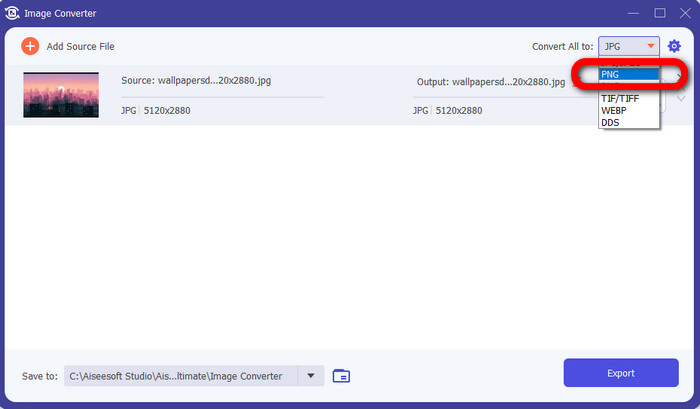
Pasul 4: După adăugarea fotografiei, selectează opțiunea de format și fă clic pe formatul de fișier PNG.
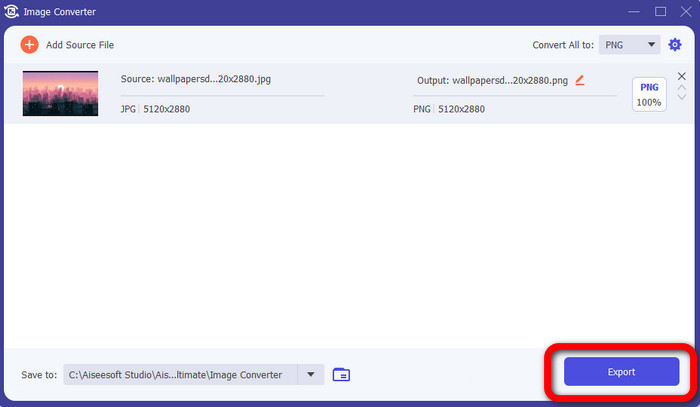
Pasul 5: Fă clic pe butonul Export din colțul din stânga jos al interfeței pentru a salva imaginea. Poți de asemenea să folosești acest software pentru a converti imagini în JPG.
Partea 3: Întrebări frecvente despre conversia imaginilor în PNG
1. Ce este un fișier PNG?
Datorită capacității sale de a permite transparența în browsere, PNG este un format de imagine standard utilizat pe internet. PNG este un înlocuitor pentru GIF, care a folosit o metodă de compresie proprie în anii 1990. PNG este un format accesibil. La fel ca GIF și JPG, PNG acceptă culori pe 8 și 24 de biți. De asemenea, sunt considerate fișiere fără pierderi, ceea ce înseamnă că calitatea nu are niciun efect. Indiferent de câte ori deschideți și salvați fișierul.
2. Care este beneficiul PNG?
Faptul că PNG este un format fără pierderi cu capacitate de culoare pe 24 de biți este unul dintre avantajele cheie. Dacă convertiți dintr-un JPG, amintiți-vă că aceste fișiere sunt cu pierderi. Este posibil ca compresia lor inițială să fi dus la o oarecare pierdere a calității. Cu toate acestea, PNG este fără pierderi. Astfel, mai multe deschideri sau salvări ale imaginii nu vor duce la o pierdere suplimentară a calității.
3. De ce este PNG mai bun?
Din beneficiile menționate mai sus reiese clar că formatul de fișier PNG este superior. Este mai bine pentru celelalte formate foto utilizate semnificative. Compresia fără pierderi este cea mai bună caracteristică. Dacă salvați imaginile în format de fișier PNG, nu va afecta formatul de fișier dacă le salvați, le deschideți sau le salvați din nou. Aici funcționează algoritmul de compresie. Puteți folosi multe metode pentru a reduce vizibilitatea risipei de date excelente. Fișierele PNG au o compresie superioară decât fișierele JPG și GIF.
Concluzie
Acest ghid îți arată numeroase moduri online și offline de a converti imagini în PNG. Însă, dacă îți dorești un instrument web de top, folosește FVC Free Image Converter.
-
 Cum să convertiți în loturi HEIC în PNG pe Mac, iPhone și online
 Căutați modalități de a converti HEIC în PNG? Acest articol vă oferă cele mai bune modalități de a schimba cu ușurință HEIC în PNG online și offline
-
 Cele mai bune 9 convertoare HEIC în PNG pentru PC și Mac [Online și Offline]
 Aflați aici cei mai buni convertori online și offline. Vă prezentăm cele mai bune și gratuite convertoare HEIC în PNG pentru Windows și Mac.
-
 Top 5 cele mai bune convertoare PNG în HEIC pe care nu trebuie să le ratați
 Dacă doriți să cunoașteți cele mai utilizate convertoare PNG în HEIC, vă oferim cele mai bune convertoare PNG în HEIC online. Citiți acest articol pentru mai multe informații.
