


 Video Converter Ultimate
 Screen Recorder
 Reparație video
 Descărcare sigură
Cum să convertiți BMP în PNG și JPGU utilizând convertoare online și offline
Formatul bitmap sau BMP nu este optim pentru imagini color cu estompări sau degradeuri. În zilele noastre nu vei mai vedea prea multe fotografii în acest format. Din punct de vedere tehnic, BMP este un format învechit, cu compresie aproape inexistentă. Prin urmare, dacă vrei să deschizi imagini BMP fără limitări, trebuie să le convertești în formate de imagine uzuale. Poți converti între mai multe formate de imagine în numeroase moduri. În acest articol vom prezenta cele mai simple și mai directe abordări. Așadar, dacă vrei să știi cum să convertești BMP în JPG sau PNG, citește acest articol. Îți vom prezenta convertoare de imagini excelente care te pot ajuta.

Partea 1. BMP vs. JPG vs. PNG
| Tipul fisierului | BMP | JPG | PNG |
| Extensie de nume de fișier | .bmp | .jpg | .png |
| Dezvoltat de | Microsoft | Grupul mixt de experți fotografici | Grupul de dezvoltare PNG |
| Descriere | A BMP fișierul este prescurtare pentru bitmap și se pronunță bump. Microsoft a creat formatul de fișier BMP pentru sistemul său de operare Windows. Este de a păstra rezoluția imaginilor digitale pe diferite ecrane și gadget-uri. Pot fi stocate fotografii bidimensionale color și alb-negru. Fișierele BMP nu mai sunt compatibile doar cu dispozitivele bazate pe Windows în vremurile moderne. Acum sunt compatibile cu un număr mare de dispozitive Mac și Android. | The JPG formatul de fișier imagine este cel mai eficient pentru compresia imaginii. Utilizatorii folosesc pe scară largă fișierele JPG. Este denumit și fișiere JPEG sau JPG. Joint Experts Group este numele complet al JPEG. În plus, majoritatea imaginilor bitmap au extensia de fișier .jpg. Scopul principal este de a face fișierele mai mici ca dimensiune. Deoarece JPG este un format cu pierderi, compresia excesivă are un impact asupra calității imaginilor. | Grafică de rețea portabilă, a PNG extensie pentru familia raster, care efectuează compresie fără pierderi. A fost dezvoltat pentru a înlocui GIF, formatul Graphics Interchange, și nu este brevetat. Acestea se pot baza pe o paletă și, de obicei, pe imagini în tonuri de gri care oferă transparență. PNG este compresie fără pierderi. Implică faptul că păstrează informațiile, specificul și calitatea. |
Partea 2. Metode online pentru a converti BMP în JPG/PNG
Convertiți BMP în JPG/PNG utilizând FVC Free Image Converter
Pentru a converti BMP în JPG online, gratuit, poți folosi FVC Free Image Converter. Acest instrument online are cea mai simplă procedură pentru a converti BMP în PNG sau JPG. Datorită interfeței sale intuitive, atât utilizatorii avansați, cât și cei neprofesioniști pot folosi acest convertor. Poți converti imaginile în doar trei pași. În plus, poți încărca orice imagini în diverse formate de fișiere. Acceptă formate de intrare precum PNG, JPG, BMP, GIF, TIFF și altele. De asemenea, convertorul de fișiere imagine FVC acceptă procesul de conversie în lot. Îți permite să convertești numeroase imagini simultan. Acest lucru este mult mai eficient și mai practic decât alte convertoare de imagini de pe piață. Este convenabil pentru toți utilizatorii, deoarece poți converti 40 de fișiere imagine în același timp.
FVC Free Image Converter garantează o imagine de înaltă calitate. După conversie, imaginea va arăta în continuare la fel ca originala. Mai mult, nu veți vedea reclame deranjante pe ecran, chiar dacă este un convertor de imagini online. În acest fel, vă puteți concentra mai mult pe conversia imaginilor. Acest convertor este disponibil în aproape toate browserele. Include Chrome, Safari, Edge, Firefox și multe altele. Puteți urma pașii simpli de mai jos pentru a converti BMP în format JPG și PNG.
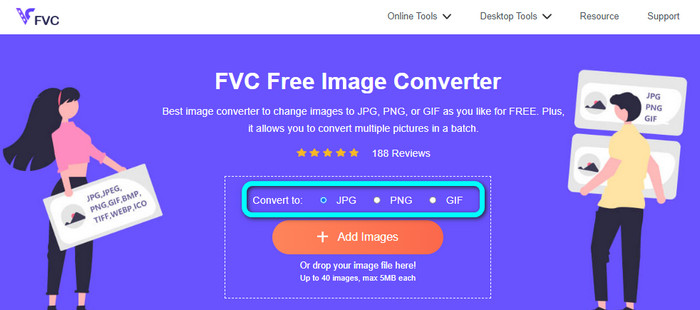
Pasul 1: Accesează browserul și vizitează site-ul FVC Free Image Converter. Găsește opțiunea Convert to și selectează formatul dorit. Poți face clic pe JPG sau PNG.
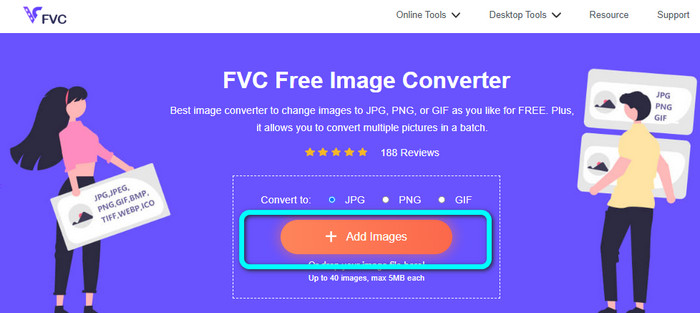
Pasul 2: Adaugă imaginea BMP făcând clic pe butonul Add Images. Fișierele din computerul tău vor apărea pe ecran. Alege fișierul imagine MBP pe care vrei să-l convertești.
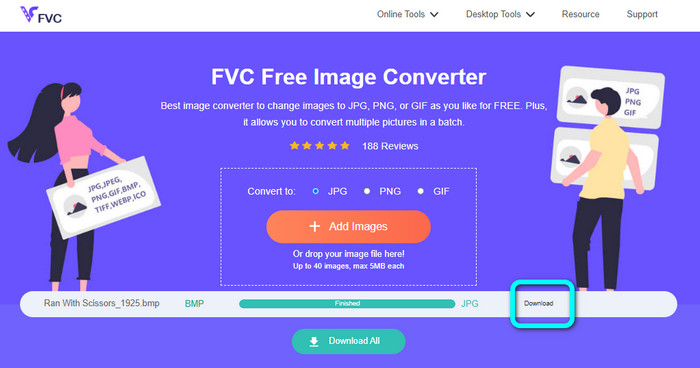
Pasul 3: După încărcare, fotografia va fi convertită automat. Așadar, pentru ultimul pas, fă clic pe butonul Download pentru a salva imaginea pe desktop.
Convertiți BMP în JPG/PNG utilizând Convertio
Convertio este un alt instrument online pentru a converti BMP în JPG sau PNG. Este un convertor de fișiere care îți permite să convertești diverse formate. Include BMP, JPG, PNG, GIF, SVG și altele. Cu ajutorul acestui instrument, conversia mai multor imagini este ușoară. De asemenea, oferă proces de conversie în lot. Astfel, poți converti BMP în JPG în serie pentru a economisi mai mult timp. În plus, Convertio îți garantează confidențialitatea. După conversia imaginilor, îți va șterge automat datele după 24 de ore. De asemenea, poți accesa acest convertor din diferite browsere. Îl poți folosi în Google, Mozilla, Edge etc.
Cu toate acestea, Convertio are dezavantaje. Puteți încărca doar o imagine de până la 100 MB. Dacă doriți să încărcați o dimensiune nelimitată a fișierului, cumpărați un plan de abonament. De asemenea, aveți nevoie de o conexiune la internet pentru a opera acest convertor.
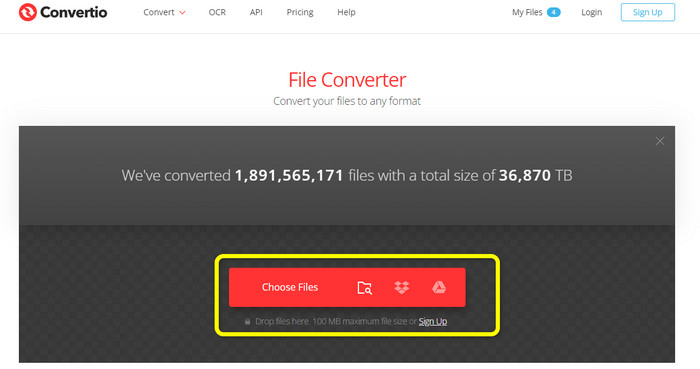
Pasul 1: Vizitează site-ul Convertio. Fă clic pe butonul Choose Files pentru a adăuga fișierul imagine BMP.
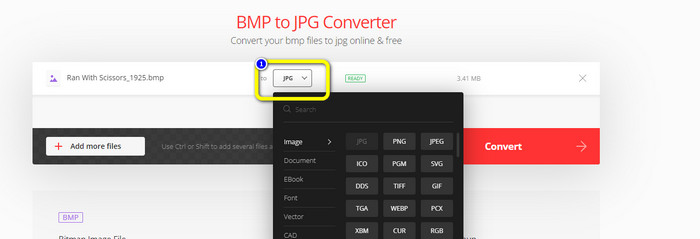
Pasul 2: Selectează formatul de fișier JPG sau PNG din opțiunile de format. Dacă vrei să adaugi mai multe imagini, fă clic pe butonul Add more files.
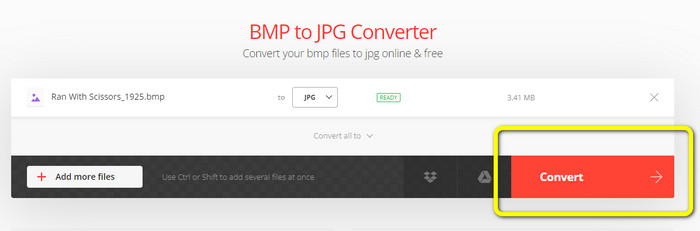
Pasul 3: După ce ai selectat formatul de fișier dorit, fă clic pe butonul Convert. Așteaptă procesul de conversie și descarcă imaginile pe computer.
Partea 3. Metode offline pentru a converti BMP în JPG/PNG
Poți folosi și Video Converter Ultimate pentru a converti BMP în JPG. Acest convertor offline are o metodă de conversie ușor de înțeles. Are, de asemenea, o interfață intuitivă, ceea ce îl face potrivit pentru toți utilizatorii, în special pentru începători. Video Converter Ultimate oferă un proces de conversie în lot. Asta înseamnă că poți converti mai multe imagini simultan. De asemenea, oferă un proces de conversie rapid. Cu această funcție, poți converti multe fișiere instantaneu. În plus, acceptă diverse formate de imagine. Include JPG, BMP, PNG, GIF, TIFF și altele. Pe lângă conversie, poți schimba și calitatea fotografiei din setările de ieșire. În acest fel, poți modifica calitatea imaginii în funcție de preferințe. În plus, poți accesa acest convertor descărcabil atât pe computere Mac, cât și Windows. Urmează instrucțiunile de mai jos pentru a converti fișierul BMP în format JPG sau PNG.
Pasul 1: Descarcă Video Converter Ultimate pe Mac sau Windows. Lansează programul după procesul de instalare. Ți-am pus la dispoziție și convertorul, făcând clic pe butonul Download de mai jos.
Descărcare gratuită pentru Windows 7 sau o versiune ulterioară Descărcare securizată
Descărcare gratuită pentru MacOS 10.7 sau o versiune ulterioară Descărcare securizată
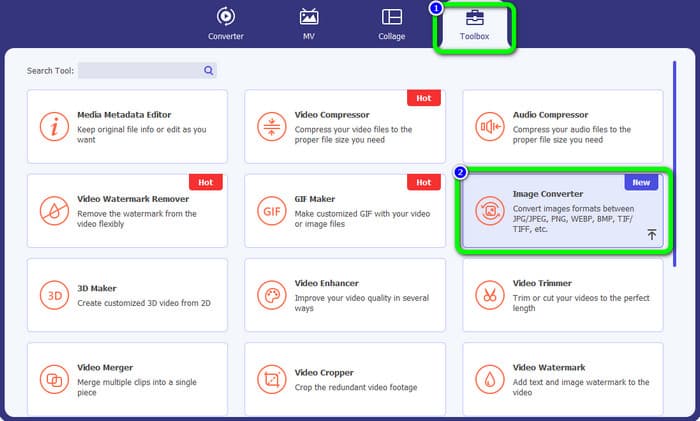
Pasul 2: Navighează la panoul Toolbox și selectează instrumentul Image Converter. Va apărea o altă interfață.
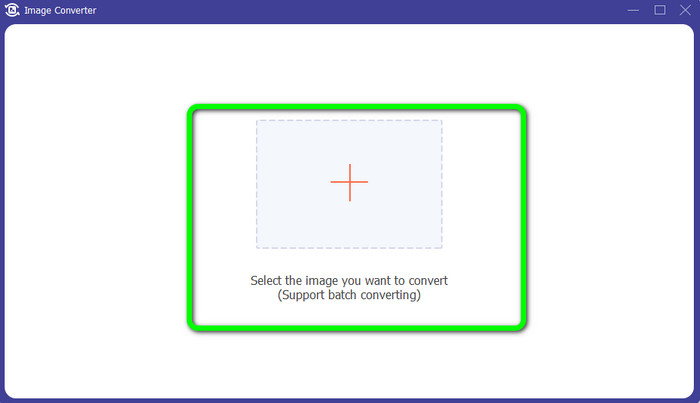
Pasul 3: Fă clic pe simbolul Plus . Apoi alege fotografia BMP pe care vrei să o convertești din folderul tău de fișiere.
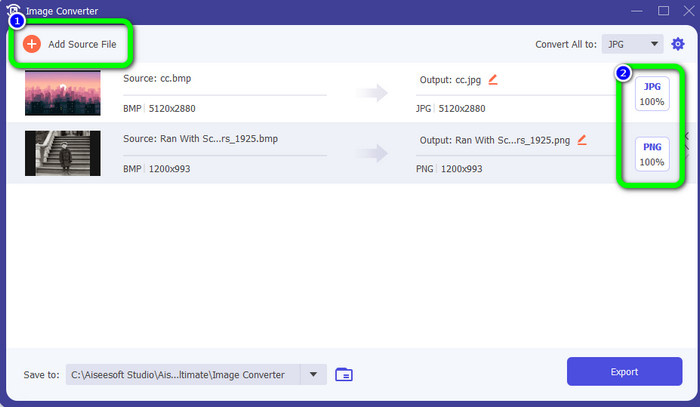
Pasul 4: Fă clic pe butonul Add Source File pentru a adăuga mai multe fișiere. Apoi mergi la opțiunea de format pentru a selecta formatul de ieșire dorit. Poți selecta formatele PNG și JPG.
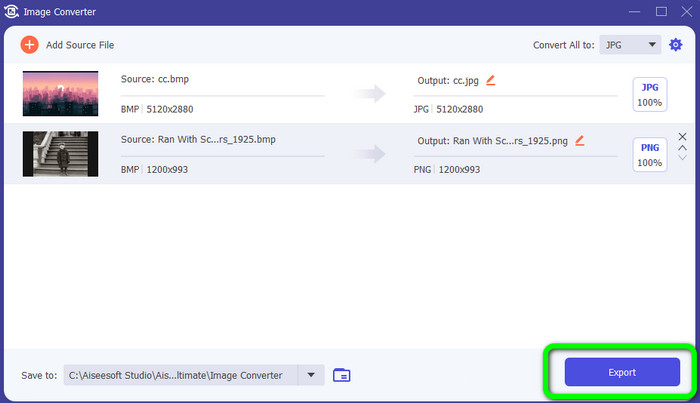
Pasul 5: Pentru pasul final, fă clic pe butonul Export. Așteaptă procesul de conversie. Apoi deschide imaginile convertite din folder.
Partea 4. Întrebări frecvente despre conversia BMP în JPG/PNG
1. Cum se convertesc în loturi BMP în PNG?
Dacă vrei să faci un proces de conversie în lot, folosește FVC Free Image Converter. Mai întâi selectează formatul PNG din opțiunea Convert to. După aceea, pur și simplu fă clic pe butonul Add Images. Poți adăuga mai multe fișiere imagine. Îți permite să încarci până la 40 de imagini simultan. Apoi, după procesul de încărcare, instrumentul îți va converti automat fișierele imagine. Pentru a încheia procesul, fă clic pe butonul Download All pentru a le salva pe desktop.
2. Poate fi animat un fișier BMP?
Din pacate, nu. Animația nu este adesea compatibilă cu fișierele BMP. În loc să utilizați Flash, gândiți-vă la utilizarea formatului de fișier GIF. Poate crea animații scurte și simple, care pot fi partajate și salvate.
3. Care este mai mare, un fișier BMP sau un fișier JPEG?
Un BMP va fi mai mare, având în vedere fotografii comparabile. Dar un BMP poate fi doar la fel de mare ca 4 GB din cauza restricțiilor de dimensiune. Dimensiunea unui JPEG este nerestricționată. De exemplu, anumite imagini din satelit sunt disponibile în format JPEG.
Concluzie
Deoarece un fișier BMP are o dimensiune mai mare, este necesar să îl convertești în alte formate precum JPG și PNG. Te poți considera norocos, deoarece acest articol ți-a oferit metode excelente pentru a converti BMP în formate JPG și PNG. Însă, dacă preferi o modalitate ușoară și gratuită de a converti imagini, folosește FVC Free Image Converter.
-
 Modalități la scară completă de a converti JPG în PNG online și offline
 Căutați metode utile pentru a converti formatul de fișier JPG în PNG? Acest ghid are răspunsul de care aveți nevoie. Pentru a descoperi aceste metode, citiți articolul
-
 Conversia JPEG în JPG eficient [Cinci metode enumerate]
 Vino și obține cele mai simple tutoriale despre conversia formatului de fișier imagine JPEG în JPG. Faceți clic pe acest ghid și începeți să învățați metodele preferate
-
 Top 5 tutoriale de top pentru a converti rapid PNG în JPG
 Dacă trebuie să convertiți fișierul PNG în format JPG, puteți afla cele mai bune modalități aici. De asemenea, veți afla diferența dintre formatele de fișiere PNG și JPG
