


 Video Converter Ultimate
 Screen Recorder
 Reparație video
 Descărcare sigură
Cum să convertiți imagini în SVG: Descoperiți convertoarele perfecte pentru dvs
Fișierul SVG poate oferi elemente grafice de înaltă calitate, la orice scară. Poate îmbunătăți SEO și poate accelera încărcarea site‑ului web. De asemenea, este capabil de animații dinamice. Acestea sunt câteva dintre motivele pentru care utilizatorii folosesc formatul de fișier SVG. În acest caz, vrei și tu să îți convertești imaginile în fișiere SVG? Atunci ar fi bine să citești acest articol. Vei descoperi cele mai eficiente moduri de a converti imaginile în format de fișier SVG. În plus, îți vom pune la dispoziție cei mai buni și mai de încredere convertoare de imagini pe care le poți folosi pentru conversia imaginilor. Citește cu atenție articolul, deoarece îți vom oferi toate detaliile de care ai nevoie pentru a converti fișiere de tip imagine.

Partea 1. Modalități remarcabile de a converti imagini în SVG online
Cum să convertiți imagini în SVG pe Convertio
Un alt instrument online pe care îl poți folosi pentru a converti imagini în SVG este Convertio. Acest instrument online este capabil să transcodeze imaginile în formate SVG. Îți poți converti imaginile în doar trei pași. În plus, Convertio are o funcție de conversie în lot. Astfel, poți încărca și converti mai multe fișiere dintr‑un singur clic. Mai mult, are interfețe și opțiuni ușor de înțeles, ceea ce îl face potrivit pentru toți utilizatorii, în special pentru începători. Pe lângă formatul SVG, acceptă și diferite formate de fișiere de tip imagine. Printre acestea se numără JPG, PNG, BMP, TIFF, ICO și altele. În plus, poți accesa Convertio din diverse browsere. Printre ele se numără Google, Mozilla, Edge, Explorer și altele. Totuși, Convertio are și dezavantaje, mai ales atunci când folosești versiunea gratuită. Dimensiunea maximă a fișierului pe care îl poți încărca este de până la 100 MB. De asemenea, dacă intenționezi să faci o conversie în lot, poți converti simultan doar două fișiere imagine. Pentru a te bucura de funcțiile nelimitate, trebuie să achiziționezi abonamentul „unlimited”.
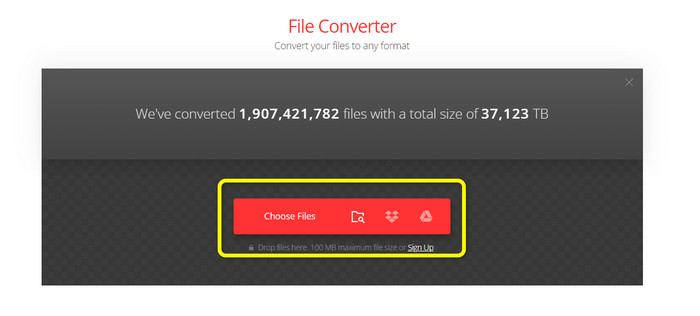
Pasul 1. Deschide browserul și vizitează site‑ul principal al Convertio. Când ești pe pagina principală, fă clic pe butonul Choose Files. După clic, va apărea pe ecran fereastra cu fișierele din computer. Alege imaginea pe care vrei să o convertești într‑un fișier SVG și deschide‑o.
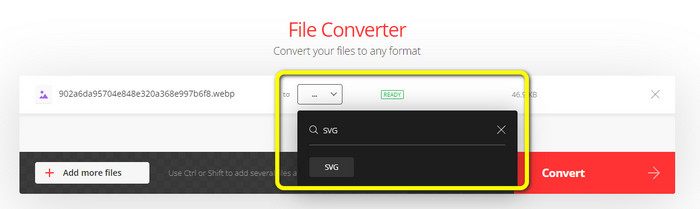
Pasul 2. După ce ai încărcat fișierul pe care vrei să îl convertești, mergi la opțiunile de format. Găsește formatul de fișier SVG și fă clic pe el. Poți căuta SVG în caseta de căutare pentru a‑l găsi mai ușor.
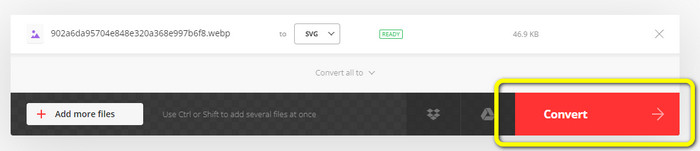
Pasul 3. După ce ai selectat formatul de fișier SVG ca format de ieșire, fă clic pe butonul Convert. Va începe procesul de conversie. Așteaptă puțin până când se finalizează.
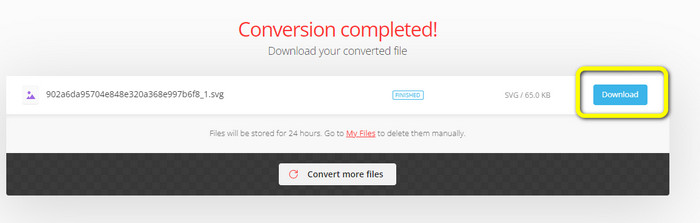
Pasul 4. Când procesul de conversie s‑a încheiat, fă clic pe butonul Download. În acest fel poți păstra și salva imaginea convertită pe desktop. Fă clic pe butonul Add more files pentru a converti mai multe imagini.
Bonus: Cum se convertesc imagini SVG
Dacă ai nevoie de un convertor de imagini eficient pentru a converti imaginile SVG în JPG și în alte imagini larg compatibile, FVC Free Image Converter este cea mai bună alegere. Este ușor să convertești imagini cu ajutorul acestui instrument datorită interfeței sale intuitive. Poți converti imaginile în doar câteva clicuri. În plus, pe lângă SVG, acceptă și conversia altor formate de imagine în PNG, JPG și GIF, inclusiv WebP, BMP, TIFF etc. FVC Free Image Converter oferă, de asemenea, o funcție de conversie în lot. Astfel, poți converti multe imagini simultan. Mai mult, convertorul de imagini este accesibil de pe toate platformele. Poți converti fișiere de tip imagine în Google, Explorer, Edge și altele.
Pasul 1. Accesează site‑ul FVC Free Image Converter. După aceea, fă clic pe formatul JPG, PNG sau GIF din opțiunile de format.
Pasul 2. Fă clic pe butonul Add Images din mijlocul interfeței pentru a încărca imaginile SVG pe care vrei să le convertești. Poți adăuga mai multe imagini pentru a le converti dintr‑un singur clic.
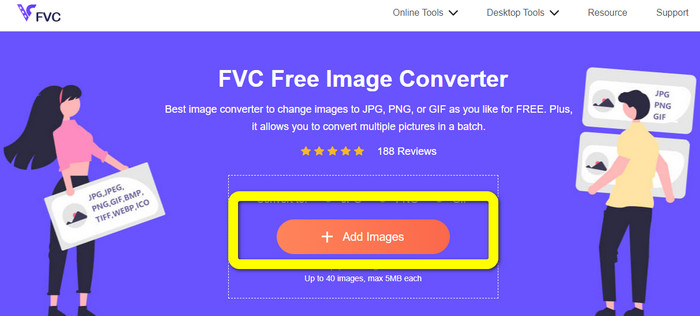
Pasul 3. Imaginile tale SVG vor fi convertite automat în acest instrument. Apoi, fă clic pe butonul Download pentru a salva imaginile convertite.

Partea 2. Cea mai bună metodă de a converti imagini în SVG offline
Utilizarea Converseen este cea mai bună modalitate de a schimba imaginile în SVG. Include instrucțiuni de conversie simple. În plus, acest convertor de imagini offline are o interfață de bază cu un set simplu de opțiuni. Cu alte cuvinte, convertorul este potrivit pentru toți utilizatorii. Converseen are, de asemenea, o funcție de conversie în lot. În acest fel, poți converti multe fișiere într‑o singură operațiune. Convertorul acceptă și o varietate de formate de fișiere. Printre altele, include PNG, JPG, BMP, WEBP, TIFF și SVG. În plus, nu este necesar niciun abonament pentru a descărca acest convertor offline. Converseen este disponibil atât pentru utilizatorii de Windows, cât și pentru cei de Mac. După procesul de conversie, programul nu va pune filigrane pe fotografiile convertite. Astfel, îți poți vedea fotografiile fără obiecte deranjante sau inutile. Urmează instrucțiunile simple de mai jos pentru a converti cu ușurință imaginile în SVG.
Pasul 1. Descarcă programul de instalare Converseen de pe site‑ul său. După instalarea convertorului offline, lansează‑l pe computer.
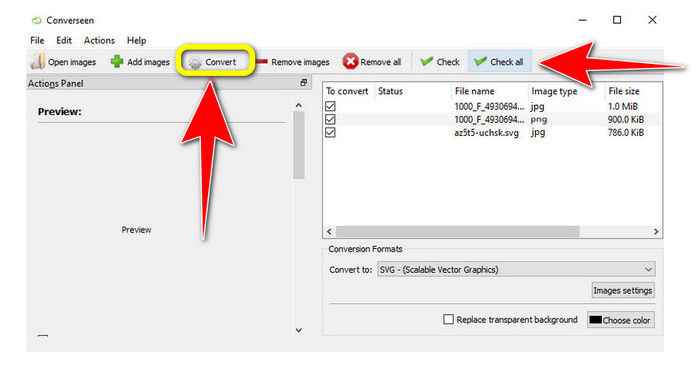
Pasul 2. Instrumentul este ușor de utilizat. Poți vedea butoanele de funcții în partea de sus. Selectează fotografiile făcând clic pe butonul Add images de pe ecranul principal.
Pasul 3. Imediat după aceea, mergi la opțiunea Convert to. Apoi, selectează formatul de fișier SVG din opțiunile de format.
Pasul 4. Poți confirma că vei converti fotografiile încărcate bifând căsuțele. Trebuie doar să selectezi Check sau Check All din meniul de sus. Pentru a începe sesiunea, fă clic pe butonul Convert de la final.
Partea 3. Cum să convertiți imagini în SVG pe iPhone și Android
File Converter este cea mai bună aplicație pentru a converti imagini în SVG pe care o puteți folosi pe iPhone și Android. De asemenea, puteți folosi aplicația gratuit. Este disponibil pe Google Play Store și App Store. Cu toate acestea, procesul de instalare este prea lent. Și procesul este provocator, mai ales pentru începători. De asemenea, asigurați-vă că aveți o conexiune la internet.
Pasul 1. Instalează aplicația File Converter pe dispozitivul mobil. Apoi, lansează aplicația.
Pasul 2. Mergi la opțiunea Image Converter. După aceea, selectează fișierul SVG ca format de ieșire.
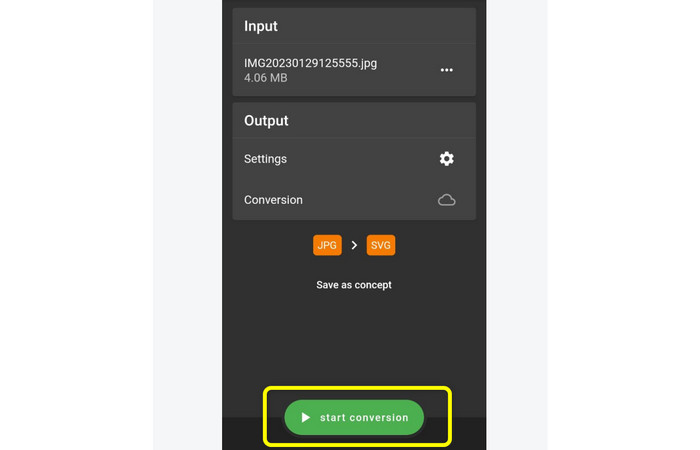
Pasul 3. După aceea, va apărea o altă interfață. Fă clic pe opțiunea File pentru a introduce imaginea pe care vrei să o convertești.
Pasul 4. În cele din urmă, apasă butonul Start Conversion pentru a începe procesul de conversie. Apoi poți salva imaginea convertită pe telefon. Fă clic aici pentru a afla cum să convertești imaginile în PNG.
Partea 4. Întrebări frecvente despre conversia imaginilor în SVG
1. Ce schemă de compresie folosește SVG?
Un fișier fără pierderi este un SVG. Prin urmare, fișierele SVG includ compresie fără pierderi. Ca rezultat, puteți mări și micșora aceste fișiere fără a pierde calitatea. După comprimare, nu veți pierde nicio informație.
2. Pentru ce sunt cele mai bune fișierele SVG?
Imaginile vectoriale, cum ar fi SVG-urile, nu pierd niciodată rezoluția, indiferent cât de mari sau mici le faci, spre deosebire de fișierele raster, cum ar fi JPG-urile, care sunt compuse din pixeli. Sunt excelente pentru modele digitale, cum ar fi infografice, pictograme și logo-uri.
3. Cum să salvezi JPG ca SVG?
Puteți utiliza multe convertoare de imagini pentru a vă salva formatul JPG ca SVG. O modalitate obișnuită de a transcoda imaginea este introducerea fișierului JPG, selectarea SVG ca format de ieșire și trecerea la procesul de conversie. În acest fel, puteți salva fișierul imagine JPG în format SVG.
Concluzie
Acest ghid te‑a învățat cele mai bune metode de a converti imaginile în SVG online, offline și pe dispozitive mobile. De asemenea, poți folosi FVC Free Image Converter pentru a schimba SVG în alte tipuri de imagini. Acest instrument online este simplu de folosit și oferă un proces de conversie în lot fără a necesita un abonament.
-
 Metode despre cum să convertiți imagini în JPG online și offline
 Doriți să convertiți fișierul în format JPG dintr-un motiv oarecare? Atunci acest articol este pentru tine. Vă vom învăța cea mai bună metodă de a vă converti imaginea în JPG
-
 Cele mai simple metode de a converti SVG în PNG
 Aflați cum să vă schimbați fișierul imagine din SVG în PNG folosind convertoare de imagini utile. Citiți acest ghid pentru a afla tot ce trebuie să știți despre conversie.
-
 Metode fără efort despre cum să convertiți SVG în format JPG
 Găsiți cea mai bună modalitate de a converti SVG în JPG? Această postare va oferi câteva tutoriale sigure pe care le puteți încerca. Veți descoperi și convertorul SVG în JPG pentru dvs.
