


 Video Converter Ultimate
 Screen Recorder
 Reparație video
 Descărcare sigură
Obțineți procedurile finale despre cum să convertiți NEF în JPG
Când facem fotografii, ne dorim întotdeauna să păstrăm momentele memorabile din viața noastră în imagini de cea mai bună calitate. Acesta este motivul pentru care oamenii cumpără camere foto performante, care oferă rezultate excelente. Totuși, poți obține cea mai bună calitate salvând imaginea brută (raw). Însă acest lucru poate crea numeroase probleme. NEF înseamnă Nikon Electronic Format. Nikon, unul dintre cei mai cunoscuți producători de camere foto, folosește formate de imagine raw. Există situații în care nu poți vizualiza fișierele pe computer. Este nevoie de un program profesional, care este adesea scump și greu de utilizat. În această situație, cea mai bună soluție este să convertești fișierele NEF într-un format de imagine universal, precum JPG. Flexibilitatea acestui format îți va permite să vizualizezi fotografiile pe aproape orice dispozitiv. Și, în același timp, îți poate economisi spațiu de stocare. Dacă vrei să îți convertești fișierele în format JPG, citește acest ghid și află care sunt cele mai bune convertoare NEF în JPG pe care le poți folosi.

Partea 1. NEF vs. JPG
| Tipul fisierului | NEF | JPG / JPEG |
| Extensie de nume de fișier | .nef | .jpg / .jpeg |
| Numele complet | Format electronic Nikon | Grupul mixt de experți fotografici |
| Dezvoltat de | Nikon | Grupul mixt de experți fotografici |
| Descriere | Fișierele Nikon Raw Image sunt cunoscute ca NEF fișiere. Ca și alte fișiere de imagine RAW, fișierele NEF salvează toate informațiile înregistrate de camera înainte de procesare. Include metadate, cum ar fi modelele de camere și lentile. Fotografiile NEF oferă o calitate incredibil de ridicată a imaginii. | Grupul mixt de experți fotografici a creat JPG format la sfârșitul anului 1980. Include și stocarea imaginilor pe camere digitale și alte instrumente de reproducere. Metoda de compresie cu pierderi utilizată de fișierele JPEG pentru culoare de până la 24 de biți și mai multă stocare a imaginilor. |
| Comprimare | Pierdător | Pierdător |
| Programe asociate / Browsere | Adobe Lightroom IrfanView Graphic Viewer Adobe Photoshop ViewNX 2 Pics.io | IrfanView Graphic Viewer Fotografii Program Paint Adobe Photoshop Google Chrome Internet Explorer Microsoft Edge Mozilla Firefox |
Partea 2. Cum să convertiți NEF în JPG pe web
Cum se convertesc NEF în JPG pe Safeimageconverter
Folosește Safeimageconverter pentru a converti online rapid din JPF în NEF. Cu acest instrument online simplu, poți schimba cu ușurință formatul fișierului. Convertorul de imagini este gratuit, online și nu necesită instalare, astfel încât îl poți folosi ori de câte ori dorești, fără a plăti nimic. Trebuie doar să încarci fișierul original în acest instrument pentru a obține un fișier imagine transformat în format NEF. De asemenea, instrumentul este foarte util și ne permite să economisim timp prețios. Putem converti rapid și ușor din jpg în NEF. Poți converti fișierele direct în browser. Totuși, în timpul conversiei fișierelor imagine apar pe ecran multe reclame deranjante. De asemenea, există unele situații în care instrumentul online afișează erori după finalizarea procesului de conversie. Este recomandată și o conexiune la internet atunci când folosești acest instrument online.
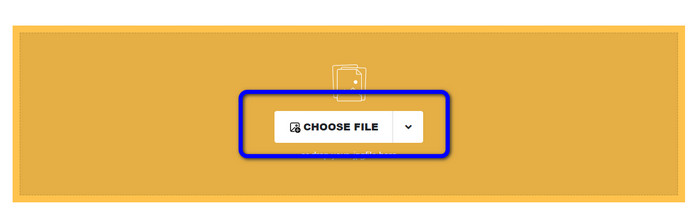
Pasul 1. Accesează site-ul Safeimageconverter. Apoi, fă clic pe butonul Choose File pentru a încărca fișierul NEF pe care dorești să îl convertești.
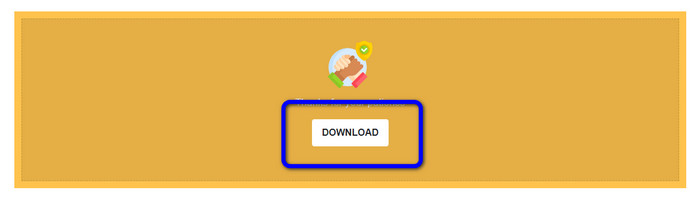
Pasul 2. După încărcare, convertorul de imagini va converti automat fișierul. După procesul de conversie, fă clic pe butonul Download. În acest fel, poți salva imaginea convertită pe computer.
Partea 3. Metodă practică de a converti NEF în JPG pe Mac și Windows
Dacă preferi să folosești Windows sau Mac pentru a converti NEF în JPG, utilizează Photoshop. Adobe Photoshop nu este bun doar pentru editarea imaginilor. Este, de asemenea, de încredere pentru conversia diverselor fișiere, inclusiv NEF. În plus, poți efectua o conversie în lot din NEF în JPG în Photoshop. Are, de asemenea, un proces de conversie rapid, ceea ce îl face perfect pentru toți utilizatorii. Mai mult, programul offline poate păstra calitatea imaginilor tale. Astfel, după conversia fișierelor, se asigură că fotografia va avea în continuare o calitate satisfăcătoare. Totuși, Adobe Photoshop nu este deloc gratuit. Trebuie să cumperi un abonament pentru a utiliza programul. Oferă doar o versiune de încercare gratuită de 7 zile. În plus, procesul de instalare este destul de complicat.
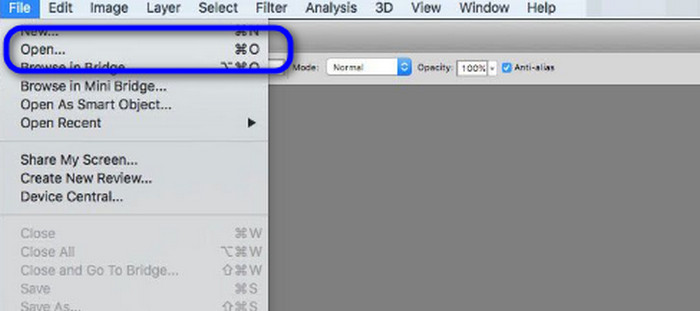
Pasul 1. Descarcă Adobe Photoshop pe computer. Apoi, după instalarea programului, lansează-l pentru a vedea interfața. După aceea, mergi la meniul File și selectează Open pentru a insera fișierul imagine NEF.
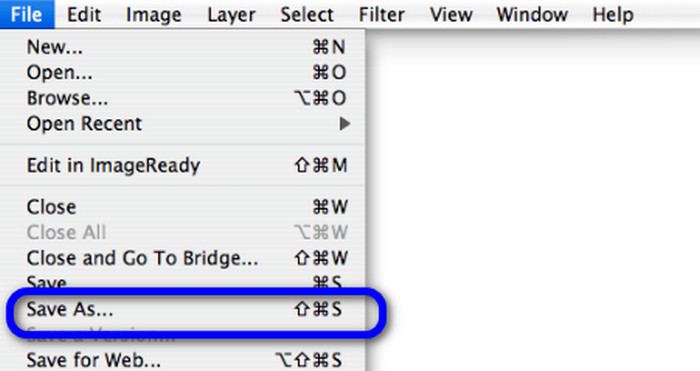
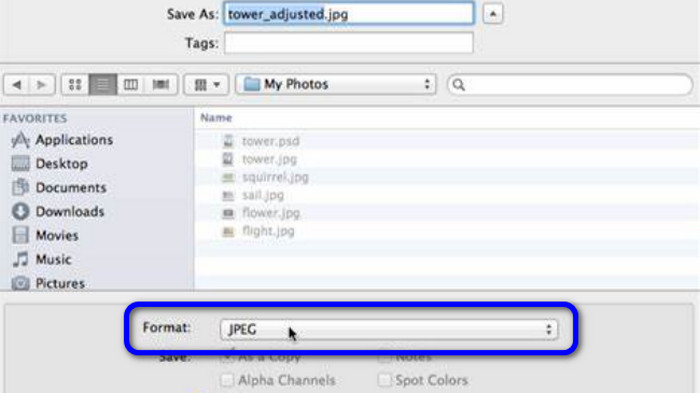
Pasul 2. După ce inserezi imaginea NEF în interfață, mergi din nou la meniul File și selectează opțiunea Save as.
Pasul 3. Apoi, selectează JPG din opțiunile de format și fă clic pe Save.
Partea 4. Convertor de imagini recomandat
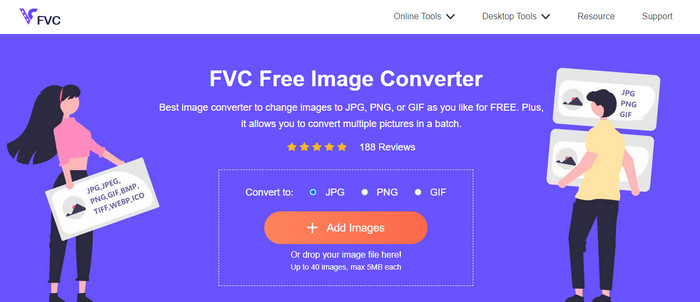
În această parte, dacă ești în căutarea unui alt convertor de imagini pentru a converti online și alte formate de imagine, folosirea FVC Free Image Converter îți oferă cea mai bună soluție. Acest convertor de imagini online poate converti cu ușurință diverse formate. FVC Free Image Converter acceptă JPG, PNG, GIF, BMP, TIFF și altele. De asemenea, poți accesa convertorul de imagini din diferite browsere, precum Google, Explorer, Edge, Firefox și multe altele. În plus, poți finaliza procesul de conversie în doar câteva secunde, ceea ce îl face convenabil pentru toți utilizatorii. De asemenea, poți încărca mai multe imagini în acest instrument online. Cu funcția sa de conversie în lot, poți încărca până la 40 de imagini simultan. În plus, când descarci imaginile convertite, le poți descărca printr-un singur clic.
Partea 5. Întrebări frecvente despre conversia NEF în JPG
1. Este posibil să convertiți JPG în NEF?
Din păcate, nu puteți converti un fișier JPG în NEF. Acest lucru se datorează faptului că NEF este o fotografie reală făcută cu o cameră Nikon. Formatul NEF este folosit ori de câte ori un fotograf folosește o cameră Nikon și încarcă fișiere digitale.
2. Cum se deschide un fișier NEF?
Puteți deschide cu ușurință fișierul NEF dacă aveți codecul potrivit pe Windows. Cu toate acestea, dacă nu puteți deschide fișierul NEF, aveți nevoie de ajutorul programelor descărcabile. Puteți utiliza Microsoft Camera Codec Pack, Adobe Photoshop, Irfan View, GIMP și multe altele.
3. De ce ar trebui să convertiți din NEF în JPG?
Este esențial să convertiți NEF în JPG, deoarece unele programe și editori de imagini nu acceptă fișiere NEF. De asemenea, NEF are o dimensiune mare a fișierului care consumă prea mult spațiu de stocare pe dispozitiv. Deci, cea mai bună alegere este să transformați fișierul NEF în JPG.
Concluzie
Fișierele NEF îți pot oferi imagini de înaltă calitate. Totuși, unele browsere și programe nu acceptă acest fișier, ceea ce este frustrant. Din fericire, acest articol ți-a oferit o soluție excelentă pentru a converti NEF în JPG. În plus, articolul ți-a prezentat un alt convertor de imagini online pe care îl poți folosi pentru a converti și alte formate de imagine, și anume FVC Free Image Converter. Poți folosi acest convertor online pentru a converti diverse formate de imagine.
-
 4 abordări de încredere pentru a converti JFIF în JPG cu ușurință
 Acest ghid vă va spune totul despre conversia JFIF în JPG online și offline. Dacă vrei să înveți cele mai eficiente metode, citește imediat această postare!
-
 Cum să convertiți GIF în JPG fără a pierde calitatea
 Citiți și obțineți cele mai eficiente metode de a converti GIF în JPG în mod profesional. Veți învăța să convertiți fișiere de imagine cu ghidul convertoarelor perfecte de imagini
-
 Proceduri ușor de urmat pentru a converti imaginile în vector
 Iată câteva dintre modalitățile remarcabile de a vectoriza o imagine. În plus, veți obține suficiente cunoștințe despre convertorul de imagini pe care îl puteți utiliza.
