


 Video Converter Ultimate
 Screen Recorder
 Reparație video
 Descărcare sigură
O recenzie completă a înregistratorului de ecran iSpring: Este bun?
iSpring Screen Recorder este un instrument de înregistrare a ecranului dezvoltat de iSpring, iar cea mai bună caracteristică a sa este că este foarte ușor de utilizat și prietenos pentru începătorii care nu au deloc experiență în folosirea acestui tip de software. Doar să rezumăm sensul literal într-un mod atât de general nu te ajută, în mod evident, să înțelegi ce fel de instrument este iSpring Screen Recorder. De aceea, în această recenzie iSpring Screen Recorder, nu vom oferi doar o prezentare de ansamblu, ci vom analiza punctele sale forte și slăbiciunile. Vor fi prezentate și planurile de abonament și pașii de utilizare, iar dacă găsești vreun aspect care nu te mulțumește, poți încerca și alternative la iSpring Screen Recorder.

Partea 1. Recenzie iSpring Recorder
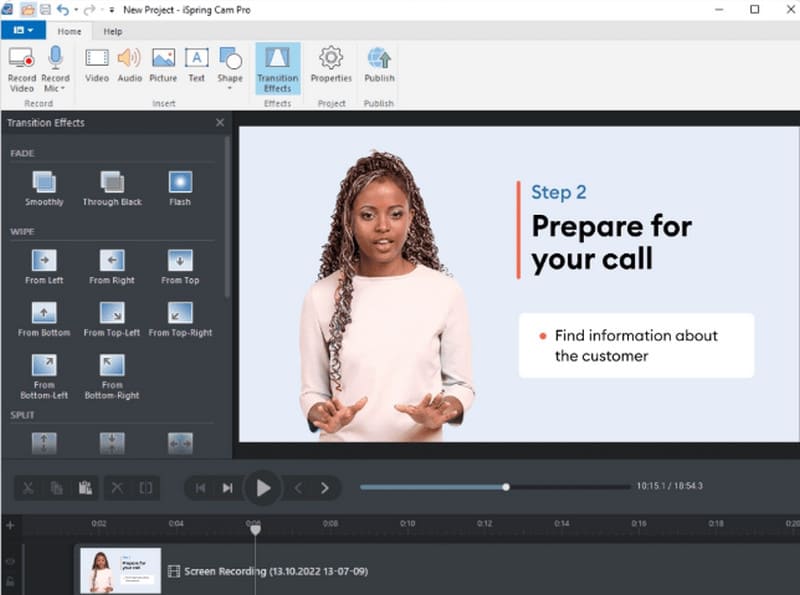
iSpring Recorder a fost dezvoltat special pentru înregistrarea ecranului și, prin urmare, are toate funcțiile necesare, cum ar fi selectarea intervalului de înregistrare, procesarea conținutului înregistrat etc. Cea mai remarcabilă caracteristică a sa este simplitatea interfeței sale, care este atât de intuitivă încât noii utilizatori nu vor avea niciodată probleme în găsirea butoanelor corespunzătoare. Să enumerăm principalele funcții oferite în prezent de iSpring Screen Recorder pe puncte.
Caracteristici principale
• Înregistrează cu ușurință ceea ce este pe ecran
Poți alege să înregistrezi întregul ecran, o anumită parte sau o anumită fereastră. De asemenea, poți adăuga o narațiune la videoclip dacă este necesar să adaugi din nou o explicație.
• Adaugă indicii vizuale în videoclip
Când creați videoclipuri instructive, puteți adăuga diverse indicii vizuale pe ecran și le puteți seta pentru a concentra privitorul asupra acțiunilor mouse-ului. iSpring acceptă evidențierea cursoarelor sau a tastelor rapide și adăugarea de sunete de clic la acțiunile dvs.
• Modifică rapid conținutul video
iSpring acceptă aplicarea unei cronologii multi-track la editarea video. Puteți ajusta viteza de redare, tăia lungimea videoclipului, adăuga adnotări și subtitrări sau aplica efecte de tranziție.
• Încarcă cu ușurință videoclipurile înregistrate
După ce ați terminat înregistrarea și editarea, puteți reda videoclipul în HD și apoi îl puteți încărca direct pe platforme precum LMS sau YouTube prin intermediul iSpring Video Recorder pentru a-l publica pe canalul dvs.
• Optimizează-ți sunetul
iSpring poate elimina zgomotul din videoclipul înregistrat sau te poate ajuta să dezactivezi anumite părți ale clipului. De asemenea, poți ajusta volumul și adăuga efecte de fade-in și fade-out pentru a face sunetul să arate mai profesional.
Pro
- Opțiunile de înregistrare sunt complete, cu posibilitatea de a înregistra simultan sunetul ecranului, al sistemului și al microfonului.
- Încărcarea videoclipurilor înregistrate pe alte platforme este acceptată.
- Funcția de evidențiere a cursorului funcționează bine.
- Versiunea gratuită nu are filigran și nu există limită de timp pentru înregistrare.
Contra
- Versiunea gratuită nu poate înregistra de pe o cameră web.
- Videoclipurile înregistrate suferă ocazional de desincronizare audio și video.
- Versiunea gratuită nu poate face capturi de ecran.
- Nu poate fi utilizat pe computere Mac în acest moment.
Partea a 2-a. Prețurile iSpring Recorder
După cum am explicat deja, iSpring nu este un software de înregistrare video complet gratuit. Este disponibil în două versiuni: iSpring Free Cam și iSpring Cam Pro.
• iSpring Free Cam nu percepe nicio taxă utilizatorilor, dar puteți reda videoclipuri doar la o calitate de 720p, iar multe funcții avansate de editare nu pot fi deblocate.
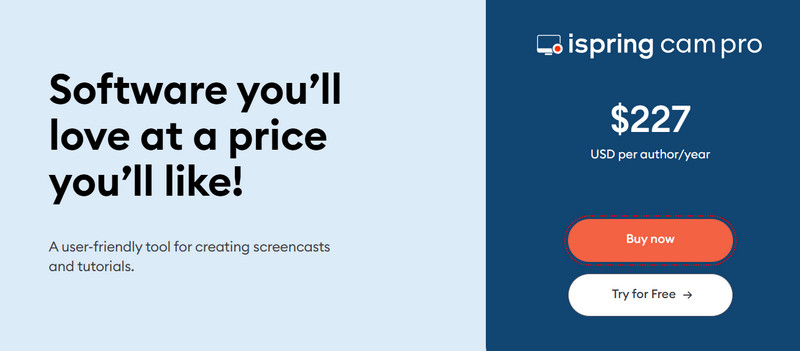
• iSpring Cam Pro poate înregistra videoclipuri la o calitate de până la 1080p. De asemenea, permite adăugarea de clipuri video sau audio la fișierul de înregistrare, ajustarea efectelor după cum doriți sau încărcarea fișierului în LMS-ul dvs. Cu toate acestea, acest abonament costă $227 pe an.
Partea 3. Cum se utilizează iSpring Screen Recorder
Dacă ai decis să încerci versiunea gratuită a acestui program de înregistrare a ecranului, atunci treci la această secțiune. Aici vom explica cum să îți capturezi ecranul cu iSpring Free Recorder.
Pasul 1. Descarcă și instalează iSpring Screen Recorder pe computer.
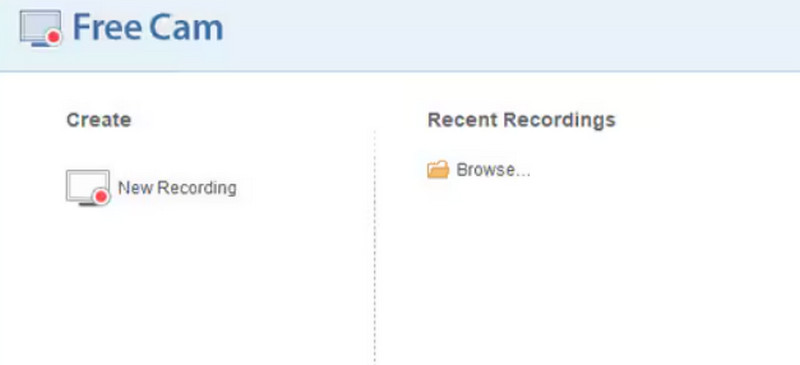
Pasul 2. Găsește Create > New Recording. Dă clic pe această opțiune.
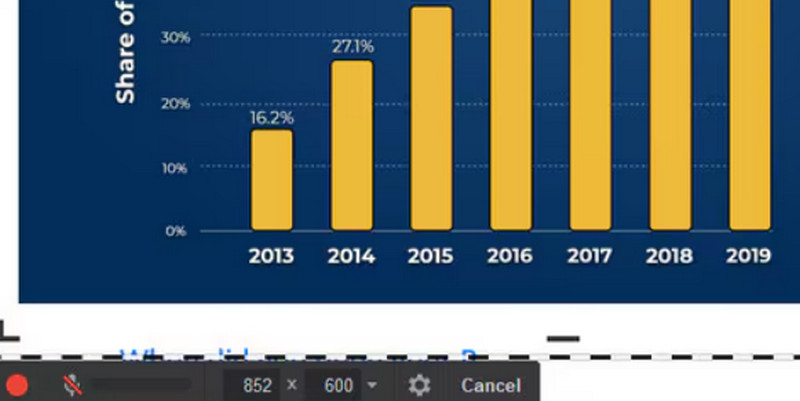
Pasul 3. Apoi ți se va cere să selectezi regiunea de înregistrare a ecranului. Când totul este pregătit, fă clic pe pictograma roșie de înregistrare din colțul din stânga jos.
Pasul 4. Cum oprești înregistrarea în iSpring? Când ai terminat, apasă tasta Esc de pe tastatură sau alege opțiunea Done din partea dreaptă a ecranului.
Partea 4. Alternativă la iSpring Screen Recorder
Probabil ai observat că iSpring Screen Recorder nu oferă o versiune pentru computerele Mac, astfel că utilizatorii de Mac vor trebui să caute o alternativă mai fiabilă. În plus, versiunea gratuită a iSpring este mai restrictivă: nu poți înregistra conținut de la o cameră web și nici nu poți face capturi de ecran. Dacă și tu ești deranjat de problemele de mai sus, îți sugerăm să folosești cea mai bună alternativă la iSpring, FVC Screen Recorder, care acceptă capturarea sunetelor de pe ecranul computerului, de la cameră web, sunet de sistem și microfon. Indiferent dacă vrei să înregistrezi videoclipuri educaționale, gameplay, întâlniri online sau orice altceva, FVC Screen Recorder îți oferă tot ce ai nevoie. De asemenea, furnizează un set complet de instrumente post-producție pentru a te ajuta să decupezi videoclipul înregistrat sau să adaugi diverse marcaje pe ecran. În plus, FVC Screen Recorder poate înregistra și ceea ce se afișează pe ecranul telefonului tău mobil.
Descărcare gratuităPentru Windows 7 sau versiuni ulterioareDescărcare sigură
Descărcare gratuităPentru MacOS 10.7 sau versiuni ulterioareDescărcare sigură

Partea 5. Întrebări frecvente despre recenzia iSpring Screen Recorder
Este sigur de utilizat înregistratorul de ecran iSpring?
Da, iSpring Screen Recorder este lipsit de orice virus sau malware și nu vei întâlni software suplimentar nedorit la descărcare. Totuși, asigură-te că descarci acest software de înregistrare video și audio de pe site-ul oficial și nu îl descărca de pe platforme terțe, de origine necunoscută.
Care este cel mai de încredere înregistrator de ecran?
Dacă ești începător, ar trebui să încerci neapărat înregistratorul de ecran iSpring. Mai versatile și merită încercate sunt produse precum FVC Screen Recorder, Camtasia, OBSStudio și multe altele.
Poate ști cineva dacă înregistrezi ecranul?
De obicei, oamenii nu își dau seama că înregistrezi ecranul. Totuși, unele programe software au o funcție de notificare care trimite un mesaj de alertă, cum ar fi Snapchat.
Concluzie
Aceasta este o recenzie iSpring Screen Recorder. Am rezumat principalele sale funcții, inclusiv înregistrarea video și audio, editarea video, eliminarea zgomotului și încărcarea facilă a materialelor. Versiunea gratuită a iSpring permite exportul de videoclipuri la 720p, însă funcțiile deblocate sunt foarte limitate, în timp ce versiunea Pro este mult mai versatilă. Pentru utilizatorii de Mac, oferim cea mai bună alternativă la acest software, FVC Screen Recorder.
-
 3 cele mai bune înregistratoare de apeluri Facebook pentru computere, iOS și Android
 Când doriți să înregistrați apeluri Facebook pentru a salva lucruri valoroase, există o mulțime de înregistratoare de apeluri Facebook din care să alegeți. Aici puteți afla cele mai bune 3 instrumente pentru a înregistra apeluri video Facebook pentru PC, iOS și Android.
-
 4 cele mai bune înregistratoare de lansare web gratuite pentru a captura videoclipuri pe ecran
 Căutați cel mai bun mod de a înregistra activități pe ecran pe desktop fără a plăti un ban? Iată cele 4 cele mai frecvent utilizate înregistratoare de lansare web gratuite.
-
 Revizuire completă a Icecream Screen Recorder și a alternativei sale gratuite
 Iată o recenzie imparțială a Icecream Screen Recorder. Înregistratorul de ecran gratuit Icecream are un filigran și o limită de timp. Dacă doriți să scăpați de limitele de înregistrare Icecream, puteți obține și o alternativă online gratuită aici.
