


 Video Converter Ultimate
 Screen Recorder
 Reparație video
 Descărcare sigură
Cum să convertiți FLAC în MP3: Ghid pentru compresia audio de înaltă calitate
Vrei să eviți ca fișierele tale audio FLAC de înaltă calitate să ocupe prea mult spațiu pe dispozitiv? Conversia lor în formatul MP3, larg compatibil, poate rezolva această problemă fără a sacrifica prea mult din calitatea sunetului. În acest ghid, îți vom prezenta pas cu pas procesul de conversie de la FLAC la MP3. Vom acoperi totul, de la cele mai bune instrumente și sfaturi pentru o conversie eficientă până la modul de a păstra cât mai multă calitate posibil în timpul procesului. Bucură-te de melodiile tale preferate pe orice dispozitiv, fără să îți mai faci griji în privința spațiului de stocare.

1. FVC Video Converter Ultimate
FVC Video Converter Ultimate este un software complet de conversie video care nu doar convertește diverse formate video, ci suportă și conversia audio. Este o soluție all-in-one pentru conversia, descărcarea, editarea și inscripționarea fișierelor video și audio. Pe lângă capabilitățile sale de conversie video, FVC Video Converter Ultimate poate converti fișiere audio între diferite formate, inclusiv conversia FLAC în MP3. Oferă suport pentru o gamă largă de formate audio, precum WAV, AAC, M4A, WMA și multe altele. Pentru a afla cum să folosești acest convertor FLAC în MP3, urmează pașii de mai jos.
Pasul 1. Instalează programul
Mai întâi, trebuie să ai programul instalat pe computer. Pentru asta, apasă pe unul dintre butoanele Descărcare gratuită pentru a descărca instrumentul. După aceea, urmează asistentul de instalare pentru a finaliza instalarea. Apoi lansează programul pe computer pentru a-i vedea interfața propriu-zisă.
Descărcare gratuită pentru Windows 7 sau o versiune ulterioară Descărcare securizată
Descărcare gratuită pentru MacOS 10.7 sau o versiune ulterioară Descărcare securizată
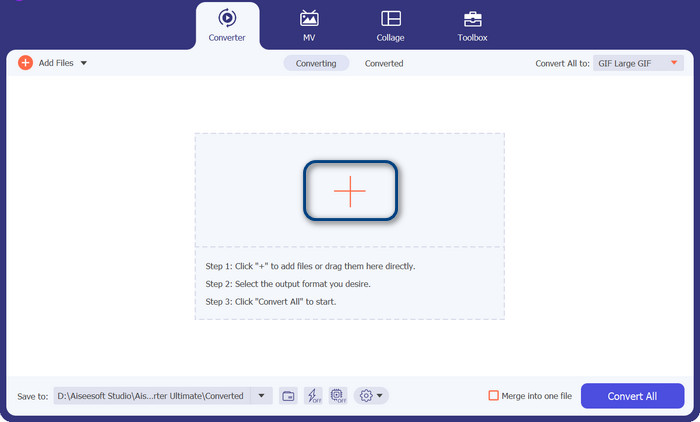
Pasul 2. Adaugă un fișier FLAC sau MP3
Dacă doriți să convertiți MP3 în FLAC sau invers, adăugați un fișier audio apăsând butonul semn plus din interfața principală. Puteți selecta unul sau mai multe fișiere audio după cum doriți. După aceea, ar trebui să vedeți miniatura lor din interfața principală.
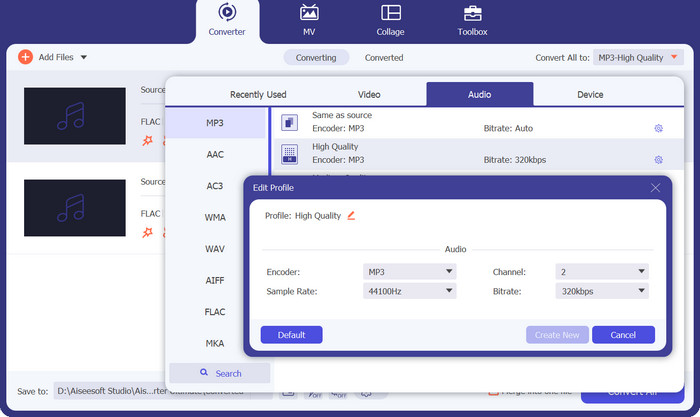
Pasul 3. Specifică formatul de ieșire
Acum, apasă pe meniul Profile din partea dreaptă sus a interfeței instrumentului. Odată deschis, selectează fila Audio și caută MP3. Pentru a converti din MP3 în FLAC, alege formatul FLAC ca fișier de ieșire. Opțional, poți edita setările de ieșire în funcție de preferințele tale.
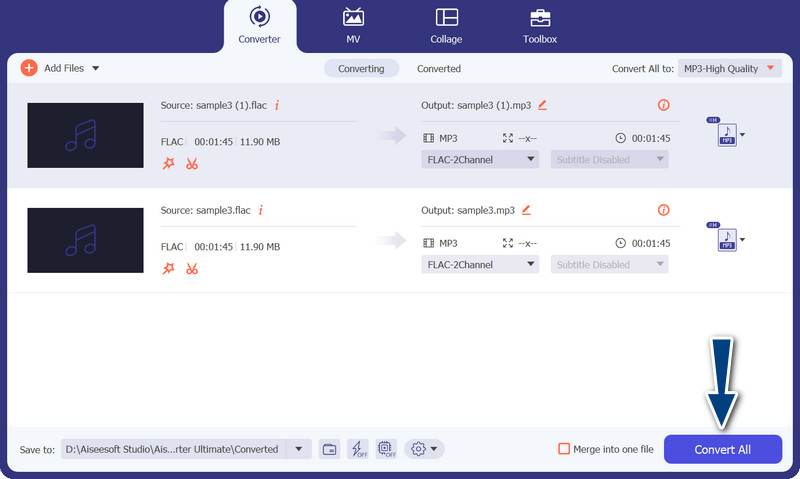
Pasul 4. Convertește în FLAC
De data aceasta, setează folderul de ieșire în care dorești să salvezi fișierele rezultate. Acesta se află în partea de jos a interfeței. Apasă pe el și specifică folderul de ieșire. Acum că totul este setat, apasă butonul Convert All pentru a începe conversia. Așa folosești acest convertor din MP3 în FLAC sau din FLAC în MP3.
Pro
- Oferă o interfață ușor de utilizat și instrumente ușor de utilizat pentru conversie.
- Software-ul include funcții pentru editarea videoclipurilor.
- Viteză mare de conversie fără a compromite calitatea.
Contra
- Este un convertor plătit FLAC în MP3.
- Calitatea conversiei poate varia în funcție de sursă.
2. Convertor video gratuit online
Dacă ești în căutarea unui program gratuit și vrei să înveți cum să convertești FLAC în MP3 online, ar trebui să iei în considerare utilizarea Free Video Converter Online. După cum sugerează și numele, îi ajută pe utilizatori să își convertească fișierele video sau audio fără niciun cost. De asemenea, îți oferă libertatea de a edita rezultatul în funcție de preferințe. Pe deasupra, viteza de conversie nu lasă de dorit. Atâta timp cât ai acces la internet, te poți aștepta să obții rezultatul dorit. Află cum funcționează acest instrument gratuit de conversie FLAC în MP3 urmărind ghidul pas cu pas de mai jos:
Pasul 1. Deschide un browser web și accesează convertorul video online preferat.
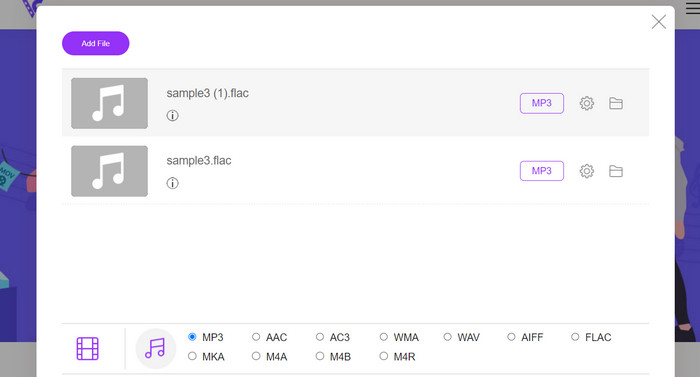
Pasul 2. Fă clic pe Add Files to Convert pentru a încărca fișierul FLAC pe care dorești să îl convertești din FLAC în MP3.
Pasul 3. Din lista de formate posibile, selectează MP3 ca format de ieșire din meniul de formate Audio. Apoi alege bitrate-ul dorit sau calitatea de ieșire pentru fișierul MP3.
Pasul 4. Pentru a începe procesul de conversie, dă clic pe butonul Convert. Poate dura câteva minute până când conversia se încheie, în funcție de dimensiunea fișierului și de viteza conexiunii tale la internet.
Pro
- Accesați cel mai bun convertor gratuit FLAC în MP3 oricând.
- Necesită expertiză tehnică minimă.
- Poate economisi timp și spațiu de stocare pe computer.
Contra
- Nu oferă același nivel de personalizare ca software-ul desktop.
- Necesită o conexiune la internet stabilă și rapidă.
Partea 2. Convertiți FLAC în MP3 sau MP3 în FLAC pe mobil
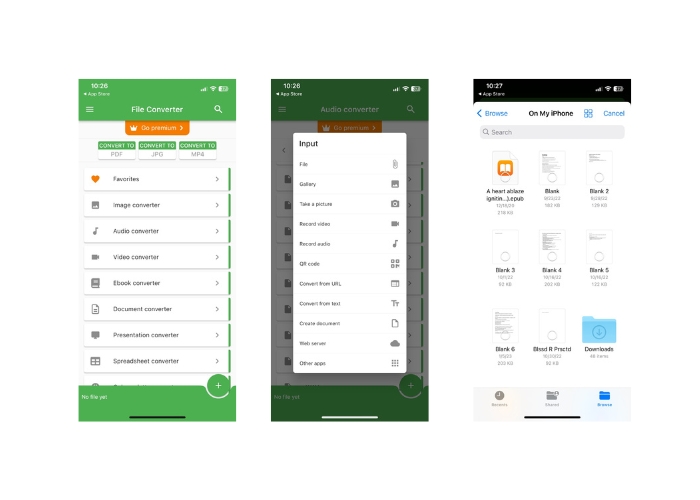
File Converter este o aplicație mobilă gratuită disponibilă pentru dispozitivele iOS, care vă permite să convertiți diferite formate de fișiere, inclusiv fișiere audio și video. Aplicația oferă o interfață simplă și ușor de utilizat, care vă permite să convertiți fișiere fără a fi nevoie de vreun software suplimentar. Aplicația acceptă o gamă largă de formate audio și video, inclusiv FLAC, MP3, WAV, M4A și multe altele.
Aceasta înseamnă că vă puteți converti cu ușurință fișierele audio și video dintr-un singur format, fără nicio bătaie de cap. Una dintre caracteristicile remarcabile ale File Converter este capacitatea sa de a efectua conversii în lot FLAC în MP3. Aceasta înseamnă că puteți converti mai multe fișiere simultan, economisind timp și efort.
Pasul 1. Din App Store, descarcă și instalează aplicația File Converter. Deschide aplicația, apoi selectează opțiunea Audio.
Pasul 2. Din lista de opțiuni disponibile pentru conversie audio, alege FLAC to MP3.
Pasul 3. Pentru a adăuga fișierele FLAC pe care vrei să le convertești, folosește butonul +. După ce ai adăugat fișierele, poți modifica setările de conversie, dacă dorești. Calitatea de ieșire, bitrate-ul și alte opțiuni sunt toate configurabile.
Pasul 4. Pentru a începe procesul de conversie, atinge încă o dată butonul Convert. Fișierele MP3 convertite vor fi stocate local pe dispozitivul tău.
Pro
- Poate converti mai multe fișiere simultan.
- Procesul de conversie este relativ rapid.
Contra
- Are o limită de dimensiune a fișierului de 250 MB.
- Nu oferă opțiuni avansate.
Lecturi suplimentare:
WAV în MP3 – Top 5 convertoare gratuite pentru a converti WAV în MP3
Top 3 editori de metadate FLAC pe Mac și Windows [Actualizat 2023]
Partea 3. Întrebări frecvente despre conversia FLAC și MP3
Pot converti FLAC în MP3 pe Mac?
Da, poti. Dacă aveți iTunes instalat pe Mac, îl puteți folosi pentru a converti fișierele FLAC în MP3. Pur și simplu importați fișierele FLAC în iTunes, alegeți fișierele pe care doriți să le convertiți și apoi accesați Fișier > Conversie > Creare versiune MP3. Fișierele MP3 convertite vor fi salvate în biblioteca dvs. iTunes.
Audacity batch poate converti FLAC în MP3?
Da, Audacity poate converti în loturi fișierele FLAC în MP3 pe Mac. Pentru a face acest lucru, mai întâi, deschideți Audacity și creați un lanț de editare care include comenzile Export multiple. În casetele de dialog Export multiple, setați tipul fișierului la Fișiere MP3 și configurați opțiunile de export MP3 după bunul plac.
Conversia FLAC în MP3 va afecta calitatea audio?
Da, conversia FLAC în MP3 implică o oarecare pierdere a calității audio, deoarece MP3 este un format de compresie cu pierderi. Cu toate acestea, cu un codificator bun și setări adecvate, puteți minimiza pierderea calității și, totuși, puteți ajunge la un fișier MP3 cu sunet decent.
Concluzie
Conversia de la FLAC la MP3 poate fi o modalitate convenabilă de a face fișierele audio mari mai ușor de gestionat, păstrând în același timp o calitate decentă a sunetului. Cu atât de multe instrumente disponibile pentru această sarcină, inclusiv software pentru desktop și aplicații mobile, utilizatorii pot găsi cu ușurință o soluție potrivită nevoilor lor. Totuși, este esențial de reținut că trecerea de la un format fără pierderi la unul cu pierderi, precum MP3, va duce inevitabil la o anumită pierdere de calitate audio, iar utilizatorii ar trebui să cântărească avantajele și dezavantajele diferitelor metode de conversie înainte de a continua. Per ansamblu, cu atenție și grijă la detalii, conversia FLAC în MP3 poate fi o modalitate eficientă de a gestiona fișiere audio de dimensiuni mari.
-
 Descărcare MP3 Player – 10 cele mai bune playere de muzică MP3 gratuite din 2023
 Care este cel mai bun player de muzică MP3? Cum pun muzică pe un player MP3? Cum se descarcă playerul de muzică MP3? Această postare vă oferă o recenzie detaliată a celor mai bune 10 playere MP3 gratuite pentru Windows PC și Mac.
-
 Tutorial hands-on despre cum se convertesc videoclipuri în format MP3
 Întâmpinați probleme la conversia videoclipurilor în MP3? Apoi, trebuie să vă bazați pe acest articol în timp ce investigăm care convertor oferă cea mai bună conversie.
-
 5 dispozitive de tăiere MP3 pentru a tăia cu ușurință orice sunet [Actualizat 2023]
 Aveți nevoie de un dispozitiv de tăiere MP3 pentru a tăia sunetul? În acest caz, citiți acest articol, deoarece vă oferim instrumentele pe care vă puteți baza, care oferă o tăiere ușoară pentru audio.
