


 Video Converter Ultimate
 Screen Recorder
 Reparație video
 Descărcare sigură
Cele mai bune convertoare video în GIF pentru utilizatorii de desktop și mobile
Știi acele mici animații amuzante pe care le vedem pe internet? Da, acestea sunt GIF-uri. Și a putea să le faci din videoclipuri este minunat. Imaginați-vă că împărtășiți un moment amuzant dintr-un videoclip cu prietenii dvs. ca GIF. În plus, GIF-urile vă pot face postările și mesajele pe rețelele sociale mult mai interesante și mai atrăgătoare.
Acum, este posibil să ai nevoie să faci o prezentare mai captivantă sau să adaugi un plus de dinamism vizual proiectelor tale. GIF-urile sunt cel mai bun pariu. Să cunoști cele mai bune convertoare GIF e ca și cum ai avea un instrument tare în trusa ta digitală. Nu este vorba doar de a face lucrurile să arate bine, ci de a te exprima și de a-ți face lumea online mai colorată.

Pentru o evaluare rapidă a programelor pe care le vom revizui în această postare, mai jos este o prezentare generală și un tabel pe care îl puteți consulta:
1. Video Converter Ultimate: instrument capabil de conversie video cu funcții de editare puternice.
2. Adobe Express: Instrument ușor de utilizat pentru îmbunătățirea imaginilor din mers.
3. CloudConvert: instrument de conversie a fișierelor bazat pe cloud
4. Zamzar: Serviciu de conversie online versatil
5. EZGIF: Excelează în simplificarea procesului de creare GIF
6. Kapwing: Platformă robustă de editare video online
7. ImgPlay: Transformă fotografiile și videoclipurile în GIF-uri captivante
8. GIF Maker (Braincraft): bazat pe AI pentru a genera GIF-uri
9. GIF Studio: aplicație mobilă versatilă cu o gamă largă de instrumente de editare
Partea 1. Cel mai bun convertor GIF de înaltă calitate pentru desktop
Când vine vorba de capabilități de conversie, nu există nicio îndoială că Video Converter Ultimate este o alegere de top. Acest instrument te poate ajuta să îți transformi videoclipurile în GIF-uri sau invers, în cel mai scurt timp. În plus, cu această aplicație poți adăuga efecte și filtre, filigran, roti și decupa. Acum, dacă videoclipul este prea lung, îl poți tăia pentru a-l face mai scurt. Pe lângă toate acestea, poți previzualiza rezultatul fișierului înainte de a începe procesul de conversie. Pentru a începe să folosești acest instrument, urmează pașii de mai jos:
Pasul 1. Descarcă programul și instalează-l
În primul rând, descarcă programul apăsând butonul Free Download și parcurge instalarea urmând instrucțiunile de pe ecran. Apoi, lansează instrumentul pe computer.
Descărcare gratuităPentru Windows 7 sau versiuni mai recenteDescărcare sigură
Descărcare gratuităPentru MacOS 10.7 sau versiuni ulterioareDescărcare sigură
Pasul 2. Accesează opțiunea GIF Maker
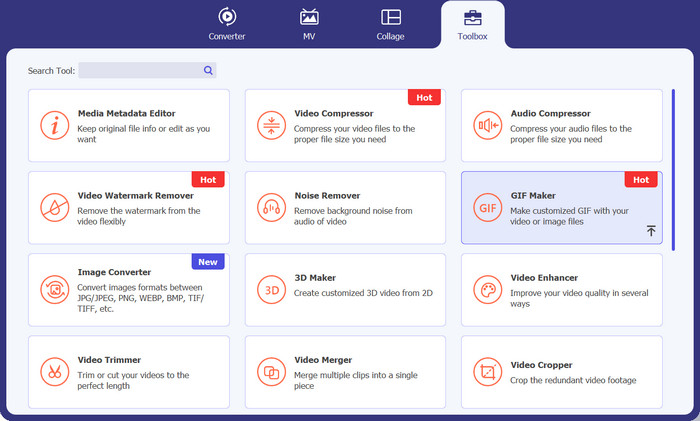
După ce instalarea este gata, mergi la fila Toolbox și accesează opțiunea GIF Maker din acest meniu. Odată accesată, vei vedea interfața de încărcare a instrumentului.
Pasul 3. Adaugă un videoclip pentru conversie
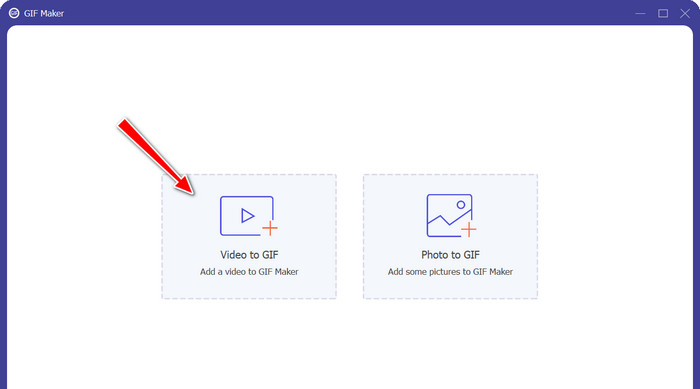
În continuare, bifează opțiunea Video to GIF din listă. După aceea, alege videoclipul pe care dorești să îl convertești în GIF. Acest instrument acceptă diverse formate video, astfel că îl poți folosi ca un convertor MP4 în GIF.
Pasul 4. Editează videoclipul și convertește-l în GIF
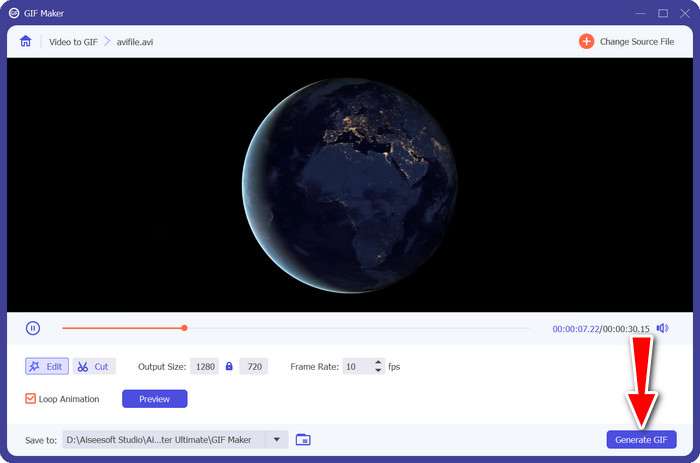
Pentru a modifica videoclipul, apasă butonul Edit sau Cut pentru a elimina părțile nedorite din video. După ce ai terminat, apasă butonul Generate GIF pentru a crea un fișier GIF.
Partea 2. Topul convertoarelor GIF online
1. FVC Free Video Converter Online
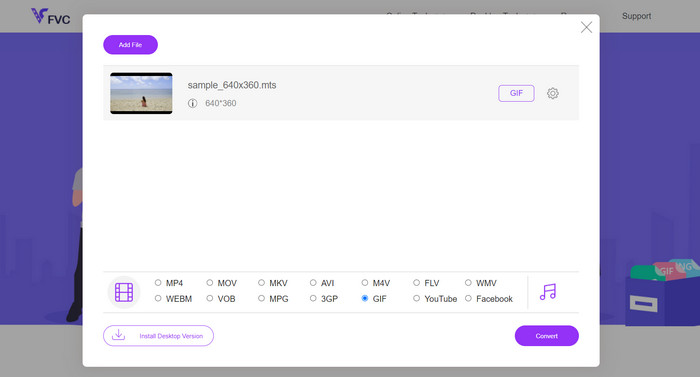
Orice format video poate fi convertit în GIF cu Free Video Converter Online de la FVC. Da, ai citit bine. Acest instrument oferă suport pentru multe formate video, permițându-ți să le convertești în GIF sau în alte formate dorite, cum ar fi MKV. În plus, conversia în formate audio precum MP3, WAV etc. este posibilă cu acest instrument. Așadar, s-ar putea să vrei să afli mai multe despre acest convertor MP4, WMV, MOV în GIF. Mai jos este o listă de avantaje și dezavantaje la care să te aștepți când folosești acest program.
Pro
- Nu se poate experimenta nicio perioadă de nefuncționare a serverului.
- Convertiți formatele audio și video într-un alt format.
- Obțineți cea mai bună calitate a fișierelor convertite cu personalizarea ieșirii.
Contra
- Nu permite importarea videoclipurilor folosind o adresă URL.
2. EZGIF
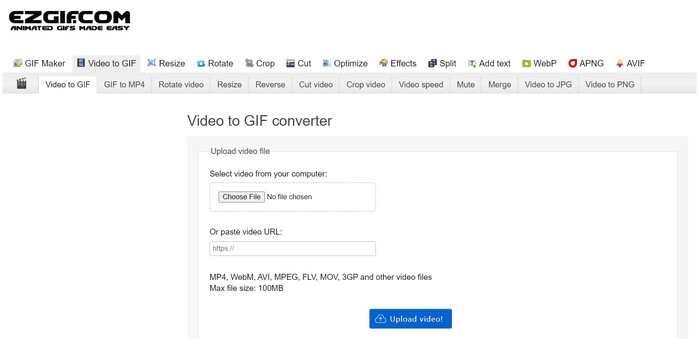
Există îndoieli cu privire la beneficiile pe care le aduce EZGIF. Este plin cu atât de multe instrumente dedicate modificării fișierelor GIF. Unul dintre aceste instrumente este capacitatea de a face GIF-uri dintr-un videoclip. Acum, dacă doriți să redimensionați, să decupați sau să adăugați efecte la GIF-urile dvs., EZGIF este site-ul web de vizitat. Pentru a afla mai multe despre acest program, puteți consulta argumentele pro și contra de mai jos:
Pro
- Decupați o anumită secțiune a unui GIF.
- Reglați rata de cadre pentru fișierul GIF.
- Editați fișierele GIF pe o pagină web direct.
- Video dedicat funcției GIF.
Contra
- Poate încărca doar videoclipuri de maximum 100 MB.
- Câte un videoclip o dată.
3. Kapwing
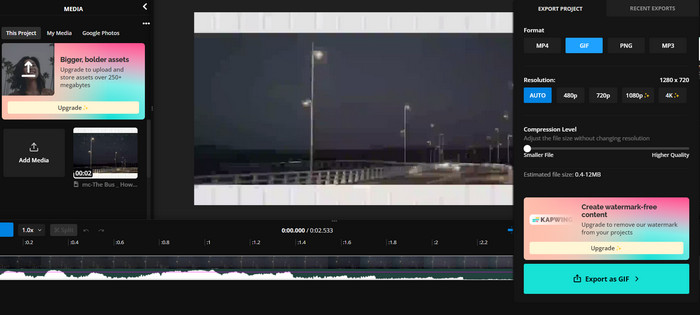
Dacă doriți să experimentați un program asemănător instrumentului de editare video din mediul unui browser web, probabil că ar trebui să mergeți cu Kapwing. Ai citit bine. Instrumentele sale sunt aranjate în așa fel încât să arate și să se simtă ca un studio de editare video. În plus, vine cu un convertor video în GIF pentru a te ajuta să faci GIF-uri amuzante din videoclipurile tale.
Pro
- Creați GIF-uri de înaltă calitate.
- Reglați rezoluția până la Full HD.
- Echilibrează calitatea și dimensiunea cu funcțiile de compresie.
Contra
- Este nevoie de timp pentru a încărca fișiere GIF.
4. CloudConvert
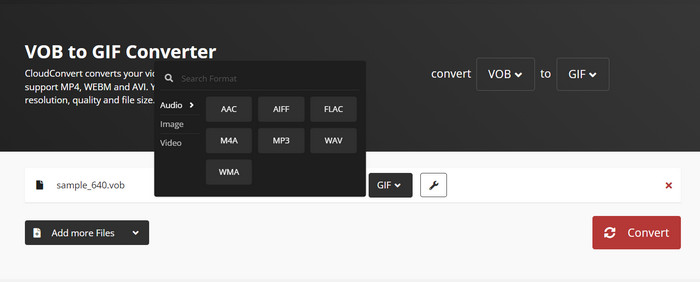
Un alt convertor GIF online MP4 pe care îl puteți utiliza este CloudConvert. Este la fel de puternic ca un program desktop, dacă nu împotriva unui instrument desktop. De asemenea, instrumentul oferă multe operațiuni de conversie, ceea ce îl face un instrument de conversie flexibil. În plus, puteți importa fișiere din diferite surse de fișiere, inclusiv prin URL, din stocarea locală și chiar de pe platforme cloud. Într-adevăr, merită să fie pe lista convertoarelor GIF de înaltă calitate.
Pro
- Convertor multiplatformă.
- Efectuați o conversie în lot.
- Adăugați un filigran la o ieșire GIF sau video.
Contra
- Oferă o conversie limitată pentru fișierele audio și video.
5. Adobe Express
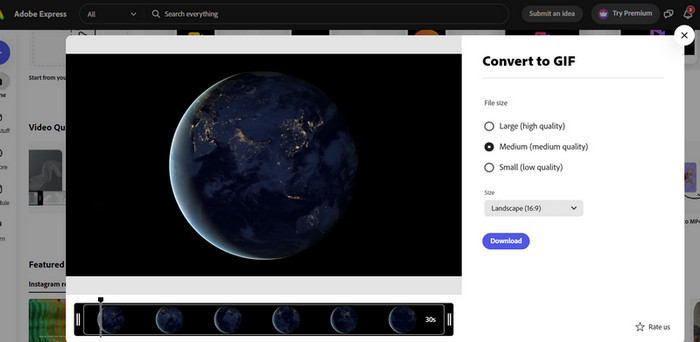
Dacă doriți să rămâneți în mediul Adobe, există și o versiune online pentru nevoile dvs. de conversie. Utilitarul se numește Adobe Express și poate fi accesat online. Similar cu produsele Adobe, cum ar fi Photoshop, acest program web găzduiește o mulțime de instrumente utile pentru editarea videoclipurilor, fotografiilor și chiar a conversiei. Dacă încercați să încărcați și să convertiți un fișier AVI, este sigur să spuneți că ar putea funcționa ca un convertor AVI în GIF. Cel mai bine este să aveți o experiență practică a programului pentru a afla mai multe despre el.
Pro
- Localizatorul său de fișiere arată automat fișierul țintă.
- Vine cu un trimmer pentru a scurta videoclipurile.
- Previzualizează produsul finit.
Contra
- Înregistrarea la program este o cerință.
- Nu totul este accesibil gratuit.
6. Zamzar
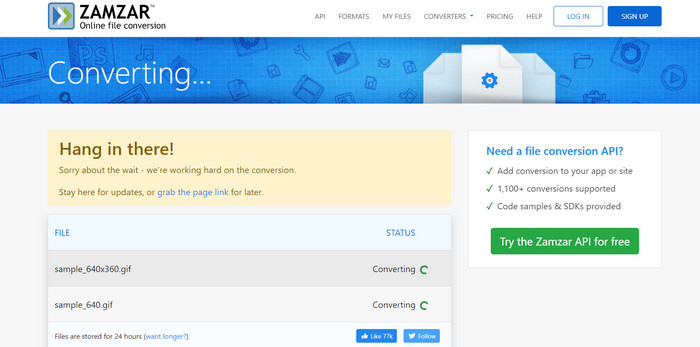
Zamzar este de lungă durată și este cel mai cunoscut pentru priceperea sa de conversie. Nu există nicio îndoială că puteți converti fișiere precum WEBP în GIF-uri aici. În plus, nu necesită să vă înregistrați sau să vă abonați pentru a beneficia de serviciile sale. Tot ce trebuie să faceți este să selectați procesul de conversie dorit și să încărcați fișierul. Programul va face restul treaba. Este atat de simplu. Dacă doriți să utilizați acest convertor WEBP în GIF sau orice doriți să apelați, trebuie să utilizați acest instrument.
Pro
- Există o mulțime de instrumente de conversie, cum ar fi Document Converter.
- Dispune de o funcționalitate drag-and-drop pentru încărcarea fișierelor.
- Proces rapid de încărcare și conversie.
Contra
- Se bazează atât de mult pe o conexiune stabilă la internet.
Partea 3. Cele mai bune 3 convertoare GIF pe Android/iOS
Este bine să ai convertoare GIF pentru desktop accesibile și puternice. Chestia este, ce se întâmplă dacă nu ești în fața computerului? Aici aplicațiile mobile eclipsează majoritatea programelor desktop. În ceea ce privește portabilitatea, acestea sunt de mare valoare. Fără mai multe detalii, cunoașteți cele mai bune convertoare GIF pentru dispozitive Android sau iOS.
1. ImgPlay
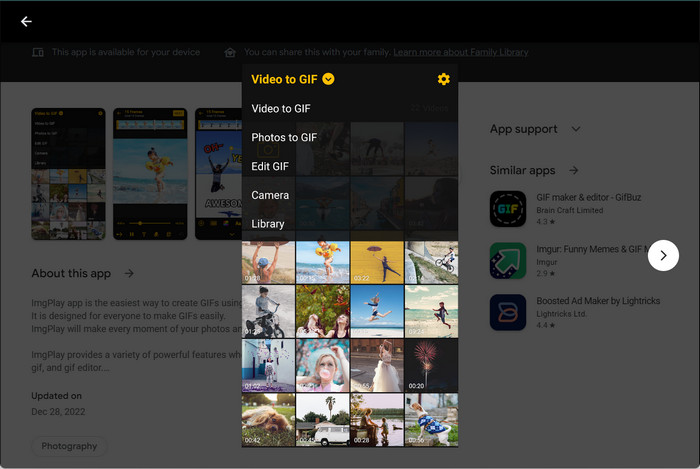
Videoclipuri în GIF, Fotografii în GIF și Editați GIF? Puteți beneficia de toate acestea într-o singură aplicație, numită ImgPlay. Această aplicație vă permite să alegeți fișiere din biblioteca dvs. de fotografii sau să realizați un videoclip improvizat. Cadru cu cadru, utilizatorii pot edita după gustul lor. În general, este un convertor excelent video sau imagine în GIF.
2. GIF Maker
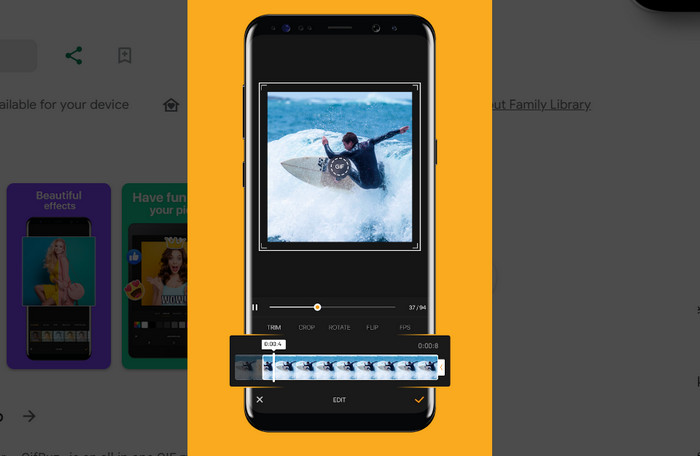
Un alt convertor GIF mobil de care puteți profita este GIF Maker, dezvoltat de Braincraft. Cu el, poți crea GIF-uri amuzante și nebunești cu propria ta versiune. Pe lângă conversia imaginilor sau videoclipurilor în GIF-uri, puteți edita fundalul GIF-ului, aplicați efecte și filtre și multe altele.
3. GIF Studio
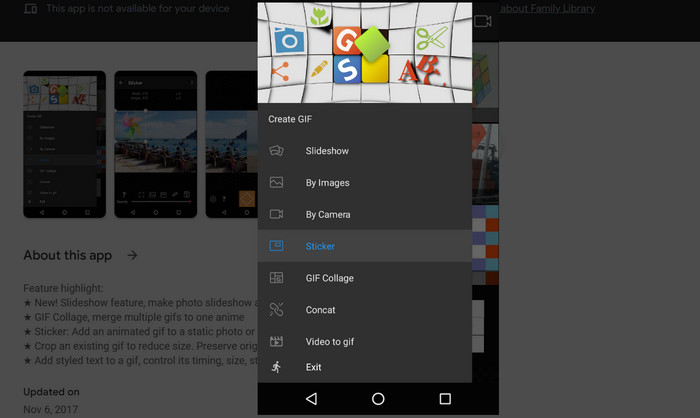
Cognitive Droid vine și cu o intrare pentru convertoare GIF. A dezvoltat o aplicație numită GIF Studio. Una dintre caracteristicile sale include video în GIF. Poți să faci GIF-uri din videoclipurile tale preferate. Judecând după instrumentele sale, putem spune că este conceput pentru a edita fișiere GIF, permițându-vă să faceți expoziții de diapozitive GIF colaj, să le convertiți în GIF-uri și să concat. Este o aplicație mobilă grozavă de luat în considerare, ar trebui să spunem.
Partea 4. Întrebări frecvente despre Topul convertoarelor GIF
Poți bucla un GIF?
Desigur! GIF-urile sunt de obicei setate să se repete în buclă în mod implicit. Această funcție de GIF în buclă permite animației să ruleze continuu, într-o buclă fluidă, ceea ce o face perfectă pentru animații scurte, repetitive sau meme-uri.
De ce convertiți WebP în GIF?
Conversia WebP în GIF poate fi necesară în situațiile în care trebuie să asiguri compatibilitatea maximă cu dispozitivele și browserele mai vechi care s-ar putea să nu accepte formatul WebP.
Care sunt avantajele utilizării unui convertor MOV în GIF?
Convertoarele MOV în GIF sunt utile atunci când vrei să transformi clipuri video într-un format mai ușor de partajat și vizualizat pe site‑uri web sau în aplicații de mesagerie. GIF-urile sunt fișiere ușoare și nu necesită un player video dedicat.
Cum funcționează un convertor GIF în APNG?
Un convertor GIF în APNG ia, în esență, cadrele unei animații GIF și le convertește în formatul APNG (Animated Portable Network Graphics). APNG poate oferi, în unele cazuri, o calitate mai bună și dimensiuni mai mici ale fișierelor decât GIF-urile, iar acest proces de conversie implică extragerea și reasamblarea cadrelor în noul format.
Concluzie
Pe scurt, ai suficiente convertoare GIF la dispoziție. Nu contează pe ce platformă lucrezi, pentru că vei găsi cu siguranță unul care să-ți satisfacă nevoile. Poți alege un convertor GIF pentru desktop, pentru utilizare online sau pentru dispozitive mobile.
-
 Cele mai bune 10 compresoare GIF pentru utilizatorii desktop și online
 În această postare, veți afla despre cele mai bune compresoare GIF pentru a vă ajuta să vă remediați problema cu fișierele GIF mari. Consultați-le și obțineți cele mai bune informații.
-
 Cele mai bune 5 site-uri despre cum să salvați un GIF pe iPhone ca video
 Nu pot salva un GIF pe iPhone-ul meu? Rămâneți pe această postare și vă vom oferi soluțiile posibile pentru salvarea GIF-urilor pe iPhone.
-
 Cele mai recente 5 programe software pe care le puteți folosi pentru a crea un GIF invers incredibil
 Vrei să știi cum să-ți îmbunătățești GIF-ul? Apoi încercați să inversați GIF pentru a adăuga efecte incredibile cu ajutorul acestor instrumente.
