


 Video Converter Ultimate
 Screen Recorder
 Reparație video
 Descărcare sigură
Top 6 cele mai bune aplicații pentru a crea GIF-uri pe iPhone: o recenzie detaliată
Ai dat peste poze în mișcare în animație? Se numesc GIF-uri! Graphic Interchange Format, sau pe scurt GIF, sunt imagini animate folosite de obicei ori de câte ori conversăm cu cineva online. A câștigat popularitate în rândul utilizatorilor de rețele sociale, permițându-le să își exprime gândurile mai ușor. Cu GIF-uri poți trimite animații amuzante sau chiar îți poți saluta persoana dragă cu ajutorul lor. Din fericire, aceste fișiere nu necesită abilități tehnice avansate pentru a fi create, atâta timp cât ai cea mai bună aplicație de făcut GIF-uri pe iPhone. Descoperă-le pe cele mai bune în acest scurt ghid.

Partea 1: Top 3 cele mai bune aplicații GIF pentru iPhone
1. GIF Me!
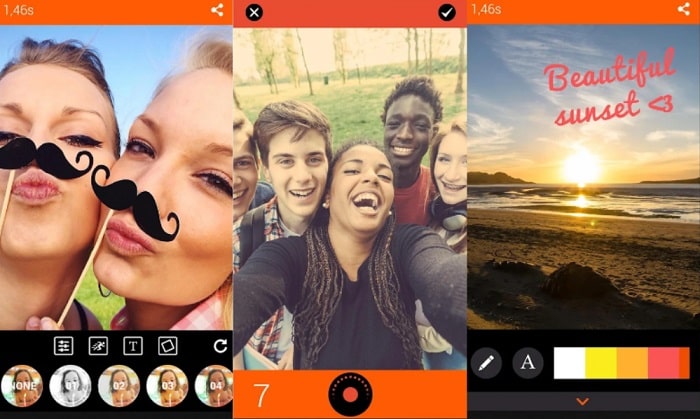
GifMe! Camera este o aplicație intuitivă pentru iPhone, care vine fără egal atunci când faceți un GIF din fotografiile dvs. capturate. Acest instrument face minuni transformând videoclipurile în fișiere animate în timp ce îți canalizăm creativitatea. Puteți adăuga filtre pentru GIF-urile dvs., puteți pune câteva efecte speciale sau puteți adăuga emoticoane amuzante înaintea lor online.
Pro
- Acest instrument nu funcționează numai pe dispozitivele iOS, ci și pe telefoanele Android.
- Creați un GIF de la zero prin asamblarea imaginilor sau conversia videoclipurilor.
- Oferă funcții valoroase, cum ar fi introducerea de text în fișierele GIF.
Contra
- Unele rapoarte de probleme tehnice se găsesc pe telefoanele Android.
2. ImgPlay
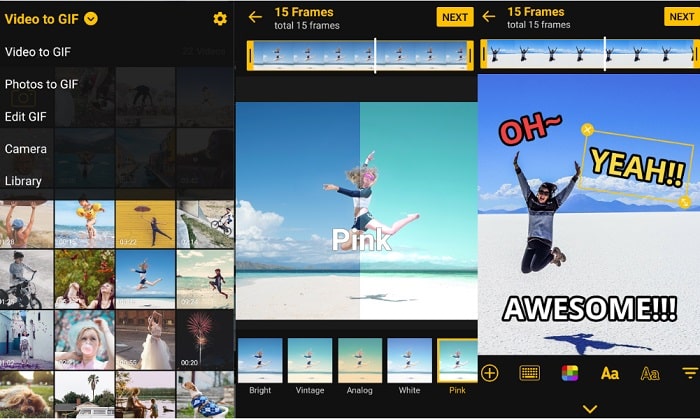
Indiferent dacă sunteți activ pe Twitter sau Instagram, nu vă mai faceți griji cu privire la dimensiunea cadrului GIF cu ImgPlay - GIF Maker. Poate oferi o pânză 1:1 sau 2:1 și vă poate ajuta să introduceți unele condimente prin elementele sale intuitive. În plus, ImgPlay - GIF Maker are și un creion pentru desen atunci când doriți un doodle personalizat pe GIF-ul dvs.
Pro
- ImgPlay - GIF Maker este cel mai bun pentru a crea meme amuzante.
- Dispune de diferite modele creative, cum ar fi filtre, autocolante și fonturi de text.
Contra
- Filigranele mărcii pot fi eliminate numai atunci când faceți upgrade la versiunea plătită.
3. GIF Toaster
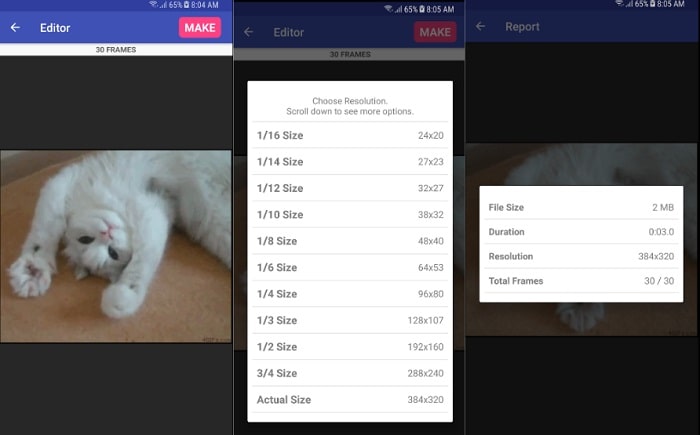
Iată o altă modalitate de a transforma imaginile sau videoclipurile într-un GIF. Pâine de pâine GIF. Este cea mai bună aplicație pentru crearea de GIFuri pentru iPhone, care vă permite să dați viață imaginilor GIF. Nu numai cu fișierele menționate, puteți crea și GIF-uri din fotografii în rafală, time-lapse și panorame. În plus, cea mai bună caracteristică a acestei aplicații pentru iPhone este că poți face un colaj foto pentru a aduna toate scenele tale preferate într-una singură.
Pro
- Una dintre aplicațiile accesibile pentru a face GIF-uri pe iPhone cu o interfață ușor de utilizat.
Contra
- Unele rapoarte de probleme tehnice se găsesc pe telefoanele Android.
- Instrumentele de editare sunt minime.
Partea 2: Cea mai bună aplicație GIF pentru SMS-uri iPhone
Dacă vă gândiți să vă transformați fișierele într-un GIF, iată două cele mai bune aplicații de creare GIF pentru iPhone.
1. GIPHY
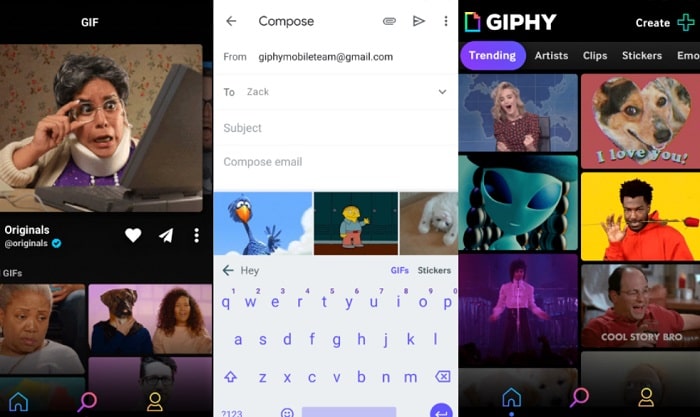
Cea mai bună aplicație GIF pentru tastatura iPhone care vă poate servi în orice dispoziție este GIPHY. Acest instrument funcționează uimitor, conținând o colecție masivă de autocolante gratuite, clipuri emoționale și GIF-uri. În plus, poți să cauți fără efort un GIF pe care ai dori ca cei dragi să-l poată vedea. Atingeți bara motorului de căutare a tastaturii, introduceți cuvântul cheie și, instantaneu, vă confruntați cu o mie de selecții.
2. Tastatura GIF de la Tenor
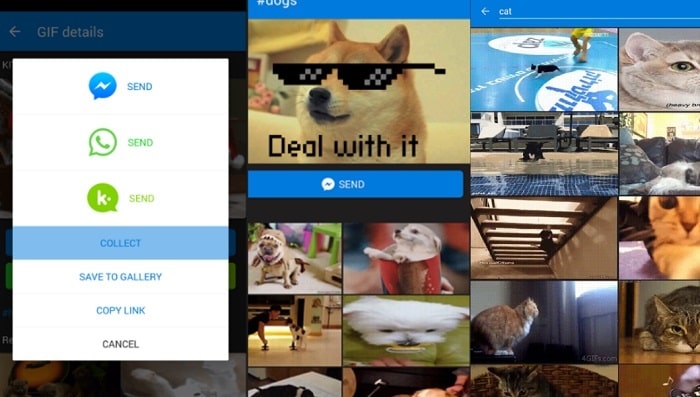
Indiferent dacă doriți să trimiteți o pisică amuzantă sau un fișier GIF amuzant dintr-un film, GIF Maker by Tenor vă stă la dispoziție. Această cea mai bună aplicație GIF pentru a trimite mesaje text pe iPhone vă oferă funcții interesante în care puteți căuta GIF-uri în categorii precum animale, meme, urări de ziua de naștere și multe altele. În plus, nu ar trebui să vă mai faceți griji că nu treceți cu vederea GIF-urile, deoarece GIF maker by Tenor vă permite să salvați GIF-ul preferat în galeria sau secțiunea de colecție din aplicația în sine.
Partea 3: Comparație de tabel pentru cel mai bun creator de GIF
Am folosit un grafic pentru a compara aplicațiile GIF maker menționate mai sus. Puteți folosi aceste ghiduri de decizie de pe platformele, interfața, prețul și formatele de imagine acceptate pentru a alege cea mai bună aplicație GIF gratuită pentru iPhone de instalat.
| GIF Maker | Platformă | Preț | Cel mai bun pentru |
| GIF Me! | Android, iOS | $1.99 | In medie |
| IMG Play | Android, iOS | $19.99 | Începători până la medie |
| Pâine de pâine GIF | Android, iOS | $2.99 | Începători |
| Video Converter Ultimate | Mac, Windows | $23.20 | Medie la Pro |
Partea 4: Cum să faci un GIF pentru iPhone pe Mac
Acum că am terminat de parcurs creatorii de GIF-uri de pe iOS și cele mai bune aplicații de mesagerie pentru iPhone, trecem la un instrument de încredere pentru a crea GIF-uri folosind computerul. Video Converter Ultimate este un instrument multiplatformă care îți permite să creezi un fișier GIF din videoclipuri și imagini. Pe lângă asta, devine de 5 ori mai rapid datorită tehnologiei de accelerare GPU. Pentru a te familiariza cu instrumentul, urmează ghidul de mai jos.
Pasul 1. Instalează cel mai bun creator de GIF-uri pe computer
Mai întâi, alege butonul de Descărcare gratuită potrivit pentru sistemul tău de operare. Apoi rulează procesul de instalare pentru a lansa Video Converter Ultimate.
Descărcare gratuităPentru Windows 7 sau versiuni mai recenteDescărcare sigură
Descărcare gratuităPentru MacOS 10.7 sau versiuni mai recenteDescărcare sigură
Pasul 2. Alege GIF Maker
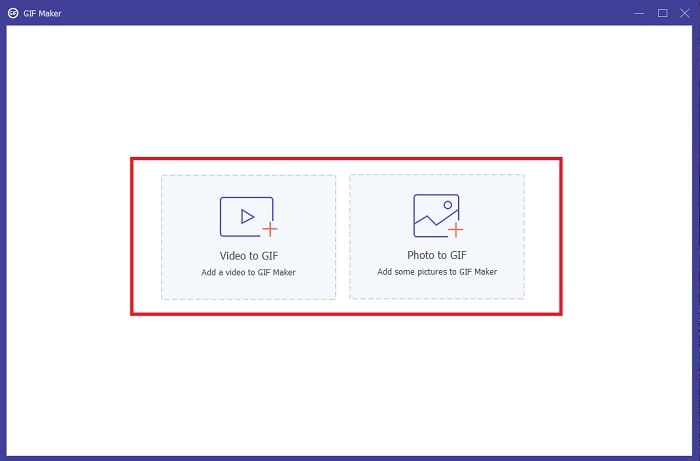
Apoi, mergi la secțiunea Toolbox a programului. Din listă, alege GIF Maker. După aceea, dă clic pe butonul corespunzător tipului de fișier de care ai nevoie, fie video, fie fotografie.
Pasul 3. Editează GIF-ul
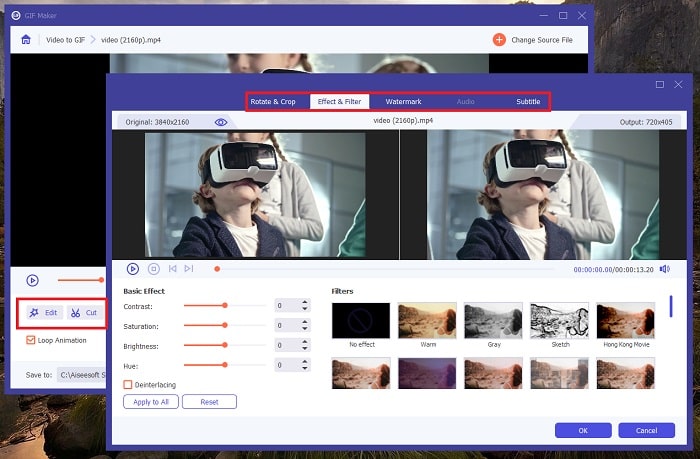
După importarea fișierului, puteți modifica rata de cadre schimbând fila fps. Pe de altă parte, puteți adăuga și filigran, filtre și roti GIF-ul făcând clic pe butonul Editare.
Pasul 4. Generează GIF din fotografie
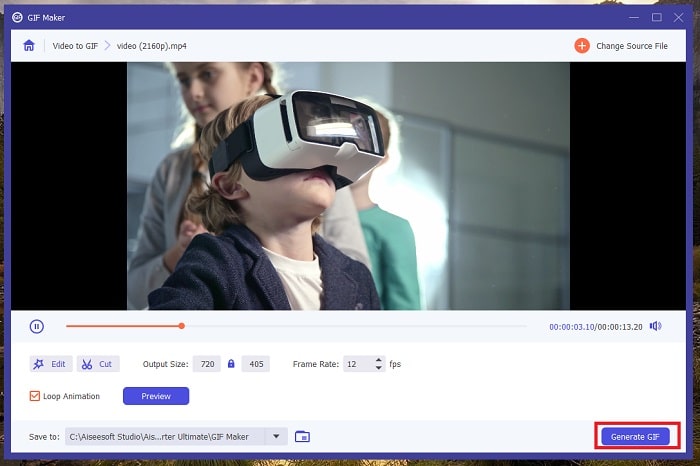
La final, pornește conversia dând clic pe butonul Generate GIF. Pentru a-ți verifica fișierul, poți da clic pe pictograma Folder.
Lecturi suplimentare:
5 cele mai bune site-uri despre cum să salvezi un GIF pe iPhone ca videoclip
Cele mai eficiente moduri de a adăuga text la GIF (pe toate platformele)
Partea 5. Întrebări frecvente despre aplicația GIF iPhone
Pot face un GIF cu iPhone-ul meu fără aplicații terță parte?
Categoric da! Unele dispozitive mobile vă pot ajuta să faceți GIF-uri folosind camera dvs. implicită. Pe de altă parte, puteți descărca aplicații compatibile din App Store dacă aveți nevoie de una.
Pot trimite un GIF pe WhatsApp?
Absolut! WhatsApp este una dintre aplicațiile de social media care conține mesaje GIF. WhatsApp oferă, dacă nu toate, majoritatea animațiilor GIF expresive, cum ar fi animale, felicitări, scene de film și multe altele.
Cum pot trimite un fișier GIF?
Dacă doriți să trimiteți un fișier GIF din directorul local, atingeți Meniu > Partajare și alegeți platforma pentru care veți trimite GIF.
Ce este iOS-ul compatibil pentru GIF Toaster?
GIF Toaster este una dintre cele mai bune aplicații GIF pentru mesaje iPhone. Cu toate acestea, necesită o versiune 10.0 sau o versiune ulterioară pentru a-l instala.
Există o aplicație pentru Mac pentru a crea GIF-uri?
Dacă începeți să creați un GIF folosind computerul dvs., puteți încerca FVC Video Converter Ultimate. Acest software de conversie video oferă, de asemenea, multe instrumente de manipulare video și audio, inclusiv GIF maker.
Concluzie
În acest ghid ai descoperit în sfârșit cea mai bună aplicație GIF pentru mesaje pe iPhone. Trimiterea de GIF-uri este un progres uriaș în lumea digitală, deoarece reduce bariera distanței față de cei dragi. Indiferent dacă trimiți GIF-uri de pe dispozitivele mobile, GIF makers, Image Play și GIF Toaster își vor face treaba. Între timp, Video Converter Ultimate este recomandat în mod special atunci când convertești imagini sau videoclipuri pe computer.
-
 Cele mai recente 5 programe software pe care le puteți folosi pentru a crea un GIF invers incredibil
 Vrei să știi cum să-ți îmbunătățești GIF-ul? Apoi încercați să inversați GIF pentru a adăuga efecte incredibile cu ajutorul acestor instrumente.
-
 Cum să comentezi GIF pe Instagram [Un ghid pas cu pas]
 În acest articol,'veți putea afla ghidul pas cu pas despre cum să comentați GIF la postările Instagram. Citiți mai departe pentru a afla mai multe.
-
 Utilizați cele mai bune convertoare GIF pentru o experiență superbă
 Găsiți cele mai bune convertoare GIF în acest articol. Convertiți fără efort videoclipurile în GIF-uri și îmbunătățiți-vă conținutul cu animații.
