


 Video Converter Ultimate
 Screen Recorder
 Reparație video
 Descărcare sigură
Compresie VOB: Cum se reduce cu ușurință dimensiunea fișierelor VOB online gratuit
Un fișier VOB este un fișier cu date video de pe un disc DVD, de obicei stocat în folderul VIDEO_TS de la rădăcina DVD‑ului. Totuși, fișierul VOB poate fi adesea destul de mare, iar dacă ai nevoie să îl salvezi pe un dispozitiv de stocare mic sau să îl trimiți prin e‑mail, va trebui să micșorezi dimensiunea fișierului VOB. Așadar, dacă vrei să comprimi fișiere VOB sau să comprimi fișiere VOB în format MP4, citește în continuare pentru a afla cele mai bune soluții.

Partea 1. Cel mai simplu mod de a comprima și converti fișiere VOB în MP4 online
Dacă nu vrei să descarci o aplicație pe propriul computer, numeroase site‑uri îți permit să încarci fișiere video VOB și să le comprimi pentru tine. Unele dintre aceste servicii necesită înregistrare, iar altele vor aplica un watermark pe video. Aici dorim să recomandăm Free Video Compressor, care este complet gratuit și nu îți cere nimic în afară de un fișier video. Trebuie doar să îți încarci videoclipul, să ajustezi câteva opțiuni și ești gata. Pe lângă comprimarea videoclipurilor VOB, îl poți folosi pentru a comprima și fișiere MP4, AVI, WMV, MOV și multe alte formate video mai rare.
Pasul 1. Accesează site‑ul compresorului video online
Link-ul de mai jos vă va duce la locul potrivit:
Accesează site‑ul compresorului video online
Pasul 2. Încarcă fișierele tale
Găsește și fă clic pe butonul Add Files to Compress. Prima dată când folosești această unealtă, va trebui să îi instalezi lansatorul. Apoi selectează fișierele VOB de pe computerul tău și apasă pe Open pentru a le încărca.

Pasul 3. Ajustează opțiunile de comprimare
Pentru a vă micșora fișierele, puteți schimba dimensiunea videoclipului dvs., puteți modifica rezoluția, ajusta rata de biți sau puteți converti într-un alt format video etc. a dosarului.

Pasul 4. Acum, fă clic pe butonul Compress pentru a începe procesul. Când comprimarea fișierului este finalizată, unealta îl va salva automat pe computerul tău.

În plus, puteți utiliza acest instrument online pentru a rezolva alte probleme de compresie video. Verificați următoarele articole:
Cum să comprimi gratuit fișiere video AVCHD
Cum să comprimi videoclipuri online pentru WhatsApp
Partea 2. Două alte compresoare video online pentru a crea fișierele VOB mai mici
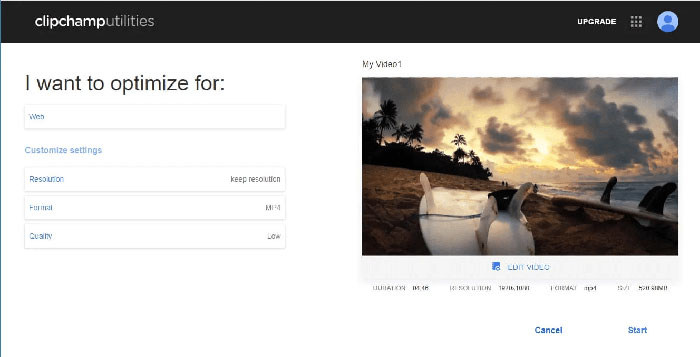
Clipchamp
Clipchamp este un instrument de editare video bazat pe web care vă permite să convertiți, să editați și să comprimați fișierul video. Vă permite să alegeți formatul (MP4, MOV sau AVI), dimensiunea fișierului video și multe altele înainte de a comprima fișierele VOB. Odată ce compresia s-a încheiat, puteți descărca fișierul pe computer sau pur și simplu îl puteți partaja cu alții. Rețineți că versiunea gratuită a Clipchamp va filigra videoclipul pe care l-ați comprimat la începutul și la sfârșitul cadrelor. Dacă doriți să scăpați de filigran, va trebui să achiziționați serviciul.
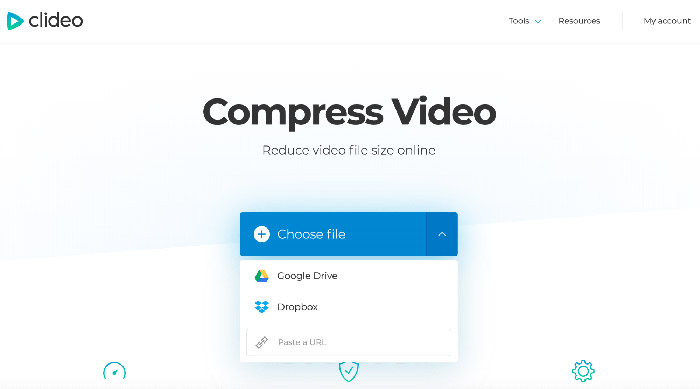
Clideo
Clideo este o altă aplicație de editare video online care vă permite să reduceți cu ușurință dimensiunea videoclipului. Puteți încărca un fișier VOB de pe computer, Google Drive, Dropbox sau prin URL, iar apoi Clideo va configura automat toți parametrii de compresie. Cu toate acestea, este gratuit pentru fișiere de până la 500 MB. Dacă fișierul dvs. este mai mare, va trebui să faceți upgrade la Clideo Pro cu o taxă lunară $6.
Partea 3. Întrebări frecvente despre compresia VOB
Cum se comprimează fișiere VOB pe Mac?
Instrumentele online menționate mai sus funcționează pe orice sistem de operare, astfel încât să puteți utiliza unul dintre ele pentru a vă micșora fișierele VOB pe Mac.
Cum comprim videoclipurile VOB pentru e-mail?
Există mai multe soluții viabile pentru conversia videoclipurilor pentru e‑mail, iar tu poți citi Cum să comprimi un videoclip pentru e‑mail pentru a afla mai multe detalii.
Cum convertesc VOB în MP4 fără a pierde calitatea?
Poți încerca un convertor online VOB în MP4, precum Free Online Video Converter, care le permite utilizatorilor să transforme rapid orice fișier din VOB în MP4 fără a strica calitatea. Acesta poate, de asemenea, să convertescă MP4 în VOB cu ușurință.
Concluzie
Acestea au fost alegerile noastre de top pentru compresia fișierului VOB. Sperăm că veți putea obține dimensiunea fișierului VOB mulțumit utilizând una dintre platformele de mai sus. Ce platformă ți-a plăcut și de ce? Simțiți-vă liber să împărtășiți opiniile dvs. în secțiunea de comentarii de mai jos.
-
 Cum să comprimați fișierele MOV pe Windows, Mac, iPhone și Android
 Acest articol arată detalii despre cum să comprimați videoclipurile QuickTime MOV de pe telefon sau computer. Dacă videoclipul dvs. MOV este prea mare pentru a fi trimis, partajat sau salvat, puteți obține aici 4 soluții viabile.
-
 Comprimați fișierele AVI pentru a obține dimensiuni mai mici ale fișierelor fără a pierde calitatea
 Citiți și obțineți 3 moduri gratuite de a comprima fișiere AVI pe computer. Puteți reduce dimensiunea fișierului videoclipului AVI fără a pierde calitatea. Dimensiunea videoclipului dvs. AVI poate fi la fel de mică pe cât vă imaginați.
-
 Comprimare GIF - Cum se poate comprima GIF animat într-o dimensiune mică a fișierului
 Iată 2 moduri simple de a comprima GIF pe computer sau pe telefonul mobil. Puteți utiliza compresorul video online FVC gratuit și Photoshop reduce dimensiunea fișierului GIF în diferite aspecte.
