


 Video Converter Ultimate
 Screen Recorder
 Reparație video
 Descărcare sigură
iPhone-ul meu nu are sunet în videoclipuri? Iată soluții rapide și ușoare
Ai probleme acum cu iPhone-ul tău, în sensul că videoclipurile nu au sunet când sunt redate? Nu-ți face griji, te ajutăm noi! De fapt, este posibil ca utilizatorii de iPhone să se confrunte cu această problemă la un moment dat, iar ea poate strica complet atmosfera. Mai ales când încerci să urmărești videoclipurile tale preferate sau să împarți momente de neuitat cu prietenii și familia. Acum, în acest articol, vei învăța și înțelege motivele pentru care apare această problemă de lipsă de sunet la videoclipurile de pe iPhone și vei descoperi o soluție rapidă și eficientă pentru ca videoclipurile tale de pe iPhone să sune din nou impecabil.

Partea 1. De ce iPhone-ul meu nu are sunet când redau videoclipuri?
Lipsa sunetului pe videoclipurile iPhone este o problemă relativ comună cu care se confruntă utilizatorii din întreaga lume. Această problemă frustrantă poate apărea în mod neașteptat, lăsând utilizatorii nedumeriți și căutând o soluție rapidă. Înainte de a explora cauzele posibile, este esențial să înțelegeți că această problemă nu este exclusivă pentru un anumit model de iPhone sau versiune iOS, deoarece poate afecta diferite iPhone-uri prin diferite iterații software.
Următoarele sunt cauzele posibile:
Sunet dezactivat sau volum redus.
Sunetul poate fi dezactivat intenționat sau volumul poate fi setat prea scăzut.
Interferență Bluetooth.
Dacă dispozitivul dvs. iPhone este conectat la Bluetooth, este posibil ca sunetul să fie direcționat către acel dispozitiv.
Probleme specifice aplicațiilor.
Unele aplicații pot avea controale de volum. Asigurați-vă că aplicația specifică pe care o utilizați pentru a reda videoclipul nu are sunetul dezactivat sau dezactivat.
Probleme fizice sau blocaje.
Problemele fizice, cum ar fi blocarea difuzoarelor sau componentele deteriorate, pot duce la lipsa sunetului. Inspectați difuzoarele și porturile pentru orice reziduuri sau blocaje și curățați-le dacă este necesar.
Partea 2. Soluție rapidă pentru a repara iPhone-ul meu nu are sunet în videoclipuri?
Acum că ai o idee despre posibilele cauze pentru care videoclipurile de pe iPhone-ul tău nu au sunet și le-ai verificat deja, cel mai bun lucru pe care îl poți face pentru a remedia problema este să folosești un instrument de reparare video, precum FVC Video Repair. Acest instrument este versatil, fiind specializat în rezolvarea diverselor probleme legate de fișiere video, inclusiv a celor audio. Mai mult, ceea ce diferențiază acest program este procesul său de reparare nedistructiv, care protejează conținutul original al videoclipurilor tale. Instrumentul folosește algoritmi avansați pentru a analiza și corecta fișierele video corupte, asigurând că atât componenta video, cât și cea audio sunt readuse la o stare optimă, fără a compromite calitatea.
Pasul 1. Începe prin a-ți conecta iPhone-ul la un PC sau desktop pentru a transfera videoclipul care nu are sunet.
Pasul 2. Descarcă și instalează software-ul FVC Video Repair pe computerul tău.
Pasul 3. Adaugă videoclipul de pe iPhone selectând butonul Plus roșu. În plus, include un videoclip de probă făcând clic pe butonul Plus albastru.
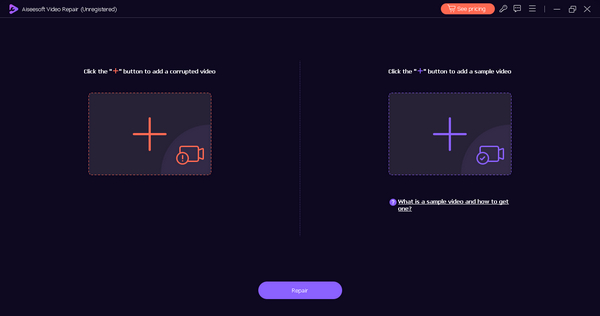
Pasul 4. Pentru a repara videoclipul, fă clic pe butonul Repair pentru a începe.
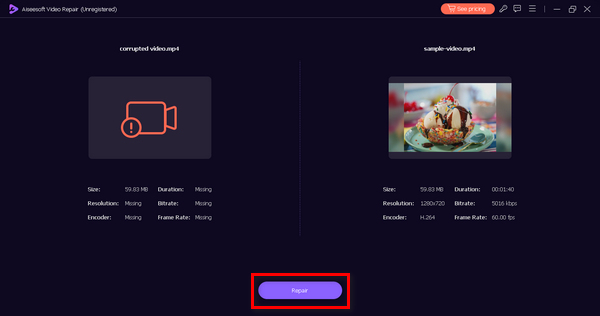
Pasul 5. După finalizare, verifică redarea videoclipului reparat făcând clic pe butonul Preview. Dacă ești mulțumit, salvează videoclipul reparat selectând butonul Save.
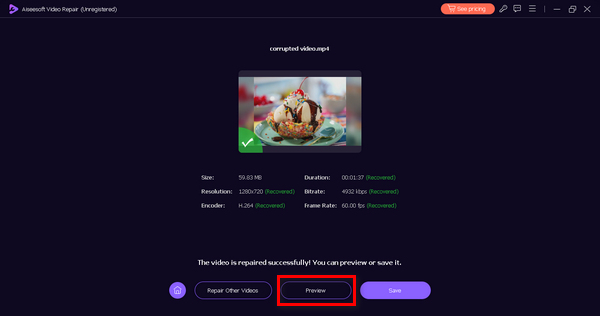
FVC Video Repair este într-adevăr un instrument versatil, deoarece repară holistic un fișier video, inclusiv audio și vizual.
Partea 3. Soluție manuală pentru repararea iPhone-ului meu nu are sunet în videoclipuri?
Dacă vă confruntați cu problema lipsei sunetului pe videoclipurile iPhone, iată câteva soluții manuale pe care le puteți încerca:
Soluția 1: verificați setările de volum
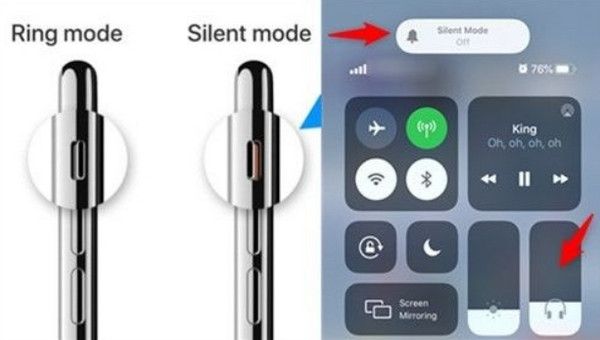
Asigură-te că butoanele fizice de volum de pe lateralul iPhone-ului nu sunt setate pe silențios și că volumul este ridicat. De asemenea, verifică setările de volum din Control Center. Dacă videoclipul de pe Android nu are sunet, poți verifica și volumul pe Android.
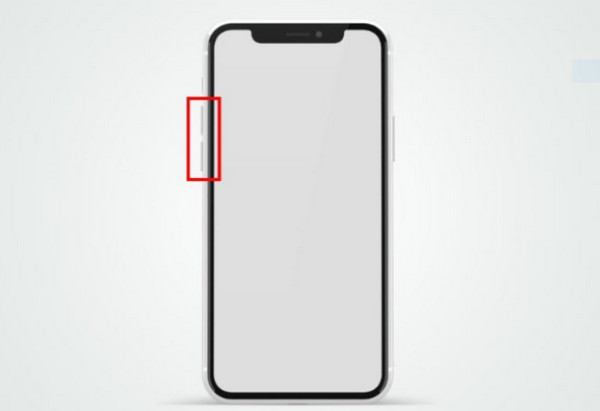
Soluția 2: Comutați comutatorul de sunet
Verificați dacă comutatorul de sunet de pe partea laterală a iPhone-ului dvs. nu este pornit. Dacă comutatorul arată portocaliu, înseamnă că dispozitivul este în modul silențios.
Soluția 3: Reporniți iPhone-ul
O simplă repornire poate rezolva adesea erorile de software. Oprește iPhone-ul și apoi pornește-l din nou. Apoi verifică dacă problema videoclipului care nu se redă s-a rezolvat acum.
Soluția 4: Verificați dacă există conexiuni Bluetooth
Deconectați-vă de la orice dispozitiv Bluetooth pentru a vă asigura că sunetul nu este redirecționat către acestea.
Soluția 5: Actualizați iOS
Asigurați-vă că sistemul de operare al iPhone-ului dvs. este actualizat. Actualizările de software pot include remedieri de erori care abordează problemele audio.
Parcurgând aceste soluții manuale, puteți depana și, eventual, puteți rezolva lipsa sunetului din videoclipurile din telefon. Cu toate acestea, dacă problema persistă și nu ați încercat să utilizați o reparație video, aceasta este cea mai bună metodă pe care o puteți utiliza pentru a remedia această problemă.
Partea 4. Întrebări frecvente despre video fără sunet pe iPhone
De ce a încetat brusc să funcționeze microfonul meu iPhone?
Este posibil ca microfonul iPhone-ului să nu mai funcționeze din cauza unor probleme hardware sau software. Asigurați-vă că nu există blocaje fizice, murdărie sau resturi în mufa microfonului sau pentru căști. Dacă problema persistă, verificați actualizările software sau solicitați asistență de la Apple Support.
De ce videoclipurile sunt dezactivate automat?
Videoclipurile de pe iPhone-ul dvs. pot fi dezactivate automat din cauza setărilor din anumite aplicații sau preferințe de sistem. Verificați setările de volum în aplicația de redare video și în Centrul de control al iPhone. În plus, verificați dacă comutatorul de sunet de pe partea laterală a dispozitivului este pornit. Dacă problema persistă, poate fi specifică aplicației și poate fi necesar să verificați setările aplicației.
Cum refac sunetul dintr-un videoclip?
Puteți restabili sunetul dintr-un videoclip de pe iPhone folosind un instrument de reparare video precum FVC Video Repair sau aplicații similare. Aceste instrumente sunt concepute pentru a analiza și remedia fișierele video corupte, inclusiv cele cu sunet lipsă sau distorsionat.
Ce ar trebui să fac dacă butoanele de volum de pe iPhone-ul meu nu funcționează?
Dacă butoanele de volum de pe iPhone nu răspund, încercați să reporniți dispozitivul. Dacă problema persistă, verificați dacă există daune fizice sau resturi în jurul butoanelor. De asemenea, puteți regla volumul în Centrul de control ca alternativă.
De ce unele videoclipuri redă sunet, în timp ce altele nu pe iPhone-ul meu?
Redarea inconsecventă a sunetului în videoclipurile de pe iPhone-ul dvs. se poate datora unor diferențe între metodele de înregistrare sau formatele de fișiere. Asigurați-vă că videoclipurile fără sunet au fost înregistrate corect și că iPhone-ul acceptă formatele de fișiere ale acestora. Dacă problema persistă, încercați să redați videoclipurile problematice în diferite playere media sau aplicații pentru a determina dacă problema este specifică aplicației.
Concluzie
În concluzie, lipsa sunetului la videoclipurile de pe iPhone este o problemă care apare frecvent din diverse motive, de la simple ajustări de setări până la probleme de software sau hardware mai complexe. Acest articol te va ajuta să înțelegi și să reduci cauzele posibile, oferindu-ți atât o soluție rapidă cu FVC Video Repair, cât și pași de depanare manuală.
-
 Redare video greșită? Iată de ce și cum să o remediați în 3 moduri
 Căutați modalități de a remedia erorile video din filmele dvs.? Sunteți pe pagina potrivită pentru a vă optimiza experiența de vizionare cu aceste ghiduri pas cu pas.
-
 [Rezolvat] Cum să remediați MP4 fără sunet în playerele media
 Aveți probleme cu sunetul MP4? Iată un ghid pas cu pas despre cum să remediați sunetul MP4 fără sunet pe Windows Media Player, Adobe Premiere și OBS Recording.
-
 Cum să rezolvi rapid codul de eroare video 23301 [Ghid]
 Redați un videoclip care arată brusc „acest fișier video nu poate fi redat cu codul de eroare 2330”? Citiți ghidul nostru cuprinzător pentru a afla cum să o remediați cu ușurință.
