


 Video Converter Ultimate
 Screen Recorder
 Reparație video
 Descărcare sigură
Revizuirea Top 5 jucători ISO gratuiti pentru Mac
Cauți o modalitate ușoară de a reda fișiere ISO pe PC-ul tău cu Windows 7 sau Windows 10? Care este cel mai bun player ISO pentru Windows și Mac?
S-ar putea să știi puține lucruri despre ISO și despre cum să redai fișiere ISO. De fapt, fișierele ISO sunt fișiere comprimate concepute în principal pentru redarea de pe DVD-uri, CD-uri sau Blu-ray-uri. Ele sunt folosite de obicei pentru a crea copii de siguranță ale discurilor DVD și CD. Totuși, aceste fișiere ISO nu pot fi deschise direct cu Windows Media Player și QuickTime Player. Așadar, este destul de necesar să găsești o soluție sau un player ISO pentru a le deschide.

Acest articol dorește să prezinte 5 playere media ISO foarte bune care să te ajute să urmărești filme ISO pe computer. Poți verifica funcțiile-cheie ale fiecărui player ISO și apoi să îl folosești pe cel preferat pentru a reda fișiere ISO.
Partea 1. Gratuit ISO Player pentru Windows PC și Mac - VLC Media Player
VLC media player poate fi cel mai popular instrument de redare terț care acceptă aproape toate formatele video și audio. Mai mult, poate funcționa ca un player ISO pentru PC-uri cu Windows 10/8/7, computere Mac și Linux. Are capacitatea de a reda fișiere imagine ISO, DVD-uri, Blu-ray-uri, VCD-uri și CD-uri Audio.
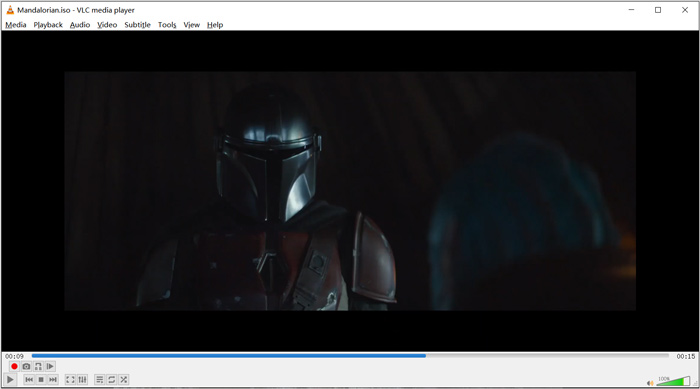
Ca player media open-source, VLC vă permite să descărcați codecuri suplimentare pentru a optimiza redarea video și audio. Puteți face clic dreapta pe fișierul ISO și puteți alege VLC ca player. De asemenea, puteți trage și plasa direct pentru redarea videoclipului ISO.
Partea 2. Blu-ray ISO Player pentru Windows și Mac - Aiseesoft Blu-ray Player
Aiseesoft Blu-ray Player este un instrument complet pentru redarea fișierelor ISO de Blu-ray și DVD. Oferă suport extins pentru orice discuri Blu-ray, foldere Blu-ray, DVD-uri, CD-uri și fișiere imagine ISO. Acest player ISO este compatibil atât cu PC-uri Windows 10/8/7/XP/Vista, cât și cu Mac. Poate reda fișiere ISO, discuri Blu-ray și DVD cu un efect vizual HD real. În plus, poate reda fluent și fără pierderi videoclipuri 4K codificate H.265/HEVC.
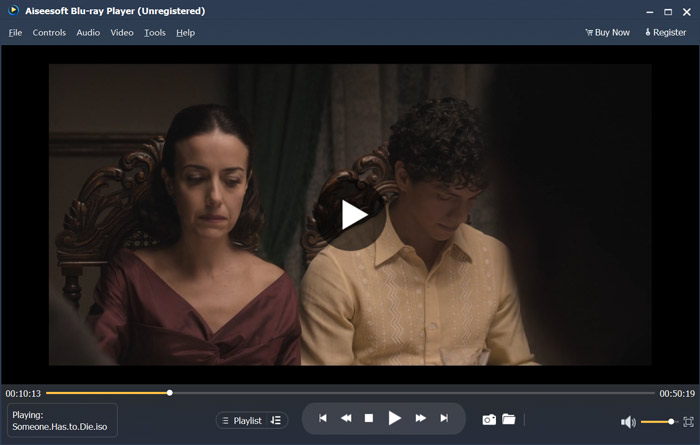
Acest software ISO player oferă o încercare gratuită pentru a reda fișiere ISO de înaltă calitate. Trebuie să faceți upgrade la o versiune cu plată dacă aveți nevoie doar de redarea ISO. Suportă atât DTS-HD, cât și Dolby TrueHD. Deci, puteți obține o experiență sonoră extraordinară în timp ce redați videoclipul ISO. Ca player ISO de fișiere de imagine, vă oferă control deplin asupra redării ISO. Pe lângă discurile Blu-ray, DVD și fișiere ISO, acesta acceptă, de asemenea, orice format video și audio utilizat frecvent.
Pe lângă redarea fișierelor ISO, poate funcționa și ca player 4K UHD pentru a deschide filme 4K.
Partea 3. ISO Player pentru TV și PC - DVDFab Player 6
DVDFab Player 6 este un software excelent de redare 4K, care include și funcția de redare a fișierelor ISO. Îți permite să redai fișiere ISO pe computer la calitate înaltă. Mai mult decât un simplu player ISO, acceptă DVD-uri, Blu-ray-uri și videoclipuri 4K. DVDFab Player 6 este echipat cu o funcție Poster Walls pentru a gestiona eficient toată biblioteca media.
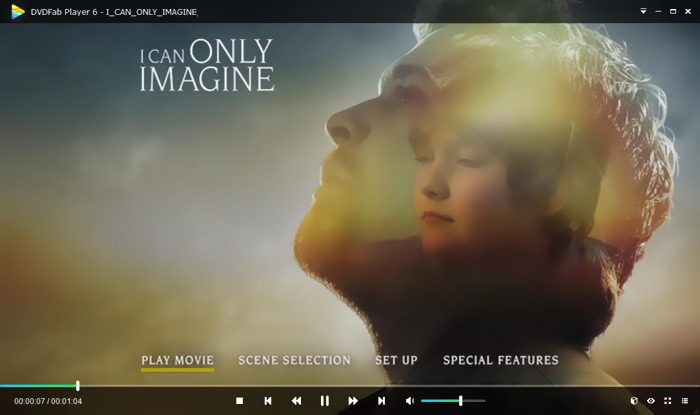
DVDFab Player 6 oferă două moduri pentru redarea ISO, modul PC și modul TV. Puteți deschide acest player ISO și utilizați File Explorer pentru a localiza rapid fișierele ISO. Pe lângă redarea video HD, suportă suportul de ieșire audio HDR10 și Hi-Res. Există multe alte funcții proiectate în acest player. Dar trebuie să știți că DVDFab Player 6 nu este complet gratuit. Trebuie să faceți upgrade la versiunea Standard sau Ultra pentru a obține aceste caracteristici.
Partea 4. Software ISO Player - PowerDVD
PowerDVD este un player multimedia puternic, cu capacitatea de a reda DVD-uri, filme Blu-ray, fișiere imagine ISO și diverse fișiere video și audio. Poate funcționa ca un player media ISO pentru a te ajuta să urmărești filme ISO atât pe un PC cu Windows, cât și pe un Mac. Este conceput cu tehnologia avansată TrueTheater pentru a-ți oferi detalii mai clare și o redare video fluidă.
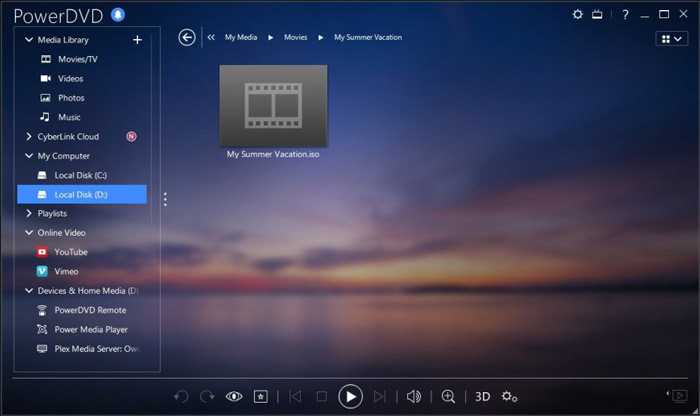
PowerDVD oferă o versiune gratuită pentru redarea fișierelor ISO. Dar poartă și multe alte funcții. Este posibil să aveți anumite limite pentru redarea filmelor Blu-ray și 4K. Trebuie să faceți upgrade la o versiune cu plată pentru a elimina aceste limite.
Partea 5. Gratuit ISO Player pentru Windows 10/8/7 PC și Mac - KMPlayer
KMPlayer este un player media popular și open-source care poate reda fișiere imagine ISO cu o calitate înaltă. Acest player ISO gratuit suportă tehnologia de decodare multi-core, care poate reda orice DVD-uri și filme ISO cu o calitate foarte bună a imaginii și a sunetului și cu un consum redus de memorie CPU. De asemenea, are o funcție de redare video 3D.
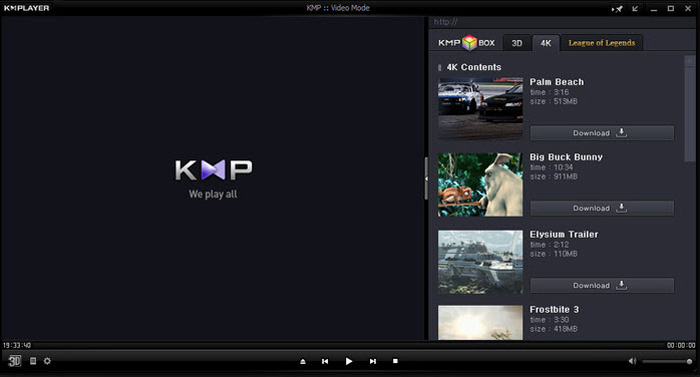
KMPlayer este un tip de regiune DVD playere gratuite. Vă poate gestiona manual colecția de DVD-uri. Vă oferă un mod simplu de a vă personaliza meniul DVD, subtitrări, piese audio și efecte de redare. În mod similar, are un bun suport pentru fișierele ISO.
Partea 6. Întrebări frecvente ale ISO Player
Întrebarea 1. Ce este un fișier imagine ISO?
Fișierul imagine ISO este de fapt o copie a întregului CD, DVD sau disc Blu-ray. Este compus din conținut de date din fiecare sector scris pe un disc optic. ISO poate fi creat prin software-ul de imagistică a discurilor de pe discuri optice. Întregul conținut al discului poate fi duplicat cu precizie într-un singur fișier ISO. Cea mai obișnuită utilizare a unui fișier imagine este de a-l scrie înapoi pe un disc DVD sau Blu-ray. Trebuie să vă bazați pe un utilitar terță parte pentru a inscripționa un fișier imagine ISO pe DVD.
Întrebarea 2. Cum se montează o imagine ISO în Windows 10?
Windows 10 are un mod încorporat de a monta fișiere de imagine ISO. Puteți face clic dreapta pe el și apoi alegeți opțiunea Montare. După aceea, fișierul ISO va apărea ca o unitate nouă sub acest PC.
Întrebarea 3. Cum se creează un fișier ISO pentru Windows 10?
Când doriți să creați un fișier ISO pentru Windows 10, puteți accesa pagina de descărcare Windows 10 și puteți instala instrumentul de creare a suportului media. Când ajungeți la pagină, puteți face clic pe butonul Descărcare instrument acum. Deschideți software-ul de creare și faceți clic pe suportul de instalare, cum ar fi fișierul ISO pentru un alt computer. Puteți alege limba, arhitectura și ediția Windows. După aceea, alegeți fișierul ISO și apoi Următorul pentru a începe crearea fișierului ISO pentru Windows 10.
Întrebarea 4. Cum se copiază fișierul ISO pe un videoclip MP4 digital?
Dacă vrei să ripp-ui sau să convertești ISO în fișiere video digitale MP4 sau MOV, poți descărca un convertor ISO pentru a converti fișierul imagine ISO într-un videoclip de înaltă calitate.
Întrebarea 5. Poate Kodi să redea fișiere ISO?
Da, Kodi suportă în mod nativ filme DVD-video stocate în imagini ISO și IMG DVD sau imagini DVD-Video. Puteți descărca gratuit Kodi, adăuga fișierul ISO la acesta și apoi începe redarea cu ușurință.
Concluzie
În acest articol am vorbit în principal despre ISO și redarea fișierelor ISO. De pe această pagină poți obține 5 recomandări excelente de player ISO. Atunci când vrei să redai fișiere ISO sau filme de pe DVD, te poți baza pe oricare dintre ele.
-
 Tutorial pentru deschiderea și convertirea fișierelor ARF cu WebEx ARF Player
 Iată pașii detaliați pentru utilizarea WebEx ARF Player. Puteți reda și converti fișiere WebEx ARF pe computerul dvs. Windows și Mac cu ușurință. Mai mult, puteți îmbunătăți experiența de redare și cu un al 3-lea player ARF.
-
 GIF Player - 5 cele mai bune jucătoare GIF pentru Windows PC, Mac, Android și iPhone
 Ce program deschide fișiere GIF? Cum pot vedea GIF-uri pe Android? Are iPhone un player GIF pentru a deschide GIF-uri? Această postare împărtășește pentru tine cei mai buni 5 jucători GIF.
-
 Top 8 jucători MKV pentru a reda fișiere MKV cu subtitrarea dorită
 Când doriți să redați videoclipul MKV cu subtitrarea dorită, puteți afla mai multe despre cei mai buni 8 playere de fișiere MKV pentru PC / Mac și alegeți cel dorit în funcție de cerința dvs.
