


 Video Converter Ultimate
 Screen Recorder
 Reparație video
 Descărcare sigură
Ghid de export MP4 Final Cut Pro: Pași rapizi și simpli
Final Cut Pro este unul dintre cele mai populare și puternice instrumente profesionale de editare video pentru utilizatorii Apple. Acesta acceptă o gamă largă de formate de ieșire pentru dispozitivele Apple și este, de asemenea, compatibil cu formate video populare precum MP4 și MOV. Atunci când editați videoclipuri în Final Cut Pro, alegerea MP4 ca format de export este convenabilă.
Totuși, interfața bogată în funcții a Final Cut Pro poate fi complicată pentru începători, iar găsirea rapidă a opțiunii corecte de export este adesea dificilă. Acest articol îți va prezenta două modalități simple și eficiente de a exporta MP4 în Final Cut Pro cu succes.

Partea 1. În ce formate poate fi exportat Final Cut Pro
Mai întâi, confirmați că Final Cut Pro acceptă oficial formatul de export.
Video: MP4, MOV, Apple ProRes, HEVC, AVCHD, MXF.
Audio: AIFF, WAV, MP3, AAC.
Imagine: JPEG, PNG, TIFF, PSD, BMP.
Putem vedea că MP4 este și el inclus. Deci, este posibil să îl exportăm ca MP4 Final Cut Pro.
Partea 2. De ce trebuie să salvați un videoclip ca MP4 din Final Cut Pro
Pot folosi setările implicite de export din Final Cut Pro dacă lucrez zilnic cu videoclipuri? De ce să aleg în mod special MP4? Există mai multe avantaje distincte ale alegerii formatului de export MP4, pe care le puteți lua în considerare în următoarele moduri:
• Compatibilitate excelentă
MP4 este un format video larg acceptat pe platforme importante precum YouTube, TikTok, Facebook etc. De asemenea, este disponibil pe aproape toate dispozitivele de captură video, software-ul de redare și platformele online. Alegerea MP4 asigură redarea fără probleme a videoclipurilor dvs. în diverse scenarii, fără a vă face griji cu privire la incompatibilitatea formatului.
• Compresie video eficientă
MP4 utilizează algoritmi avansați de compresie pentru a reduce semnificativ dimensiunea fișierului, menținând în același timp o calitate ridicată a imaginii. Acest lucru economisește spațiu de stocare și reduce eficient timpul de așteptare și consumul de trafic în timpul încărcării, ceea ce este ideal pentru partajarea pe web sau redarea pe dispozitive mobile.
MP4 este unul dintre cele mai versatile și practice formate video din era actuală a internetului și a videoclipurilor scurte.
Partea 3. Cum se exportă din Final Cut Pro în format MP4
După ce ai aflat aceste avantaje, ești gata să o faci practic? În continuare, îți vom arăta cum să exporți videoclipuri din Final Cut Pro în format MP4.
Iată cum poți salva un videoclip din Final Cut Pro în format MP4.
Pasul 1. Deschide software-ul pe Mac și încarcă fișierul pe care vrei să îl exporți în MP4.
Pasul 2. După ce fișierul este deschis, mergi la meniul File și selectează opțiunea Share.
Pasul 3. O fereastră mică va apărea după ce dai clic pe Share. Din această fereastră, selectează opțiunea Master File.
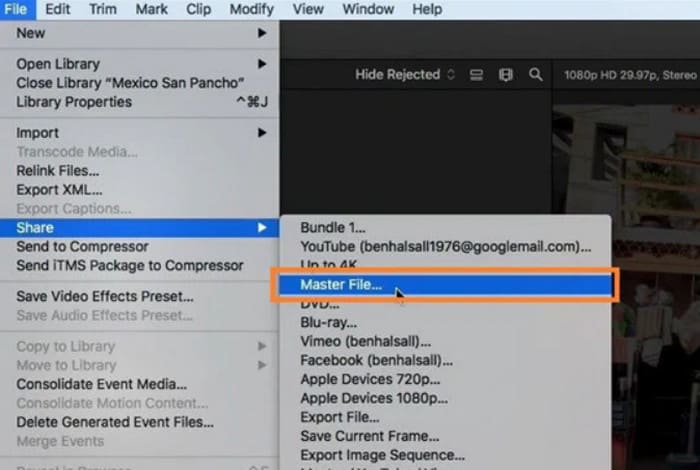
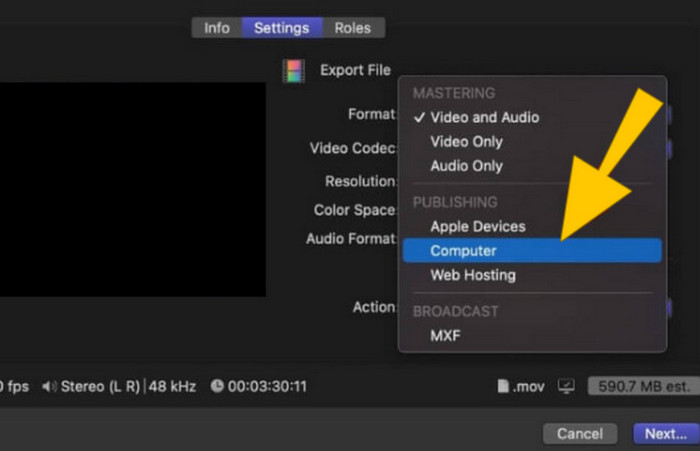
Pasul 4. Apoi, configurează setările de export. Mergi la fila Info, apoi la fila Settings, unde poți ajusta bitrate-ul preferat, rezoluția și alte setări.
Pasul 5. Selectează opțiunea Computer din lista Format.
Pasul 6. Apoi, alege opțiunea Fast Encode din lista Video Codec și fă clic pe butonul Next.
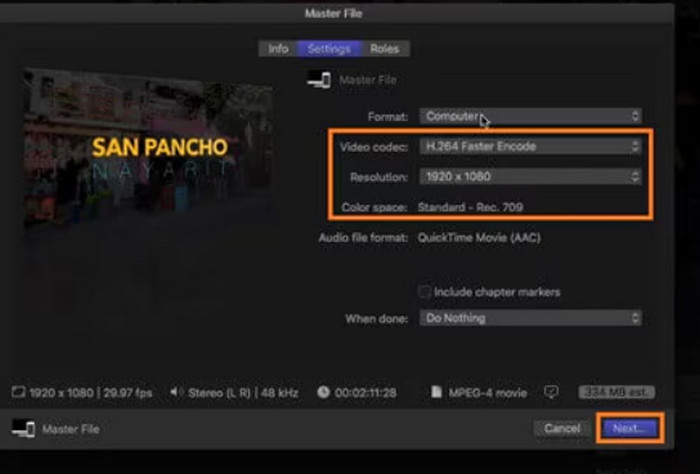
Pasul 7. În secțiunea Save As, introdu numele de fișier dorit. Apoi setează folderul de destinație și fă clic pe Save.
Totuși, trebuie menționat că Final Cut Pro nu este un instrument universal. Unii utilizatori au raportat că, deși au exportat videoclipuri în format MP4, întâmpină în continuare probleme de compatibilitate atunci când le redau pe alte platforme sau chiar nu reușesc să le redea.
Această problemă este adesea cauzată de utilizarea anumitor codecuri video specifice, iar unele playere sau platforme nu oferă capacitatea de decodare potrivită; poate fi, de asemenea, din cauza unor setări de export necorespunzătoare. Depanarea sursei problemei individual este consumatoare de timp și complicată.
Partea 4. Conversia în MP4 după exportarea videoclipului din Final Cut Pro
Prin urmare, vă recomandăm o soluție care economisește mai mult timp: exportați mai întâi fișierul video din Final Cut Pro și apoi utilizați un software profesional de conversie a formatului video de la terți pentru a-l converti în formatul standard MP4, pentru a evita problemele de compatibilitate.
Recomandăm FVC Video Converter Ultimate ca un excelent asistent pentru conversia formatelor video. Suportă peste 1000 de formate, iar procesul de conversie este flexibil. Pe lângă formatele obișnuite precum MP4, MOV, MKV etc., poți alege și să exporți videoclipul cu parametri speciali potriviți pentru platforme precum YouTube, Instagram sau pentru dispozitive mobile precum iPhone și Samsung.
Viteza de conversie a FVC Video Converter Ultimate este extrem de mare, folosind tehnologie avansată de accelerare hardware pentru a finaliza eficient sarcina de conversie a videoclipurilor Final Cut Pro la o viteză de 30x. Mai mult, FVC Video Converter Ultimate este și un instrument complet de editare video MP4. Comparativ cu Final Cut Pro, interfața sa este mai simplă și mai intuitivă, astfel încât chiar dacă ești începător în editarea video, poți edita, roti, comprima, îmbunătăți etc. cu ușurință.
Descărcare gratuită pentru Windows 7 sau o versiune ulterioară Descărcare securizată
Descărcare gratuită pentru MacOS 10.7 sau o versiune ulterioară Descărcare securizată
Iată cum poți converti videoclipuri Final Cut Pro în format MP4 cu FVC Video Converter Ultimate.
Pasul 1. Descarcă și instalează FVC Video Converter Ultimate pe computer. Fă clic pe Add Files pentru a încărca videoclipul pe care vrei să îl convertești.

Pasul 2. Mergi la fila Convert All to. Deschide lista derulantă și alege Video > MP4.

Pasul 3. Întoarce-te la interfața principală. Fă clic pe Convert All.

Partea 5. Întrebări frecvente despre exportul MP4 în Final Cut Pro
Poate Final Cut Pro să deschidă fișiere MP4?
Da. Final Cut Pro și MP4 sunt compatibile. Totuși, dacă aveți un fișier video cu un codec care nu este compatibil cu programul, acest lucru poate cauza probleme și imposibilitatea deschiderii videoclipului.
Este MOV sau MP4 mai bun pentru Final Cut Pro?
MOV este mai bine adaptat la Final Cut Pro. MOV este, de asemenea, mai compatibil cu sistemele Apple decât MP4. Totuși, dacă ești în căutarea unei modalități convenabile de a lucra cu videoclipuri pe alte platforme, este în continuare recomandat să convertești MOV în MP4. Compatibilitatea MP4 este mult mai largă.
De ce este Final Cut Pro mai bun decât iMovie?
Funcțiile de editare ale iMovie sunt toate limitate în ceea ce privește efectele disponibile. Dacă doriți o procesare video mai profesională, Final Cut Pro este alegerea mai bună.
Concluzie
Deși exportul MP4 în Final Cut Pro este posibil și ți-am oferit pași detaliați pentru a face acest lucru, uneori fișierul MP4 exportat poate conține codecuri video care nu sunt compatibile cu alte platforme. În acest caz, recomandăm utilizarea unui instrument de conversie de format mai specializat. Indiferent în ce format exporți din Final Cut Pro, FVC Video Converter Ultimate îl poate converti cu ușurință în formatul MP4 standard, rezolvând complet problema compatibilității, iar FVC Video Converter Ultimate în sine este un editor video complet, astfel încât poți crea, edita și converti videoclipurile tale într-un singur loc, pe aceeași platformă.
-
 Cum să eliminați filigranul din videoclip utilizând Final Cut Pro [Ghid complet]
 Ai o problemă cu filigranul de pe videoclipuri? Nu am spus mai mult, pentru că am oferit un tutorial despre cum să eliminați filigranul din videoclip folosind Final Cut Pro.
-
 8 Cei mai buni amplificatori video AI: software și instrumente de ultimă oră
 Obțineți cea mai înaltă rezoluție, reducerea zgomotului, stabilizați mișcarea și acuratețea culorilor cu cele mai bune instrumente și software pentru îmbunătățitorii video AI de pe internet.
-
 Cum să comprimi fișiere MOV cu ușurință: 6 opțiuni gratuite pentru tine
 Pentru a comprima fișiere MOV, puteți consulta cele 6 opțiuni din acest articol, inclusiv 3 programe software pentru desktop și 3 platforme online. Vă vom arăta cum să le utilizați aici.
