


 Video Converter Ultimate
 Screen Recorder
 Reparație video
 Descărcare sigură
Tăiați fișierele WMA: Ghid definitiv pentru utilizatorii de Windows și Mac
Editarea fișierelor audio este distractivă, până în momentul în care trebuie să lucrezi cu piste WMA lungi, care par imposibil de tăiat. Fie că ești podcaster, muzician sau pur și simplu cineva căruia îi place să se joace cu sunetul, tăierea fișierelor WMA poate deveni o sarcină descurajantă fără instrumentele și cunoștințele potrivite. Acest articol își propune să simplifice procesul atât pentru utilizatorii de Windows, cât și pentru cei de Mac, oferindu‑ți instrucțiuni pas cu pas și cele mai bune instrumente disponibile pentru a‑ți face editarea audio mai lină și mai eficientă. Citește în continuare acest articol pentru mai multe informații.

Partea 1: Cel mai bun mod de a tăia fișierul WMA pe Windows/Mac
Cea mai bună și mai completă modalitate de a tăia fișiere WMA atât pe Windows, cât și pe Mac este cu ajutorul programului selectat FVC, Video Converter Ultimate. Acest convertor complet pentru fișiere video și audio funcționează excelent cu formatele WMA, în special pentru tăierea lor. Instrumentul are o funcție specială care scurtează cu ușurință fișierele audio. Acest lucru este util mai ales pentru cei care trebuie să taie fișiere WMA care sunt impractic de lungi sau care conțin părți ori segmente nedorite. În plus, cu acest instrument poți selecta manual partea din fișierul WMA pe care vrei să o tai sau le poți tăia automat folosind funcția sa rapidă de decupare (Fast Slip).
Pasul 1. Mai întâi, pe computerul tău Mac sau Windows, descarcă și instalează Video Converter Ultimate.
Descărcare gratuită pentru Windows 7 sau o versiune ulterioară Descărcare securizată
Descărcare gratuită pentru MacOS 10.7 sau o versiune ulterioară Descărcare securizată
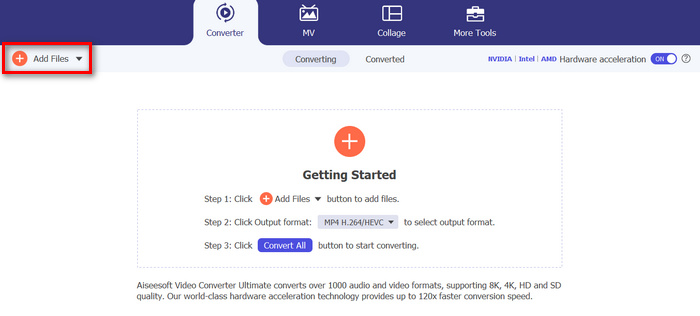
Pasul 2. Pentru a importa fișierele WMA pe care vrei să le tai, fă clic pe butonul Add Files.
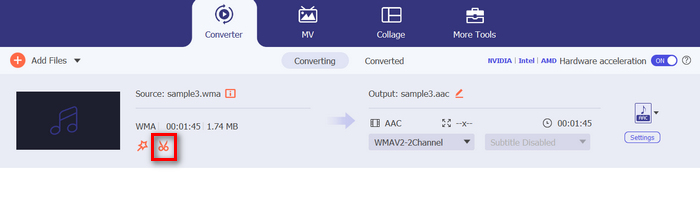
Pasul 3. Apoi, fă clic pe butonul Cut.
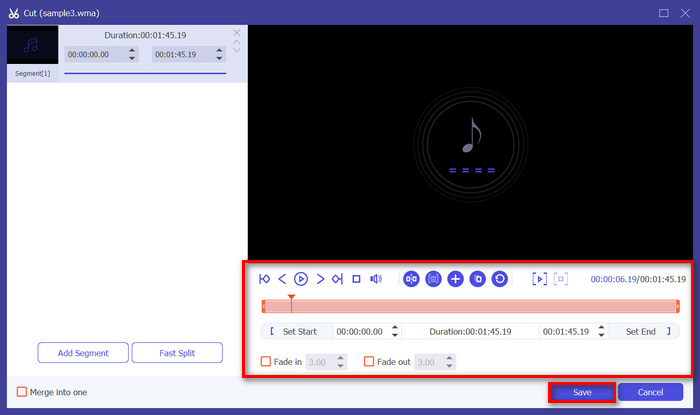
Pasul 4. Pentru a tăia fișierele WMA, poți face acest lucru manual ajustând sau mutând cu ușurință bara de început și de sfârșit a clipului prin glisare, mutând‑o de la stânga la dreapta sau tastând timpul de început și de sfârșit al părții din fișierul WMA pe care vrei să o decupezi.
Acest proces reduce automat partea audio în funcție de momentul în care doriți să începeți și să încheiați tăierea.
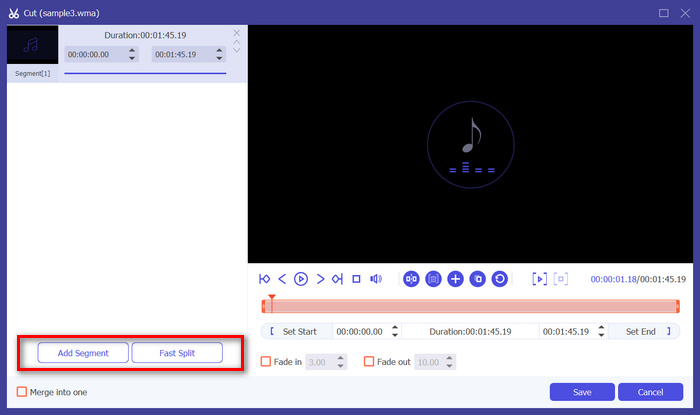
Pasul 5. Între timp, dacă vrei să tai fișierul folosind funcția Fast Slip trimmer, trebuie doar să apeși pe butonul Fast Slip de lângă butonul Add Segment. Apoi, selectează modul în care vrei să împarți segmentul. Dacă alegi să îl împarți în mod egal (Split by average), indică doar numărul, iar dacă vrei să îl împarți după timp (Split by time), indică durata. După aceea, fă clic pe butonul Save.
Pasul 6. În cele din urmă, pentru a exporta fișierul WMA tăiat, fă clic pe butonul Convert All.
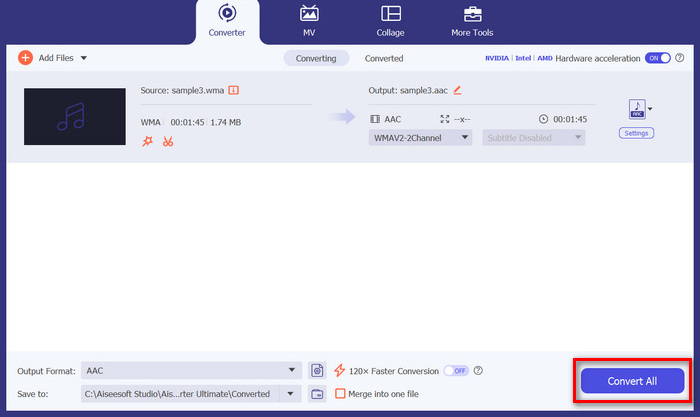
Când vine vorba de tăierea fișierelor WMA, acest Video Converter Ultimate ales de FVC este într-adevăr o soluție obligatorie. Interfața sa simplă și prietenoasă vă asigură că puteți tăia fără efort și precis fișierele WMA, iar diferitele sale opțiuni de tăiere vă oferă flexibilitate în ceea ce privește modul în care doriți să tăiați fișierele audio cu ușurință.
Partea 2: Tăiați fișierul WMA online gratuit
Audio Trimmer este un instrument gratuit care permite utilizatorilor să decupeze fișierele audio din mers. Acest lucru acceptă o gamă largă de formate audio populare, inclusiv WMA, ceea ce face din acest instrument una dintre cele mai bune alternative dacă preferați să tăiați fișiere WMA online.
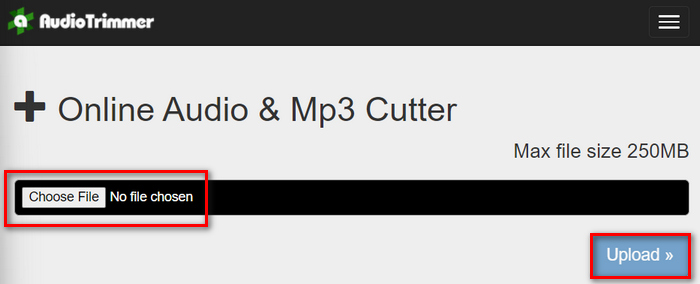
Pasul 1. Pentru a importa fișierele WMA pe care vrei să le tai, fă clic pe butonul Choose File și apoi pe butonul Upload.
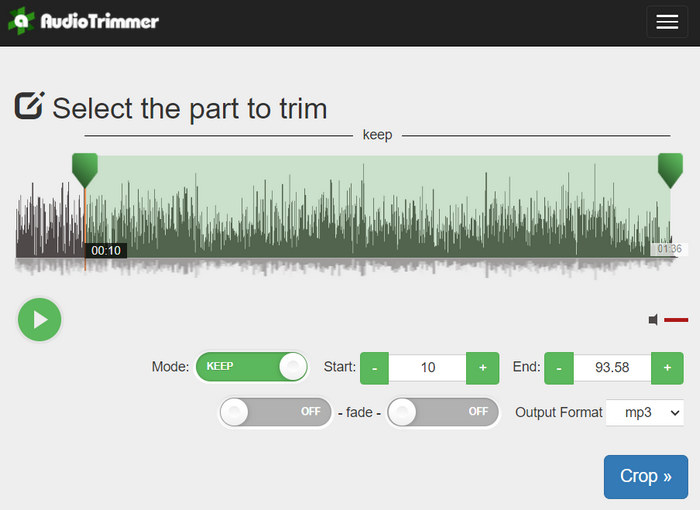
Pasul 2. Acum, doar glisează bara și selectează partea din pista audio pe care vrei să o decupezi. Când ai terminat, fă clic pe butonul Crop.
Pasul 3. La final, pentru a salva fișierul WMA tăiat, fă doar clic pe butonul Download.
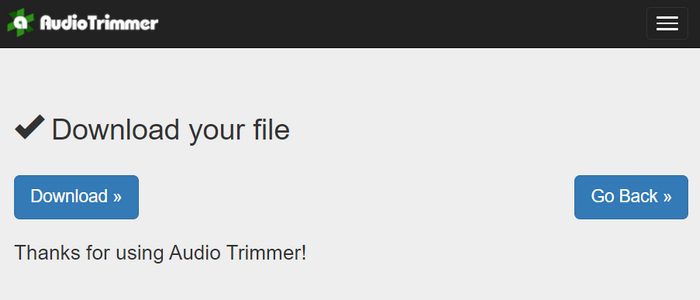
Asta e tot; apoi poți reda clipurile cu playerul WMA pentru a vedea dacă le‑ai tăiat corect. Datorită interfeței foarte simple și intuitive, tăierea fișierelor WMA a necesitat doar 3 pași. Deși oferă ușurință în decuparea fișierelor audio, nu toți utilizatorii se pot bucura de acest instrument online gratuit, deoarece este limitat la procesarea fișierelor sub 250 MB.
Partea 3: Decupați WMA cu VLC Media Player
VLC Media Player este un player media open-source utilizat pe scară largă datorită versatilității sale. Acest instrument acceptă o mare varietate de formate audio și video, inclusiv fișiere WMA. Pe lângă caracteristicile sale de redare, streaming și înregistrare media, acest instrument poate fi folosit și pentru a tăia fișiere WMA. Cu aceasta, utilizatorii pot tăia cu ușurință secțiuni prin înregistrarea în timp real, fără a fi nevoie să modifice manual timpul de redare.
Pasul 1. Deschide VLC Media Player. Pur și simplu trage și plasează fișierul WMA pe care vrei să îl tai.
Pasul 2. Redarea audio va începe automat. Pune pauză pentru un moment, apoi fă clic pe butonul View și bifează opțiunea Advanced Controls. Acum vor apărea patru butoane noi deasupra pictogramei de redare.
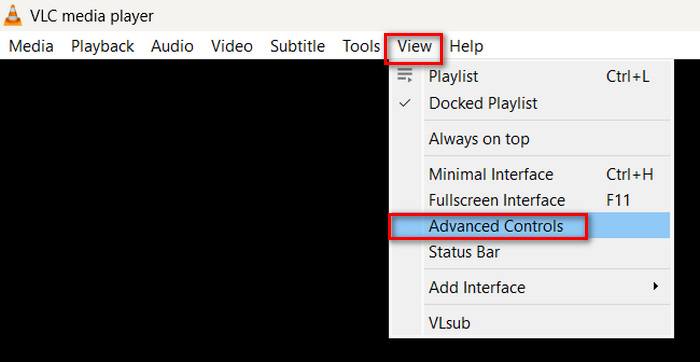
Pasul 3. Trage bara de progres până la punctul în care vrei să înceapă clipul. Acum, ajustează bara până la locul de unde vrei să înceapă decuparea fișierului WMA. Când ai terminat, redă și apasă butonul Record.
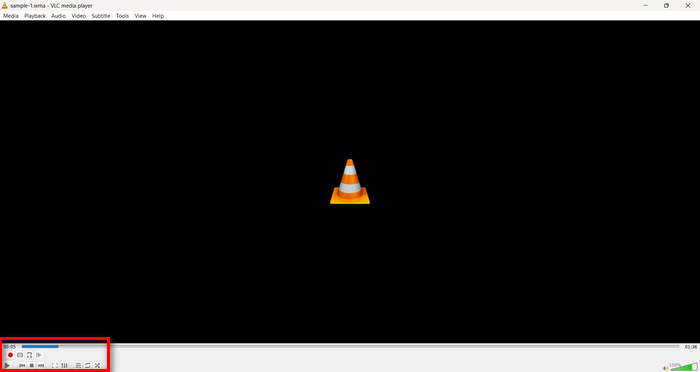
Pasul 4. Când ajungi la finalul secțiunii pe care vrei să o salvezi, apasă din nou butonul Record pentru a opri înregistrarea.
Evită să tragi bara de progres pentru a schimba momentul redării în timp ce înregistrezi, deoarece VLC trebuie să înregistreze segmentul în timp real. Dacă îți place acest instrument, nu rata alternativele la VLC de aici.
Partea 4: Întrebări frecvente despre tăierea WMA
Cum pot tăia o parte dintr-un fișier audio?
Pentru a tăia o parte dintr-un fișier audio, puteți utiliza instrumente precum Video Converter Ultimate. Pentru a face acest lucru, trebuie doar să importați fișierul WMA, să faceți clic pe butonul Cut și să ajustați orele de început și de sfârșit.
Este WMA mai bun decât MP3?
WMA are adesea o calitate a sunetului mai bună la rate de biți mai mici comparativ cu MP3, rezultând fișiere mai mici cu o calitate audio bună. Totuși, MP3 este mai larg acceptat pe diverse dispozitive și platforme. Alegerea între WMA și MP3 depinde de nevoile tale privind calitatea și compatibilitatea. De asemenea, poți schimba WMA în MP3 cu ajutorul instrumentelor de conversie WMA în MP3, pentru a face acest lucru rapid.
Cum să tăiați fișierele audio în Windows Media Player?
Pentru a tăia fișierele audio din Windows Media Player, va trebui să utilizați un plugin numit SolveigMM WMP Trimmer Plugin Home Edition. Acest plugin permite utilizatorilor să decupeze cu ușurință fișierele audio direct în interfața Windows Media Player, oferind o soluție convenabilă pentru sarcinile de editare audio.
Concluzie
Tăierea fișierelor WMA nu trebuie să fie stresantă. Fie că preferi să folosești un software precum Video Converter Ultimate, un instrument online precum Audio Trimmer sau versatilul VLC Media Player, există metode eficiente disponibile atât pentru utilizatorii de Windows, cât și pentru cei de Mac. Alege metoda care ți se potrivește cel mai bine și începe să‑ți editezi fișierele audio cu ușurință. Ești gata să‑ți simplifici editarea audio? Încearcă astăzi una dintre aceste metode!
-
 2 metode de a converti FLV în WMA audio [gratuit și online]
 Doriți să extrageți audio WMA din video FLV? Iată 2 extracte audio WMA gratuite pentru a converti FLV (Flash Video) în WMA (Windows Media Audio) cu viteză de conversie rapidă pe Mac OS X și Windows 10/8/7.
-
 Cele mai bune editori de metadate WMA pe care nu ar trebui să le ratezi [2024]
 De ce'nu pot edita etichetele WMA? Această problemă este frecventă la utilizatori' întrebări. Dar astăzi vă vom oferi metaeditorele WMA pe care le puteți folosi în 2024.
-
 8 moduri de a converti MP4 în MP3 audio (conversie în lot și dimensiuni mari)
 Dacă doriți să extrageți audio MP3 din videoclip MP4, puteți verifica acest articol și puteți obține 8 soluții. Există modalități online și offline de a converti cu ușurință MP4 în MP3 pe telefon sau computer.
