


 Video Converter Ultimate
 Screen Recorder
 Reparație video
 Descărcare sigură
Cele mai bune 4 metode pentru a comprima fișierele M4A
Când dorim să încărcăm fișiere multimedia pe site-uri populare de social media sau să le salvăm pe computer, trebuie să ținem cont de dimensiunea fișierelor. Cu cât fișierul este mai mic, cu atât economisim mai mult spațiu de stocare și trafic de date. Dacă observi că fișierul tău M4A este prea mare pentru spațiul de pe computer, ia în considerare folosirea unui instrument profesional de compresie pentru a-i reduce dimensiunea. În acest articol, îți vom prezenta patru metode de a comprima M4A, cu pași explicați în detaliu. Continuă să citești și găsește varianta cea mai potrivită pentru tine.

Partea 1. Comprimați M4A cu un instrument profesional
FVC-Picked Video Converter Ultimate
Cele mai profesionale instrumente îți pot oferi cel mai fiabil serviciu. Prin urmare, dacă vrei să comprimi fișierele audio M4A în cel mai sigur mod, îți recomandăm să încerci FVC Video Converter Ultimate. Este un software profesionist care îmbină o gamă largă de funcții de editare pentru fișiere multimedia. În prezent, acceptă comprimarea și editarea a peste o sută de formate de fișiere. Este foarte eficient în procesarea fișierelor și poate termina comprimarea fișierelor M4A în câteva minute, fără nicio pierdere a calității. Dacă vrei să editezi și să îmbunătățești și mai mult fișierul audio M4A sau chiar să convertești formatul videoclipului înainte de export, va fi, de asemenea, cel mai bun ajutor al tău. FVC Video Converter Ultimate este foarte ușor de utilizat. Dacă ai probleme cu operarea la comprimarea M4A, îți vom oferi o introducere pas cu pas.
Descărcare gratuităPentru Windows 7 sau versiuni mai recenteDescărcare sigură
Descărcare gratuităPentru MacOS 10.7 sau versiuni ulterioareDescărcare sigură
Iată ce trebuie să faci pentru a comprima fișiere M4A cu FVC Video Converter Ultimate.
Pasul 1. Descarcă și instalează FVC Video Converter Ultimate pe computer de pe site-ul său oficial.
Pasul 2. Deschide acest instrument pe desktop și mergi la fila Toolbox. Găsește Audio Compressor printre instrumentele oferite. Bara de căutare din partea de sus a ecranului te poate ajuta.
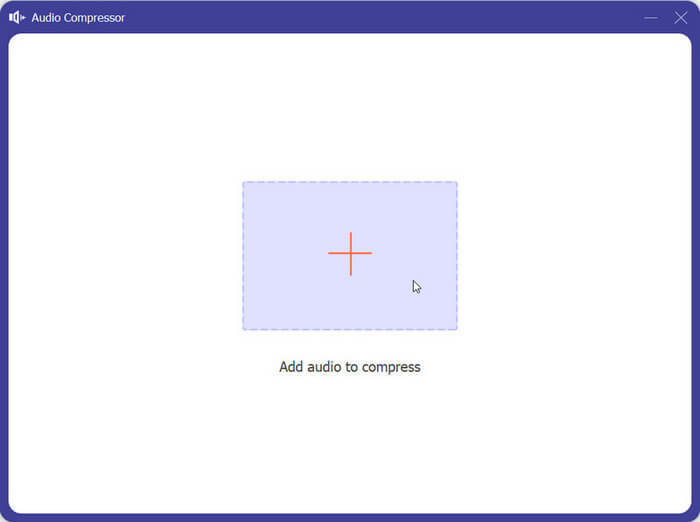
Pasul 3. Deschide Audio Compressor, apoi apasă pe butonul mare cu semnul plus pentru a încărca fișierul M4A pe care vrei să îl comprimi.
Pasul 4. Modifică valoarea pentru Size în funcție de nevoile tale. Poți chiar ajusta numele, formatul, rata de eșantionare și bitrate-ul fișierului M4A.
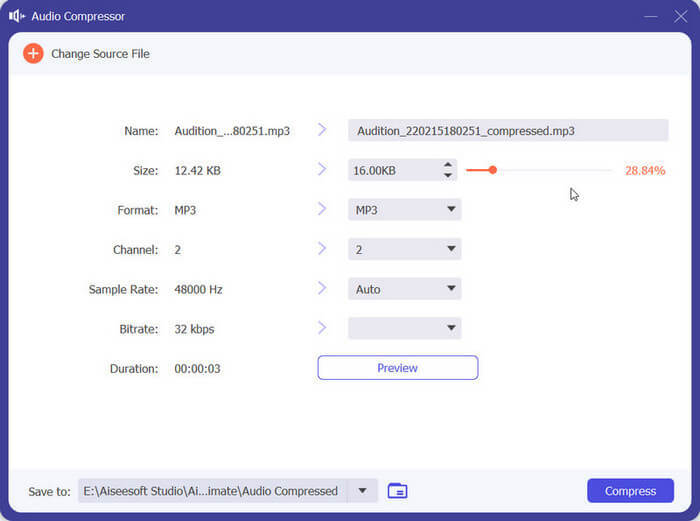
Pasul 5. Poți verifica fișierul de ieșire făcând clic pe Preview. După ce termini setările, apasă pe Compress pentru a începe micșorarea fișierului M4A.
Urmați ghidul nostru și suntem siguri că ați învățat cum să terminați lucrul cu fișiere M4A cât mai repede posibil. Dacă totuși doriți să îmbunătățiți calitatea sunetului sau să convertiți formatul fișierelor de ieșire, sunteți bineveniți să încercați mai multe funcții încorporate ale FVC Video Converter Ultimate.
Partea 2. Comprimați fișierul audio M4A online
Aconvert
Pe lângă utilizarea software-ului desktop pentru a comprima fișiere, puteți încerca și câteva compresoare de fișiere online. Sunt mult mai ușor de utilizat și nu trebuie să faceți nicio descărcare sau instalare; le puteți deschide direct în browser. Vă recomandăm Aconvert dacă trebuie să comprimați fișierul audio M4A online. În prezent, oferă câteva funcții de bază de compresie a fișierelor și conversie a formatului și vă ajută să gestionați imagini, videoclipuri, fișiere audio, PDF și așa mai departe. Este complet gratuit, iar toate funcțiile sunt afișate pe pagină dintr-o privire. Indiferent dacă nu aveți sau nu experiență în utilizarea acestuia, veți putea stăpâni utilizarea sa de prima dată.
Iată ce trebuie să faci pentru a comprima M4A la o dimensiune mai mică cu ajutorul Aconvert.
Pasul 1. Intră pe site-ul oficial Aconvert Audio Compressor Online folosind browserul tău.
Pasul 2. După ce ai intrat pe pagina de comprimare, fă clic pe butonul de încărcare pentru a alege fișierul pe care vrei să îl comprimi. Poți, de asemenea, să introduci URL-ul fișierului audio țintă.
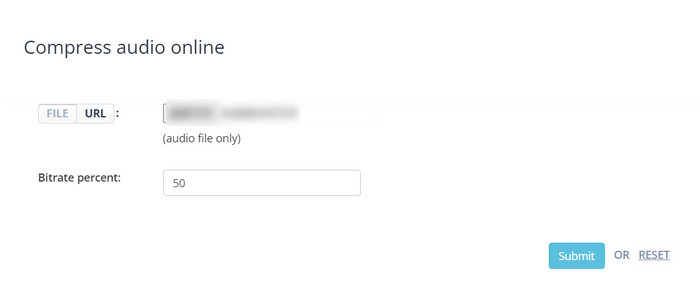
Pasul 3. După ce ai încărcat fișierul M4A, setează procentul bitrate-ului pentru fișierul de ieșire.
Pasul 4. Când ai terminat setările, fă clic pe Submit pentru a începe procesul de comprimare.
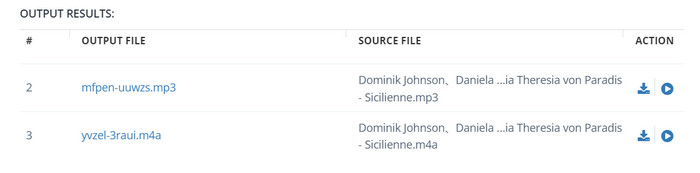
Pasul 5. Întregul proces se va termina într-o secundă. Fișierul comprimat va apărea sub OUTPUT RESULTS. Poți apăsa pe Play pentru a previzualiza fișierul rezultat.
Pasul 6. La final, fă clic pe Save pentru a descărca pe computer fișierul audio M4A comprimat.
Partea 3. Comprimați fișierul M4A în iTunes
Dacă doriți să comprimați fișiere M4A pe Mac, iTunes este cea mai bună alegere. Fiind o aplicație încorporată în sistemul Apple, este cunoscută de mulți utilizatori de mult timp. Nu numai că vă poate ajuta să faceți copii de rezervă ale fișierelor de pe dispozitiv, dar îi și ajută pe utilizatori să comprime dimensiunea fișierelor și să convertească formatul. iTunes este absolut sigur și îl puteți deschide direct pe computerul Mac și puteți începe să îl utilizați. Cu toate acestea, trebuie să vă asigurați că utilizați cea mai recentă versiune a programului; în caz contrar, este posibil să întâmpinați probleme în timpul operațiunii.
Aici, vă vom învăța cum să comprimați fișierele M4A cu iTunes.
Pasul 1. Deschide iTunes pe computerul tău Mac. Îl poți găsi prin Finder > Application.
Pasul 2. Alege Preference > Files. Apoi fă clic pe Import Settings.
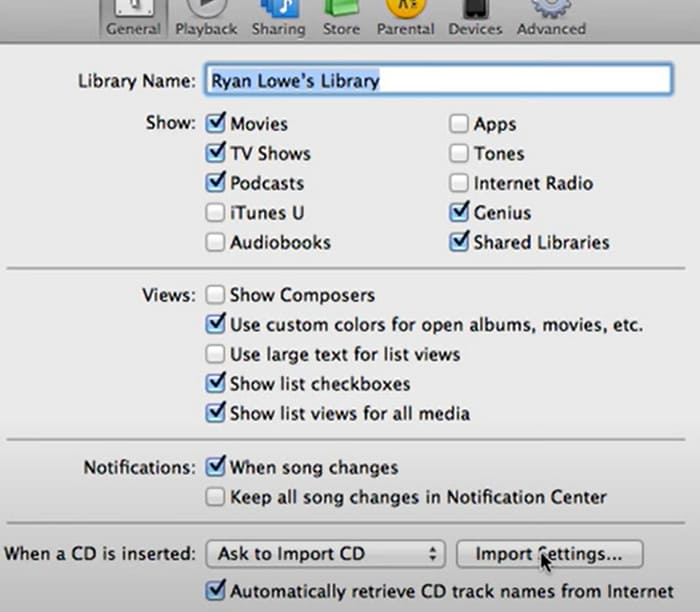
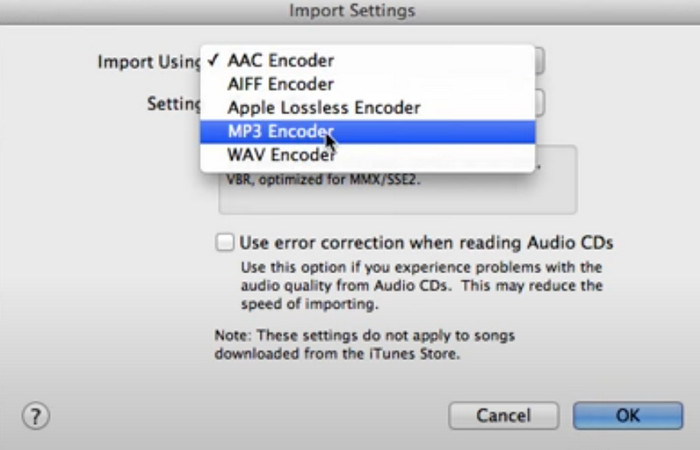
Pasul 3. Fă clic pe meniul derulant de lângă Import Using. Alege MP3 Encoder din opțiuni. Apoi apasă pe OK.
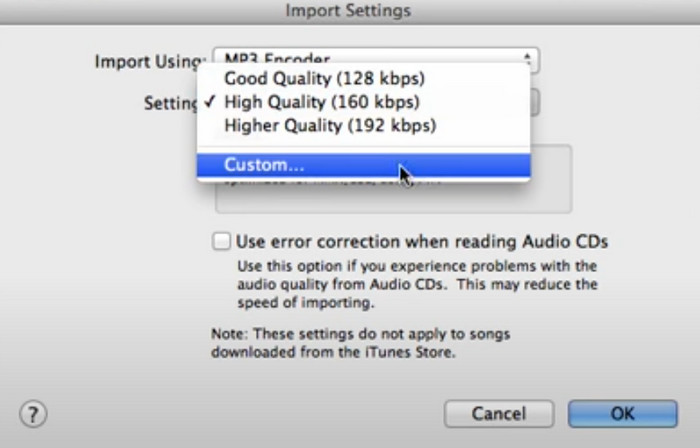
Pasul 4. Sub fila Settings, alege Customize. Se va deschide o fereastră mică, unde poți selecta Stereo Bit Rate dorit.
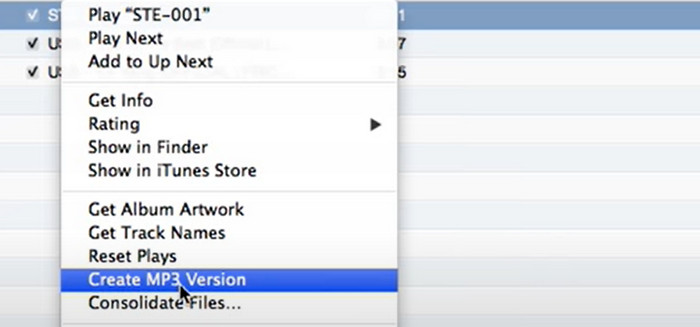
Pasul 5. Apoi dă clic dreapta pe fișierul tău M4A și alege Create MP3 Version. După finalizarea procesării, fișierul M4A va fi comprimat în MP3, cu o dimensiune mai mică.
Partea 4. Comprimați fișierul M4A cu Audacity
Ca software de editare audio open-source, Audacity permite utilizatorilor să înregistreze, să editeze și să comprime fișiere audio. Dacă sunteți în căutarea unui program care să vă ajute să reduceți dimensiunea fișierelor M4A, încercați să îl utilizați. Pe lângă modificarea dimensiunii fișierului, puteți chiar să editați coloane sonore, să creați efecte sonore și să înregistrați podcasturi cu Audacity. Acest instrument oferă, de asemenea, funcții precum tăierea, îmbunătățirea calității audio, aplicarea diverselor efecte etc. Comparativ cu alte compresoare, se concentrează mai mult pe fișiere audio, așa că se poate spune că este un instrument creat special pentru muzică; îl puteți utiliza cu încredere.
Aici, vom oferi îndrumări detaliate despre cum se comprimă M4A cu Audacity.
Pasul 1. Descărcați și instalați Audacity pe computer.
Pasul 2. Importă fișierul M4A pe care vrei să îl comprimi și fă clic pe Edit. Sub această filă, alege Preference > Quality.
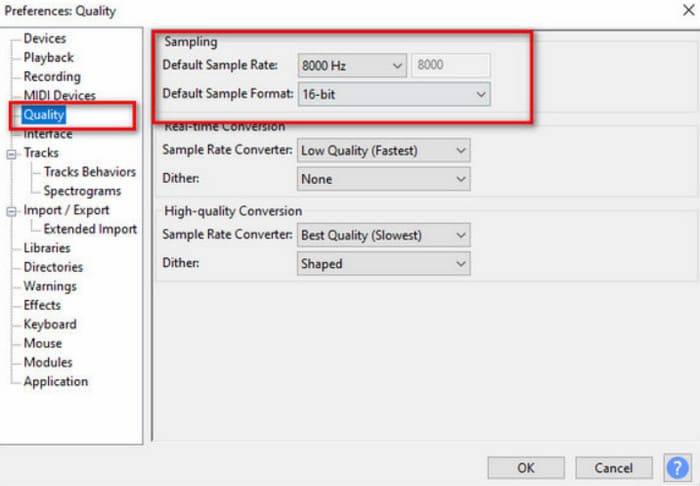
Pasul 3. Redu valorile pentru Default Sample Rate și Default Sample Format.
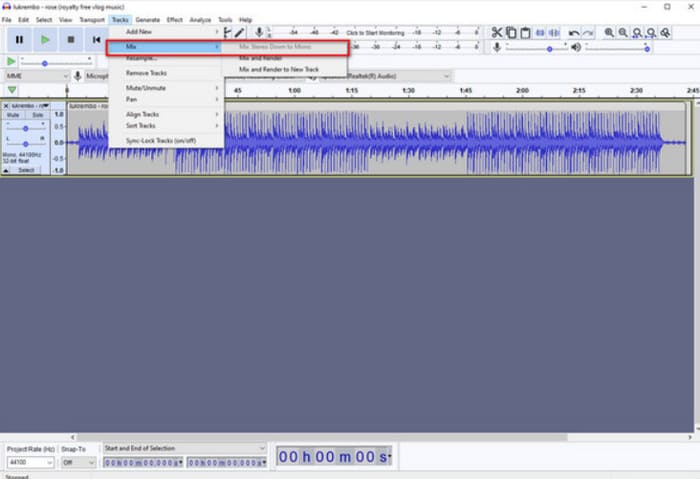
Pasul 4. Deschide meniul derulant de sub Tracks și alege Mix > Mix Stereo Down to Mono.
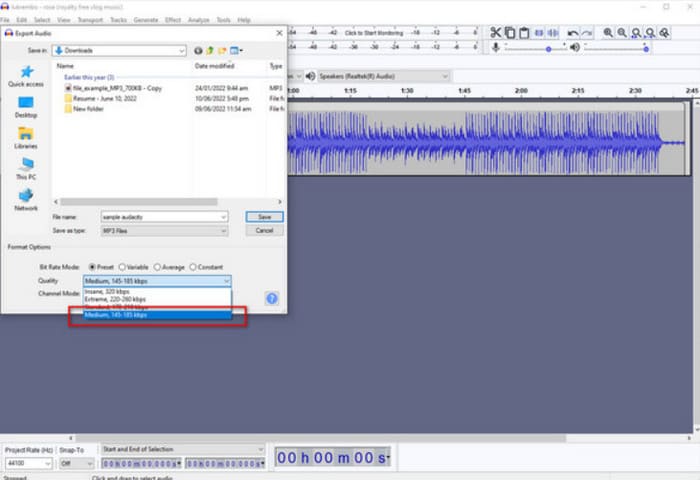
Pasul 5. Alege File > Export Audio > MP3 Type. Setează calitatea la Medium pentru a reduce dimensiunea fișierului.
Partea 5. Întrebări frecvente despre Compress M4A
Este M4A mai bun decât MP3?
Depinde de nevoile tale. Fișierele M4A au o calitate audio mai bună și pot suporta funcții avansate, cum ar fi compresia fără pierderi și canale audio multiple. Fișierele MP3, pe de altă parte, sunt mai larg compatibile și au dimensiuni mai mici, fiind astfel mai ușor de distribuit. Poți converti M4A în MP3 în funcție de ceea ce ai nevoie.
Este M4A mai mic decât MP4?
Ambele sunt formate de fișiere dezvoltate de MPEG. Deoarece M4A este de obicei utilizat pentru fișiere audio, fișierele M4A pot fi mai mici decât fișierele MP4 care conțin video și audio împreună.
Cum se comprimă fișierele M4A pentru e-mail?
Puteți comprima fișierele M4A folosind instrumente populare de compresie a fișierelor. O altă modalitate este să convertiți fișierul M4A la o rată de biți mai mică folosind un software de conversie audio precum Audacity. Reducerea ratei de biți reduce dimensiunea fișierului, menținând în același timp o calitate audio acceptabilă.
Concluzie
În acest articol, am prezentat în detaliu patru moduri de a comprima dimensiunea fișierelor M4A. Dacă vrei cel mai profesionist serviciu, îți recomandăm să încerci FVC Video Converter Ultimate. Dacă dorești să simplifici procesul, poți încerca instrumente online precum Aconvert. iTunes și Audacity sunt, de asemenea, instrumente de editare audio de încredere. Urmează pur și simplu ghidul nostru și vei reuși fără probleme.
-
 M4A Player - Top 5 jucători M4A pentru Android și computer
 Cum să redați fișiere M4A pe telefonul Android? Ce jucător poate juca M4A? Această postare împărtășește cele mai bune 5 playere M4A gratuite pentru Android, Mac și PC.
-
 Ghid Spot-On: Care sunt cele mai bune înregistratoare M4A pentru Windows și Mac
 M4A sunt fișiere de containere codificate ACA și ALAC pentru compresie cu pierderi. Lista de mai jos sunt instrumentele de înregistrare M4A pe care le puteți utiliza. Citiți cu atenție următoarele.
-
 M4A vs MP3: ce format de fișier audio este potrivit pentru tine?
 Sunteți rupt între formatele audio M4A și MP3? Analiza noastră cuprinzătoare și comparația dintre M4A și MP3 vă va ajuta să alegeți cel mai bun tip de fișier pentru nevoile dvs.
