


 Video Converter Ultimate
 Screen Recorder
 Reparație video
 Descărcare sigură
3 Soluții pentru a remedia problema cu Windows Media Player care nu redă DVD-uri
Calculatoarele cu Windows vin cu un player DVD prestabilit, Windows Media Player. Ai un disc pregătit pentru vizionare? Totuși, mulți utilizatori au raportat o defecțiune comună: întâmpină un ecran negru la redarea unui videoclip sau li se afișează un mesaj că tipul de fișier nu este acceptat. Există diverse motive pentru problema Windows Media Player nu redă DVD-uri.
Vom explica în detaliu de ce apare o astfel de defecțiune și vom oferi o soluție specifică aici. De asemenea, puteți recunoaște cel mai bun player aici. Urmați ghidul nostru pas cu pas și bucurați-vă de cea mai fluidă experiență de redare DVD.

Partea 1. Windows Media Player va reda un DVD?
Windows Media Player poate reda un DVD? Da, dar nu pe toate.
După ce te lovești de problema imposibilității de redare, nu te grăbi. Hai să vedem care sunt posibilele cauze.
De ce este posibil ca unele DVD-uri să nu funcționeze în Windows Media Player
• Windows Media Player nu acceptă DVD-uri
Nu toate playerele Windows Media de pe sistemele Windows acceptă citirea DVD-urilor; dacă utilizați Windows Vista sau Windows 7, nu trebuie să vă faceți griji în privința acestui lucru; cu toate acestea, Windows Media Player pe Windows 8, Windows 10 și Windows 11 nu acceptă citirea DVD-urilor. Cu toate acestea, Windows Media Player pe Windows 8, Windows 10 și Windows 11 nu acceptă redarea DVD-urilor în prezent și este posibil să fie nevoie să descărcați un player DVD special din App Store.
• Lipsa unui decodor DVD compatibil
DVD-ul nu apare în Windows Media Player? Unii utilizatori sunt întâmpinați cu un mesaj care îi avertizează că un decodor DVD compatibil nu este instalat pe dispozitivul lor. În acest caz, trebuie să urmați sfaturile despre cum să obțineți codecul corect. Dacă problema persistă după instalare, încercați să îl dezinstalați și să îl reinstalați.
• Există o problemă de protecție digitală a copiei
De asemenea, este posibil să întâlniți un alt tip de fereastră pop-up care vă anunță că există o problemă între unitatea DVD, decodor și protecția digitală împotriva copierii. Acest lucru poate indica, de asemenea, că unitatea DVD este învechită.
• Memorie insuficientă
Când computerul rulează prea multe programe în fundal, este posibil ca DVD-ul să nu fie redat în Windows Media Player. Puteți verifica programele care rulează în Task Manager.
• Discul tău este deteriorat
Dacă discul are pete sau zgârieturi, unitatea DVD nu va putea citi conținutul corect.
Partea 2. Cum se redă un DVD în Windows Media Player pe Windows 7
Cum redai un DVD în Windows Media Player?
După cum am înțeles deja din cele de mai sus, Windows Media Player pe Windows 7 este capabil să redea DVD-uri. Nu trebuie să faci prea multe în plus. În această secțiune găsești instrucțiuni detaliate, pas cu pas.
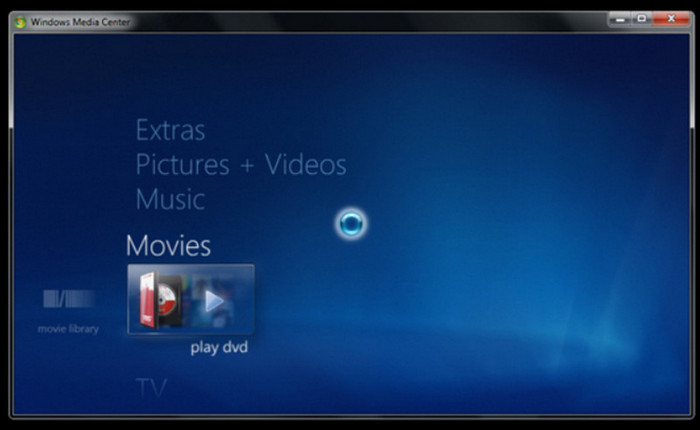
Pasul 1. Asigură-te că ai o unitate de CD/DVD și conecteaz-o la computer. Introdu discul pe care vrei să îl redai.
Pasul 2. Închide unitatea de CD/DVD. Acum, DVD-ul introdus va începe să ruleze automat.
Pasul 3. Dacă DVD-ul nu pornește, deschide Windows Media Player. Găsește Player Library și dă clic pe discul sau capitolul pe care vrei să îl vezi.
Partea 3. DVD-ul nu se redă în Windows Media Player pe Windows 8/10
Soluția 1: Utilizarea codecului DVD
Windows 8 și 10 nu acceptă redarea DVD-urilor, dar sunt totuși compatibile cu DVD-urile. Pentru a reda discuri prin intermediul acestor două sisteme, va trebui să descărcați un codec terț.
Iată cum poți obține un decodor pentru DVD în Windows Media Player. Urmează pașii și încearcă să redai DVD-uri în Windows Media Player.
Pasul 1. Mergi în colțul din stânga jos. Dă clic pe Start și tastează troubleshooter în caseta de căutare. Apoi alege Troubleshooter > View All > Windows Media Player.
Pasul 2. Va apărea o fereastră care îți va cere să instalezi un decodor pentru Windows Media Player. Urmează instrucțiunile de pe ecran și finalizează instalarea.
Pasul 3. Pornește unitatea de CD/DVD a computerului. Introdu discul și închide unitatea. Windows Media Player va începe să redea videoclipul de pe DVD. Dacă nu se întâmplă acest lucru, deschide Windows Media Player și alege Player Library. Selectează DVD-ul pe care vrei să îl redai.
Soluția 2: Utilizarea unei alternative la player: Aiseesoft Blu-Ray Player
Deși Windows Media Player pe Windows 8 și 10 nu acceptă în mod implicit redarea de DVD-uri, el le poate citi totuși. Așadar, poți căuta un player de DVD mai specializat, cum ar fi Aiseesoft Blu-Ray Player.
Playerul Blu-Ray Aiseesoft acceptă redarea discurilor DVD, a discurilor Blu-ray, a folderelor Blu-ray, a fișierelor de imagine ISO și așa mai departe. Poate prezenta înregistrări video HD cu o definiție de 1080p, 720p și chiar 4K UHD. De asemenea, poate fi folosit pentru a reda fișiere video sau audio în formate obișnuite, cum ar fi MP4, MPG, WMV, MKV, AVI, FLV etc.
Aiseesoft Blu-Ray Player îți permite, de asemenea, să îți personalizezi listele de redare video. Din orice punct de vedere, este cel mai bun înlocuitor pentru Windows Media Player, cel mai bun asistent al tău pentru redarea CD-urilor.
Descărcare gratuităPentru Windows 7 sau o versiune ulterioarăDescărcare sigură
Descărcare gratuităPentru macOS 10.7 sau o versiune ulterioarăDescărcare sigură
Iată cum să redați DVD-ul cu playerul Blu-Ray Aiseesoft.
Pasul 1. Descarcă și instalează Aiseesoft Blu-Ray Player pe computerul tău cu Windows. Introdu discul DVD în unitate.
Pasul 2. Intră în interfața principală a Aiseesoft Blu-Ray Player. Dă clic pe Open Disc și selectează DVD-ul pe care vrei să îl redai.

Pasul 3. Când DVD-ul este încărcat, videoclipul va fi afișat. Poți regla setările de redare, audio și subtitrări din meniul interfeței.
Soluția 3: Utilizarea pluginurilor și extensiilor de redare DVD
De asemenea, aveți opțiunea de a adăuga pluginuri sau extensii pe dispozitiv pentru redarea DVD-urilor.
Există o aplicație dedicată Windows DVD Player disponibilă în App Play Store pentru Windows 10. O puteți folosi pentru a reda DVD-uri, deși este gratuită doar pentru o perioadă limitată de timp.
Pe Windows 8.1, pluginurile din care puteți alege includ Pure Player X, DVD Media Player, Movie Video Player, Coole VLLC Media Player și Fast Player for DVD.
Utilizatorii de Windows XP sau Vista ar putea lua în considerare SRS Audio Enhancements sau DFX.
Partea 4. Întrebări frecvente despre cum Windows Media Player nu redă DVD-uri
Când a încetat Windows Media Player să mai redea DVD-uri?
Începând cu Windows 8, Microsoft a eliminat codecul DVD; pe Windows 10, funcția a fost eliminată complet. Dar o puteți obține manual din magazinul de software pentru a reda DVD-uri normal.
Windows Media Player redă DVD-uri?
Windows Media Player pe Windows 7 poate reda DVD-uri, dar Windows 8 și 10 ulterioare nu îl acceptă. Este posibil să fie nevoie să descărcați plugin-uri suplimentare.
Care este cel mai bun player DVD gratuit pentru Windows 11?
Vă recomandăm să încercați playerul Blu-Ray Aiseesoft. Acesta acceptă citirea DVD-urilor, a discurilor Blu-ray și a fișierelor video obișnuite. Este ușor de utilizat și are performanțe excelente.
Concluzie
Problema Windows Media Player nu redă DVD-uri apare des. Motivul ar putea fi lipsa codec-urilor necesare. Poți fie să obții din nou codec-urile din Microsoft App Store, fie să instalezi un plug-in care poate reda DVD-uri. Cel mai bun mod de a rezolva problema definitiv este să folosești un instrument profesional precum Aiseesoft Blu-ray Player. Acesta oferă o calitate înaltă a redării și o compatibilitate foarte bună.
-
 Rip DVD în format AVI: 3 Cele mai bune programe de ripping DVD [Recenzie]
 Doriți să vă extrageți DVD-urile în AVI pentru o redare și o stocare mai ușoare? Citiți recenzia noastră detaliată a celor mai bune convertoare DVD în AVI pentru a găsi instrumentul perfect pentru dvs.
-
 Android DVD Player – Cum să redați videoclipuri DVD pe telefoanele mobile Android
 Cum să redați fișiere DVD pe telefoanele mobile Android? Există playere DVD Android? În acest articol, veți afla despre 3 moduri de a reda videoclipuri DVD pe telefoane mobile Android cu sau fără driver extern.
-
 Tot ce trebuie să știți despre formatele playerului DVD
 Acesta este un ghid care oferă cunoștințe despre formatul DVD player, inclusiv cum să deschideți fișierele cu format DVD player și cum să convertiți în alte formate.
